
Traktor电脑音乐混音软件设置图解(汉化设置)
- 格式:doc
- 大小:3.22 MB
- 文档页数:15


调音软件电脑操作方法调音软件是一种用于音频编辑和混音的计算机程序。
它可以帮助用户通过编辑和处理音频文件来达到所需的音效效果。
在电脑上使用调音软件,通常需要进行以下几个步骤:1. 下载和安装调音软件首先,您需要从官方网站或其他可信来源下载并安装所需的调音软件。
大多数调音软件都提供免费试用版本或免费版,您可以选择适合自己的版本下载并进行安装。
2. 导入音频文件安装完成后,打开调音软件,通常会有一个导入音频文件的选项。
单击该选项,浏览您电脑上存储音频文件的位置,并选择要导入的文件。
您可以选择导入单个文件或多个文件,具体取决于您的需求。
3. 剪辑和修剪音频导入音频文件后,您可以使用调音软件提供的剪辑和修剪工具对音频进行编辑。
这包括剪辑和删除不需要的部分、修剪音频的起止时刻以及调整音频的音量。
4. 添加音效和效果调音软件通常提供一系列的音效和效果,可以使您的音频取得更好的效果。
您可以通过选择和应用这些效果来改变音频的音调、均衡、混响等属性,以达到您想要的音效。
5. 调整声音平衡和均衡使用调音软件,您可以调整音频的声音平衡和均衡,以达到更好的音色效果。
您可以通过调整高、低音的强度来改变音频的音质,或者使用均衡器来调整音频在不同频率上的音量和平衡。
6. 混音和合并音轨调音软件还提供混音和合并音轨的功能。
您可以将多个音频文件混合到一个轨道上,或者将多个音频轨道合并成一个文件。
这对于制作音乐、录制声音效果或制作电台广播等方面非常有用。
7. 添加效果和插件除了自带的音效和效果外,您还可以安装和添加第三方插件和效果到调音软件中。
这些插件和效果可以帮助您拓展调音软件的功能,并实现更专业的音频编辑和混音。
8. 导出和保存音频完成音频编辑和混音后,您可以将最终的音频文件导出到您电脑上的存储位置。
调音软件通常提供多种音频格式的选择,您可以根据自己的需求选择最合适的格式,并将文件保存到指定的位置。
总结:使用调音软件可以帮助您进行音频编辑和混音,以达到所需的音效效果。

如何使用Audition进行音频混音与制作音频是一种重要的媒体形式,它广泛用于电影制作、音乐制作、广播电视以及各种多媒体项目中。
而Adobe Audition作为一款专业的音频编辑软件,提供了丰富的功能和工具,可以帮助用户进行音频混音与制作。
本文将通过几个章节介绍如何使用Audition进行音频混音与制作。
第一章:Audition简介在开始使用Audition之前,先对它进行简单的介绍。
Audition是Adobe公司开发的一款专业音频编辑软件,它具备强大的多轨道编辑以及混音功能,可以满足不同项目的需求。
它拥有直观的界面,丰富的音频效果和过渡,使用户能够以高质量进行音频混音和制作。
第二章:导入音频文件在使用Audition进行音频混音与制作之前,首先需要导入音频文件。
在Audition的主界面上,可以通过菜单栏中的“文件”选项选择“导入”命令,然后在弹出的对话框中选择需要导入的音频文件并确认即可。
可以导入各种常见的音频格式,如WAV、MP3等。
第三章:多轨道编辑Audition的多轨道编辑功能使用户可以同时处理多个音频轨道,从而实现更复杂的音频制作。
用户可以通过拖放的方式将不同的音频文件拖到不同的轨道上,并可以自由调整它们的位置和顺序。
在每个轨道上,可以进行音量调整、剪辑、淡入淡出等操作。
此外,还可以添加背景音乐、音效或者录制自己的声音。
第四章:音频效果和过渡为了让音频更加丰富和有趣,Audition提供了各种各样的音频效果和过渡效果。
用户可以通过菜单栏中的“效果”选项访问多个音频效果库,如均衡器、压缩器、混响等。
用户可以选择适当的效果并将其应用到特定的音频轨道上。
此外,用户还可以使用过渡效果来实现不同音频片段之间的平滑过渡,使音频听起来更加连贯。
第五章:音频剪辑和修复在音频制作过程中,有时候需要对音频进行剪辑和修复。
Audition提供了丰富的剪辑和修复工具,可以帮助用户进行精确的音频剪辑和修复。
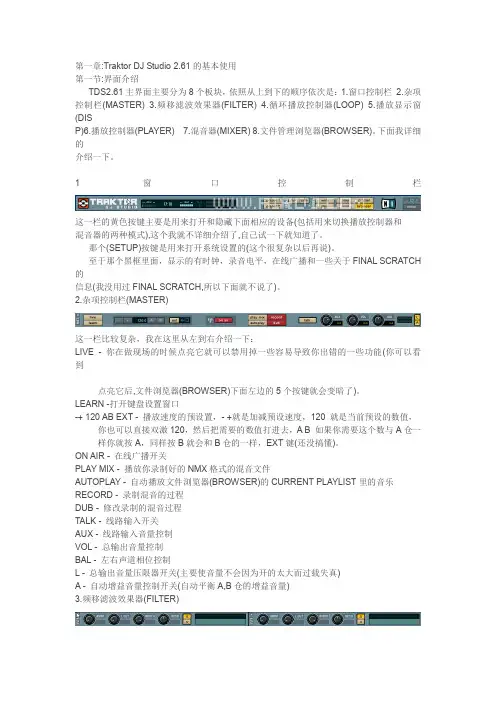
第一章:Traktor DJ Studio 2.61的基本使用第一节:界面介绍TDS2.61主界面主要分为8个板块,依照从上到下的顺序依次是:1.窗口控制栏2.杂项控制栏(MASTER) 3.频移滤波效果器(FILTER) 4.循环播放控制器(LOOP) 5.播放显示窗(DISP)6.播放控制器(PLAYER)7.混音器(MIXER) 8.文件管理浏览器(BROWSER)。
下面我详细的介绍一下。
1窗口控制栏这一栏的黄色按键主要是用来打开和隐藏下面相应的设备(包括用来切换播放控制器和混音器的两种模式),这个我就不详细介绍了,自己试一下就知道了。
那个(SETUP)按键是用来打开系统设置的(这个很复杂以后再说)。
至于那个黑框里面,显示的有时钟,录音电平,在线广播和一些关于FINAL SCRATCH 的信息(我没用过FINAL SCRATCH,所以下面就不说了)。
2.杂项控制栏(MASTER)这一栏比较复杂,我在这里从左到右介绍一下:LIVE - 你在做现场的时候点亮它就可以禁用掉一些容易导致你出错的一些功能(你可以看到点亮它后,文件浏览器(BROWSER)下面左边的5个按键就会变暗了)。
LEARN -打开键盘设置窗口-+ 120 AB EXT - 播放速度的预设置,- +就是加减预设速度,120 就是当前预设的数值,你也可以直接双激120,然后把需要的数值打进去,A B 如果你需要这个数与A仓一样你就按A,同样按B就会和B仓的一样,EXT键(还没搞懂)。
ON AIR - 在线广播开关PLAY MIX - 播放你录制好的NMX格式的混音文件AUTOPLAY - 自动播放文件浏览器(BROWSER)的CURRENT PLAYLIST里的音乐RECORD - 录制混音的过程DUB - 修改录制的混音过程TALK - 线路输入开关AUX - 线路输入音量控制VOL - 总输出音量控制BAL - 左右声道相位控制L - 总输出音量压限器开关(主要使音量不会因为开的太大而过载失真)A - 自动增益音量控制开关(自动平衡A,B仓的增益音量)3.频移滤波效果器(FILTER)这是一个非常高级的滤波效果器,它可以用来制造一些特殊的效果音,还可以用来切歌(我是这么用的)。

连接计算器软件(Traktor)说明目錄运行环境----------------------------------------------------------------------------------- 3 声明----------------------------------------------------------------------------------------- 3 安装设定----------------------------------------------------------------------------------- 4 设定P70 --------------------------------------------------------------------------------5连结P70和计算器---------------------------------------------------------------------- 7 Traktor软建设定------------------------------------------------------------------------ 8安装P70 MIDI Mapping档案------------------------------------------------------- 8 P70 Traktor Preferences参数设定------------------------------------------------- 14A.混音器为内建声卡(VOXOA M60) 连接方式------------------------------ 14B.声卡+ 混音器(VOXOA A30 + M10) 连接方式-------------------------- 18附件: P70 Traktor MIDI Mapping ver 1 按键对照图运行环境- P70 数码媒体播放/控制器- 建议配備: 声卡VOXOA A30 或VOXOA 混音器M60 (內含聲卡)- 计算器- 需有二个以上USB接口- Windows/Mac 操作系统- CPU对于Mac OS X :配备了1.83 GHz或更高频率的Intel® Core ™ Duo(或兼容)处理器的Macintosh电脑对于Windows® 7、Windows Vista® 和Windows® XP :配备了2 GHz 或更高频率Intel® Pentium® 4(或兼容)处理器的PC/AT 兼容电脑- 軟件需求需支援標準MIDI介面聲明本說明文件只為VOXOA教學說明示範用,Traktor軟件與商標為Native Instruments所擁有,VOXOA不具任何廣告與販售意圖,亦不保證支援Traktor所有版本。