
SOLIDWORKS工程图转换为DWG文件的方法
- 格式:pdf
- 大小:147.81 KB
- 文档页数:3

【技术文章】SOLIDWORKS工程图完美转换DWG
一、背景概述
在出图中多多少少还有人为SOLIDWORKS转DWG乱码而烦恼,今天我给大家一种SOLIDWORKS工程图完美转换DWG。
如上图所示:我们图中明显有些乱码,我们需要进行以下几点设置,就能告别这些烦恼
1.打开需转换的SOLIDWORKS工程图,先查看和设置一下它的字体,打开菜单:工具 / 选项 / 文件属性 / 注解字体。右面列出的各注解的列表,如点击右面的“注释 / 零件序号”。显示的是你图纸“注释”和“零件序号”的字体的设置。如图: 2. 把注释 / 零件序号、细节、截面、……全部按你的要求设定,尺寸用默认就可以。注意:字体用得越少越好,不然转换时易出错。
字体样式:常规
高度:可根据你的要求设置,最好按国家标准,各种幅面大小都有不同的字高要求 3. 另存为DWG格式记得在选项里设置下图。记得把1:1比例输出激活
4.这样我们会发现我们会发现在用CAD打开图时无乱码(如下图),这样可以做个模板就不必担心在乱码了,我们也可以自己做一些自己想要的图层效果(如下图)
更多精彩内容请点击下面链接:
机械扳手CAD图 /dp/1292/
自行车CAD图纸 /dp/1291/
4层社会福利院中心(老人疗养院)建筑施工图(含养护楼、老年公寓等) /dp/1290/
五金件图块 /dp/1289/
高层的住宅楼建施 /dp/1288/
高层层住宅楼建筑平立面图 /dp/1287/
复式楼户型图纸 /dp/1286/
复式居民楼施工图 /dp/1285/

SolidWorks 工程图转DWG 操作步骤及常见问题
发布时间:2013-12-12 09:01:29
1. 前言
经常有用户问到 SolidWorks工程图转为 DWG 格式后,文字、尺寸及线条不符合自己原有的习惯,有的甚至出现乱码。其实这个在SolidWorks 自带的帮助中也有讲到,可能不够连贯,所以看起来一知半解。本文结合实例讲解 SolidWorks 工程图转为 DWG 格式的操作步骤及常见问题。
2. SolidWorks 工程图准备
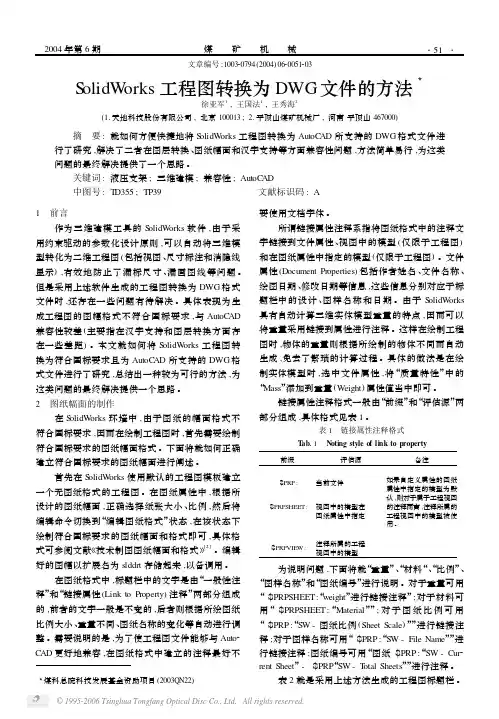
先在 SolidWorks 中打开需要转换的工程图。 打开【系统选项】,在文档属性中将“注解”、“尺寸”等所有字体设置好,如果企业标准没有特殊要求,强烈建议设置为同一种字体。在这设置为“仿宋_Baby”,这是一种长仿宋字体,在网络上有下载。如果在这是用默认设置或者字体种类过多(如有的用黑体,有的用仿宋,有的 3.5mm 的,有的 5mm),则在后面的 AutoCAD 或者 DWG Editor中设置就要麻烦点。 设置好后,最好是确认一下图纸中的字体没有另外特殊的字体设置。(由此可见在出工程图之前,一个好模板及图纸格式是多么重要)。
3. 转换选项的设置
选择【文件】-【另存为…】,选择保存类型为 Dwg,在打开的对话框中点击【选项…】按钮。会弹出【输出选项】对话框。
输出选项对话框中各选项的意思:
【版本】 选择目标系统支持的类型。SolidWorks DXF 和 DWG 转换程序支持包括AutoCAD 2007 在内的所有 AutoCAD® 版本。
【字体】中可以设置转换后的文件的字体类型,可选择 TrueType 或 仅限 AutoCAD 标准。其中 TrueType 为标准的 Windows 字体,也就是 TTF 字体,而仅限 AutoCAD 标准则字体为矢量字体,也就是 SHX 字体。在这里需要解释一下 SHX 字体和 TrueType 字体。 SHX 形字体属于“矢量字形”,是一种用形状或方程来描述字符轮廓的字符形式。这种字形的优点是在显示时字符可以任意缩小或放大,缺点是需要作大量处理。在选择 SHX 字体后,应选取“大字体”选项指定亚洲语言(包括简、繁体汉语、日语、韩语等)的大字体文件,已便使用正确的亚洲语言字体。只有在“字体名”中指定 SHX 文件,才可以使用“大字体” 选项,只有 SHX 文件可以创建“大字体”。

SolidWorks到dwf/dwg的映射
用SolidWorks默认的设置将工程图转换成dwg格式的时候,不但中文字体会显示乱码,而且SolidWorks工程图中所
有图层中的所有图元都会保存在同一dwg图层中,且皆显示为黑色,这样的话非常不利于在AutoCAD中进一步编辑和
设置打印。上一篇文章《SolidWorks工程图转DWG格式字体乱码的解决方法》已经帮大家解决了字体乱码问题,今天
再次教大家一个方法,那就是SolidWorks到DWF/DWG的映射设置,通过这个映射设置可以让SolidWorks工程图直接
输出包含多个图层多种线型以及多种颜色的DWF/DWG图纸,一次设置并保存映射文件后,以后再次转换时无需再设
置。具体的方法是:在“另存为”对话窗口下的“保存类型”选择“dwf”或者“dwg”,然后点击下边的“选项”按钮,跳出如下
图所示的“输出选项”窗口:
solidworks输出选项设置
在“自定义映射SolidWorks到DXF/DWG”栏目下(图中红框所示),将“激活”前面的复选框勾上,将来映射文件完善并保
存好后可以将“在每次保存时不显示映射”前的复选框也勾上,以防每次转换时都跳出映射设置窗口。点击“确定”后将跳
回到“另存为”窗口,点击“保存”跳出下图所示的“SolidWorks到DWF/DWG映射”窗口:
SolidWorks到dwf/dwg的映射设置
这个窗口已经被我用红线框划分为三个区域:左边的区域用来设置目标图纸(dwf/dwg)中的图层、颜色和线条样式;中
间的区域用来将SolidWorks中的实体映射到相应的图层中,可单独的设置实体的颜色和线条样式,当然,这些图层先
得在左边的区域中设置好;右边的区域是用来进行颜色映射的,可以将SolidWorks中的相应颜色的实体映射到dwf/dwg中成为另一种颜色,由于前面两个区域都可以设置颜色,为了避免将问题复杂化,一般情况下这里不作设
置。

SW工程图转DWG格式
一个SW工程图上有多张图纸,且绘图比例不一样的格式转换法
1. 主菜单:文件/另存为→选DWG格式
2. 左击左下角“选项”→进入对话框
a) 版本:通常选低较低的CAD版本,以保证转换的文件具有通用性
b) 字体:TrueType (选“仅限于CAD标准”时,转换后的字体有可能出现乱码)
c) 线条样式:“Solidworks自定义样式”与“CAD标准样式”似乎没有区别?
d) 自定义映射Solidworks到DXF/DWG:激活
此项不激活时,转换后的图纸线条颜色无法对应,且线粗无法批量修改
e) 多图纸工程图:
”仅输出激活的图纸“:只转换当前文件
“输出所文件到单个文件”:成套图纸中的每一个文件都转换成一个单独的CAD文件
“输出所有图纸到一个文件“:将成套图纸都转换到一个CAD文件中,其中第一个文件被转换到CAD的模型中,其余图纸每张转换到一个布局
(该选项是确定是否激活“比例输出“的依据)
f) 比例输出1:1。 (根据上面的“多图纸工程图”选项确定该是否激活该项)
激活:生成的视图按零件尺寸1:1生成,可以直接在CAD上直接测量尺寸;图框则按原图比例缩放 (当需要按比例打印时,则需对图框进行重新缩放)
不激活:生成的视图按原图的比例缩放,图框按1:1生成,生成的图形与源图完全一样,但当源图比例不是1:1时,则转换后的图纸不能直接测量尺寸,需先在CAD的“标注样式/主单位/测量单位比例”中将“比例因子“更改为对应的比值)
具体使用方法根据一次转换的图纸数量不同而选择,详见后面的补充说明
g) 其余默认,确定
3. 返回另存为对话框,选择存储位置和名称,确定(也可在上述第2步之前完成)
4. 进入映射文件对话框:
逐层设置线条代表的特征和颜色,注意要将“映射实体“栏的线条样式全部设为BYPLAYER
映射颜色栏一默认;完成后确定