FTP服务器配置
- 格式:doc
- 大小:745.00 KB
- 文档页数:11
FTP服务器配置与管理。
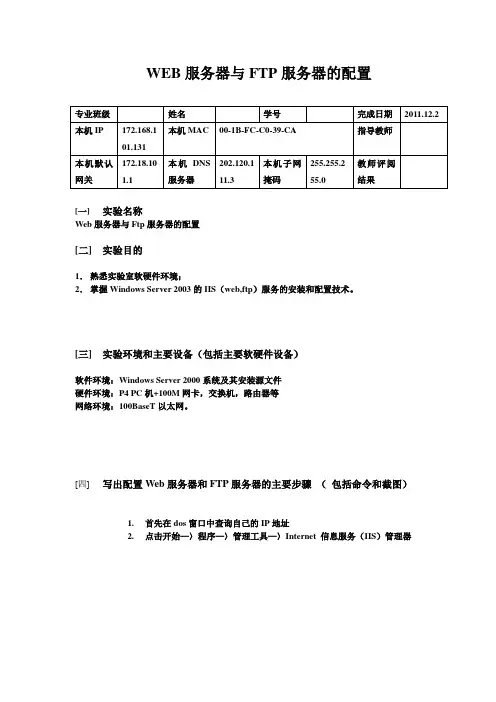
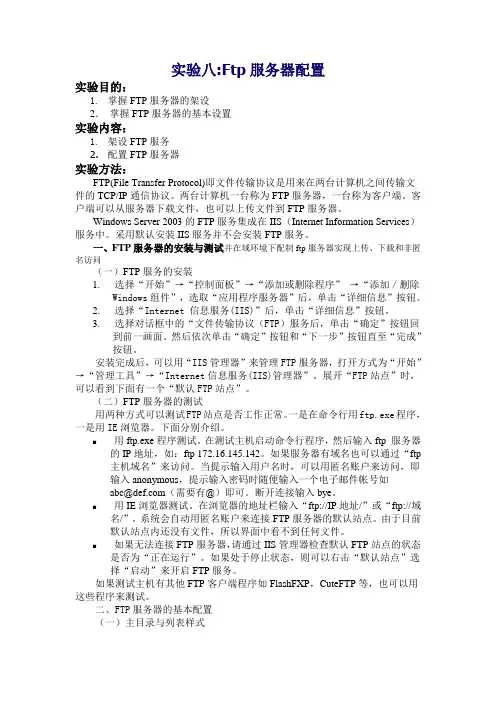
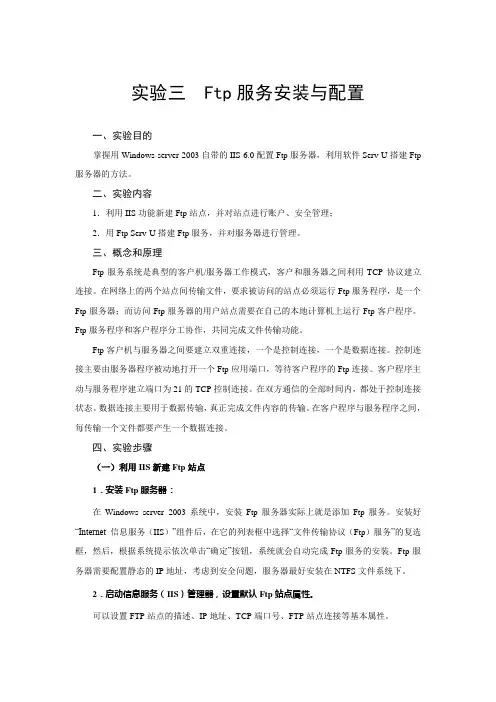
安装FTP服务器,打开控制面板,添加/删除windows组件,如图选择:
单击确认,下一步,完成FTP服务器的安装,如图:
一、建立站点
㈠ 在FTP站点上右击鼠标,选择新建 FTP站点。
(二)进入FTP 站点创建向导,单击下一步。
(三)进入FTP站点描述界面,输入FTP站点的描述。单击下一步。
(四)进入IP 地址和端口设置界面,输入此FTP站使用的IP地址(为本机地址),端口号为默21,单击下一步。
(五)进入FTP 用户隔离界面,选择隔离用户,单击下一步。
(六)进入FTP站点主目录界面,单击“浏览”按钮,在弹出的浏览文件夹对话框中选择目录,单击“确定”按钮,再单击“下一步”。
(七)进入FTP 站点访问权限界面,选中写入,单击下一步。
(八)完成。
显示在树的效果如下图所示:
二、配置FTP服务器。
1、右击wangshuntong10站点,选择属性。
2、FTP 站点标识,连接限制和日志记录
(1)“FTP 站点、标识”区域。
描述:可以在文本框中输入一些文字说明。
IP地址:若此计算机内有多个IP地址,可以指定只有通过某IP地地才可以
TDP端口:FTP默认的端口是21,可以修改此号码,不过修改后,用户要连
须输入端口号码。
(2)“FTP 站点连接”区域
该区域用来限制同时最多可以有多少连接。
(3)“启用日志记录”区域
该区域用来设置将所有的连接到此FTP站点的记录都存到指定的文件。
3、验证用户身份
(1)匿名身份验证。
可以配置FTP服务器以允许对FTP资源进行匿名访问。
(2)基本身体验证。
要使用基本的FTP微分验证与FTP服务器建立FTP连接,用户必须使用
用户账户对应的用户名与密码进行登录。
测试效果如图:
4、FTP站点消息设置
标题:当用户连接FTP站点时, 首先会看到设置在“标题”列表框中的文
用户登录到站点前出现,当站点中含有敏感信息时,该消息非常有用。可以
较为敏感的消息。默认情况下,这些消息是空的。
欢迎:当用户登录到FTP站点时,会看到此消息。
退出:当用户注销进,会看到此消息。
最大连接数:如果FTP站点有连接数目的限制,而且目前的数目已经达到
用户连接到此FTP站点进,会看到此消息。
5、主目录与目录格式列表
(1)“此资源的内容来源“区域
此计算机上的目录:系统默认FTP站点的默认主目录位于LocalDrive:\Ine
另一台计算机上的目录:将主目录指定到另外一台计算机的共享文件夹,同
为”按键来设置一个有权限存取此共享文件夹的用户名和密码。
6、目录安全性
可以设置允许或拒绝的单个IP地址或一组IP地址。