思源房地产营销管理系统操作手册V6.2(营销版)
- 格式:doc
- 大小:11.82 MB
- 文档页数:214
CRM营销管理系统操作手册(编号:SZSYSWIN20120525A01)目录第一章登录界面 (5)1.1 界面框架 (6)1.2 菜单 (6)1.2.1 登录账号 (6)1.2.2 工具 (7)1.2.3 帮助 (9)第二章我的主页 (11)2.1销售任务提醒设置 (11)2.2我的任务 (12)2.3我的销售 (14)第三章客户管理 (15)3.1 客户管理 (15)3.1.1 查询区域 (16)3.1.2 功能区域 (17)3.1.3 客户信息列表 (20)3.1.4 页签 (21)3.1.5 客户信息的新增、修改、删除 (34)3.2 问卷管理 (41)3.2.1 问卷的查询 (42)3.2.2 问卷的新建 (43)3.2.3 题目的新建 (44)3.2.4 问卷基本资料的修改 (47)3.2.5 问卷的预览 (47)3.2.6 问卷的启用 (48)3.2.7 题目的维护 (49)3.3 重复客户录入规则设置 (50)3.4公共客户规则设置 (51)3.4.1进行设置 (51)3.5公共客户 (52)3.5.1公共客户的申请 (53)3.5.2待审批列表查看 (54)3.5.3上级岗位进行审批操作 (54)3.5.4上级岗位做撤销审批操作 (55)3.5.5客户分配操作 (56)第四章销售管理 (57)4.1 功能介绍 (57)4.2 售楼指引 (58)4.2.1 楼盘表 (58)4.2.2 购房销售流程表 (59)4.2.3 房间简要信息 (61)4.2.4 开始认购 (62)4.2.5 执行进程表中的进程 (68)4.2.6 购房特殊事务 (83)4.3 销售控制 (129)4.4 项目概览 (131)第五章折扣管理 (132)5.1优惠方案 (132)5.2底价设置 (135)5.3常规折扣管理 (136)5.4身份折扣管理 (138)第六章财务管理 (139)6.1 收款登记 (139)6.2 按揭到帐 (142)6.3 收据本管理 (144)6.4 诚意金管理 (145)6.4.1 新建诚意金 (146)6.4.2诚意金作废 (147)6.4.3诚意金转签约 (148)6.5 财务设置 (149)6.5.1 币种设置 (149)6.5.2 银行名称设置 (150)6.5.3 银行帐号设置 (151)6.5.4 款项类型设置 (152)6.5.5 交款方式设置 (153)6.5.6 代收费设置 (154)第七章房产维护 (156)7.1 小区/区域设置 (156)7.2 大楼/片区设置 (158)7.3 生成房产 (159)7.4 房产资料 (160)7.5 批量数据录入 (161)7.6 批量删除 (165)7.7 公式设置 (167)7.8 户型资料 (170)7.9 精度设置 (171)7.10 付款方案设置 (171)第八章统计报表 (175)8.1 销售报表 (175)8.2 财务报表 (179)8.3 客户报表 (179)8.4 项目报表 (180)8.5 公司报表 (180)8.6集团报表 (182)第九章系统管理 (183)9.1 组织机构 (183)9.1.1 公司设置 (183)9.1.2 项目设置 (184)9.1.3 部门设置 (185)9.2 岗位管理 (186)9.3 用户管理 (187)9.4 权限分配 (189)9.5 模版设置 (193)9.6 参数设置 (195)9.6.1 常规参数设置 (195)9.6.2 树型参数设置 (197)第十章流程管理 (198)10.1 规则设置 (198)10.2表单管理 (200)10.3流程管理 (202)10.4 我的批阅 (207)10.5 待办事宜 (208)10.6 我的请求 (210)第十一章营销管理 (213)11. 1佣金管理 (213)11.2佣金公式管理 (214)第一章登录界面登录界面是用户进入Ris系统的界面,用户输入用户名和密码后,点击登录进入系统。
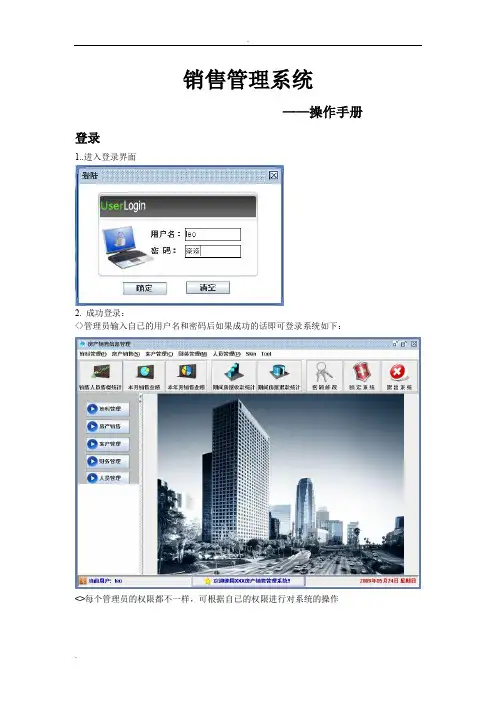
系统登录界面1.1 界面框架Ris系统的界面共分为两部分为菜单区和工作区。
如下图红色框体中的为菜单区;黄色框体中的为工作区;蓝色框体中的为侧边栏收缩按钮;黑色框体中的为工具部分。
1.2 菜单应用程序级菜单位于工作区的左方,每个菜单表示不同的功能模块,可以完成不同的业务流程实现日常工作的信息化工作。
1.2.1 登录账号(1)、把鼠标放在“登录账号”上,则“登录账号”下拉菜单展开,单击“重新登录”,则重新返回登录界面;(02)语音服务设置,是设置的一个‘来电弹窗’功能,输入本机的服务器IP和固定电话号码,保存。
如图(03)点击“更改密码”,则弹出模式窗口,如图可以在模式窗口中重新设置用户密码。
1.2.2 工具工具下拉菜单中包括四部分。
(1)、按揭计算器。
单击按揭计算器按钮,弹出按揭计算器窗口。
用户可以使用此计算器进行买楼综合计算,用户输入房产基本资料、自定义条件和计算方式,计算器会自动计算出结果。
(2)、计算器单击计算器按钮,弹出计算器窗口。
一般用于数学计算。
(3)、日历为方便用户使用,在工具中带有日历。
单击日历按钮,弹出日历窗口(4)、下载OWC控件系统中的楼盘表,还有一些图是需要OWC控件才能显示的。
为方便用户着想,在系统中可以下载OWC控件。
1.2.3 帮助帮助下拉菜单中包括“帮助主题”和“版本信息”。
(1)、帮助主题单击帮助主题按钮,则弹出系统的帮助文件。
(2)、版本信息单击版本信息,则弹出系统的版本信息。
系统版本信息第二章我的主页2.1销售任务提醒设置我的主页001销售任务提醒设置主要对系统中‘正式认购销售流程,营销活动,特殊事务,内部认购流程,客户事件提醒’进行提醒设置。
可添加岗位或者用户。
保证各业务员根据系统的提示,能及时跟进客户并提醒办理业务,便于房地产公司办理特殊业务的办理和管理。
提前提醒天数:这个天数需要自己输入,根据房地产公司的需求,自己设定,一般为1天。
添加岗位/添加用户:岗位和用户根据情况设定,必须任选其一。
2.2我的任务我的主页002我的任务功能主要根据‘销售任务提醒的设置’在此处进行提醒,业务员每天登录系统,进入到‘我的任务’操作界面,就可看到当天需要跟进的任务,这就是业务员当天的主要工作了。
办理操作:点击要操作的‘内容‘(为蓝色字体),链接出操作界面即可操作。
已读:‘已读’字体浅黑色。
还可查看‘任务状态’。
未读:‘未读’字体深黑色。
还可查看‘任务状态。
状态:没有完成的状态为‘未完成‘,完成之后的状态为’已完成‘。
通知:我的主页003点击通知,弹出通知新建操作界面,输入通知内容,添加要发送通知的岗位或用户,便于岗位间的工作交流和沟通,我的主页004发送的人员登录系统,在‘我的任务‘中可以查看到发送的通知。
2.3我的销售我的主页005我的销售主要统计的是自身和下属的销售情况,可以以‘日周月年‘的形式进行统计。
A:A处显示的是以时间段查询出来的每天的‘来电,来访,认购,签约,签约面积,签约金额,回款金额,回款率’,等信息。
B:B处显示的是通过客户调查,记录的客户通过哪些‘认知途径’了解我们的楼盘信息,以方便日后公司在广告宣传方面更准确到位。
C:C处显示的是业务员的‘成交套数,销售面积,回款金额’等信息。
D:D处显示的是当前业务员的工作销售情况,认购多少,签约多少房产。
第三章客户管理3.1 客户管理客户管理模块主要管理及维护客户的基本信息,针对相应的项目,进行客户信息的录入、修改、删除。
还可以进行查询、共享、同步、查看历史及问卷的录入等。
这部分是系统正常使用的基础。
主要分为:查询区域、功能区域、客户列表、页签。
如图客户管理-001所示图客户管理-001A——查询区域;此分为“查询”和“高级查询”。
B——功能区域;可以发送短信、进行客户转介,放弃跟进及客户删除。
C——客户信息列表区;展示查询的客户列表,基本字段为:客户名称、联系电话、主管业务员、登记时间、系统登记时间。
D——页签;客户基本信息和衍生信息的页签,包括:“资料”、“联络”、“关系”、“事件”、“家庭”、“意向”、“职业”、“认知”、“问卷”、“历史”、“房产”。
3.1.1 查询区域如图客户管理-001 A中的“查询”为简单查询功能按钮,通过选择项目或录入客户名称、电话号码、客户类型、业务员等进行简单的条件查询;“高级查询”对客户信息基本资料各个字段进行组合选择。
针对每一个选择的字段进行条件设定。
这样操作人员可以非常方便根据自己需要查询到自己想要的客户信息。
(1),简单查询在客户信息的主界面,输入查询条件点击“查询”按钮,得到自己想要的结果。
(2)、高级查询在简单“查询”的右方还有一个“高级查询”的按钮,点击进入。
如图客户管理-002图客户管理-002在界面的左边,是项目的选择和查询分组的选择。
右边是所选择的查询分组的查询信息。
选择好查询条件点击“完成”可以在客户信息列表里面看到所查询到的客户信息。
3.1.2 功能区域功能区域主要包括:短信发送、客户转介、删除,放弃更进。
3.1.2.0 放弃跟进客户管理-003放弃跟进指置业员通过一段时间的跟进,觉得自己不想继续对该客户服务,做此操作。
注(置业员只有对属于自己的客户才能做此操作,不然无效。
放弃更进的客户转入到了‘公共客户’列表中)。
3.1.2.1 短信发送短信发送主要是用于对客户进行关怀活动,提供一个短信发送平台。
如图客户管理-004图客户管理-004给客户发送短信:(1)、首先在客户列表里选择要发送的客户。
(02)然后点击短信发送按钮,弹出短信发送界面,如图005如图客户管理-005在短信内容里输入要发送的短信内容,选择左边的客户(把左边的客户打上勾),然后点击“确定”按钮,进行发送。
3.1.2.2 客户转介“客户转介”主要是为了将客户分配到其他的项目中。
如图客户管理-006图客户管理-006选中客户,点击‘客户转介’。
如图客户管理-007图客户管理-007选择要分配的客户给其他项目的业务员,然后点击“确定”,客户分配完毕。
自动返回如图客户管理-0053.1.2.3 删除“删除”按钮主要用来删除已录入系统中的客户,在客户信息列表中选择要删除的客户然后点击“删除”按钮,注(认购/签约/交了诚意金的客户不能删除)如图客户管理-008图客户管理-0083.1.3 客户信息列表客户信息列表里面的主要内容包括:客户名称、联系电话、主管业务员、登记时间、系统登记时间。
如图客户管理-009图客户管理-009在上图可以看到:系统登记时间精确到秒位。
可以由此判断客户第一次与公司或项目放生关联的精确时间。
客户列表中客户的名称颜色不一样:黑色代表这个客户的信息录入系统,但是并未改认购房产;蓝色代表该客户已经认购房产,但是并未签约;红色代表此客户已经签约。