
04 创建数据库及表
- 格式:ppt
- 大小:487.50 KB
- 文档页数:22


数据库表的创建与修改数据库表的创建与修改是数据库管理中极为重要的操作,它涉及到数据库结构的设计与调整,对数据的存储和管理起到至关重要的作用。
本文将介绍数据库表的创建与修改的方法和步骤。
一、数据库表的创建1. 确定数据库类型:根据实际需求,选择适合的数据库类型,如MySQL、Oracle、SQL Server等。
2. 设计表结构:根据需求分析,确定需要存储的数据,并设计相应的表结构,包括字段名称、数据类型、长度、约束等。
3. 创建数据库:在数据库管理系统中,执行创建数据库的操作,指定数据库名称、字符集等相关参数。
4. 创建表并定义字段:在所创建的数据库中,执行创建表的操作,根据设计的表结构,定义表名、字段名、数据类型、长度等信息。
5. 定义主键和索引:根据需要,为表中的字段定义主键和索引,以提高数据检索的效率。
6. 完善表结构:根据实际情况,添加约束、默认值、外键等,以保证数据的完整性和一致性。
二、数据库表的修改数据库表的修改是指在已创建的表中进行结构调整或字段更新的操作,可以通过以下步骤进行:1. 修改字段数据类型:当某个字段的数据类型不符合需求时,可以通过ALTER TABLE语句修改字段的数据类型,如将整型改为字符型。
2. 添加新字段:当需要新增字段以满足新的数据存储需求时,可以使用ALTER TABLE语句添加新的字段,并定义其相关属性。
3. 删除字段:当不再需要某个字段或字段冗余时,可以使用ALTER TABLE语句删除相应的字段。
4. 修改表名:当需要更改表名时,可以使用ALTER TABLE语句修改表的名称,以便更好地描述表的用途。
5. 添加约束:当需要为某个字段添加约束时,可以使用ALTER TABLE语句增加约束条件,如唯一性约束、非空约束等。
6. 修改约束条件:当某个字段的约束条件不满足需求时,可以使用ALTER TABLE语句修改约束条件,以保证数据的一致性和完整性。
总结:数据库表的创建与修改是数据库管理中重要的环节,合理的表结构设计和灵活的表修改操作能够更好地满足数据存储和管理的需求。

创建数据库和表的实验步骤一.实验名称:创建数据库和表二.目的和要求:(1)了解SQL Server数据库的逻辑结构和物理结构。
(2)了解表的结构特点。
(3)了解SQL Server 的基本数据类型。
(4)了解空值概念。
(5)学会使用T-SQL语句创建数据库和表.。
三.实验准备首先要明确,能够创建数据库的用户必须是系统管理员,或是被授权使用CREATE DATABASE语句的用户。
其次创建数据库必须要确定数据库名、所有者(即创建数据库的用户)、数据库大小(最初的大小、最大的大小、是否允许增长及增长方式)和存储数据库的文件。
然后,确定数据库包含哪些表,以及所包含的各表的结构,还要了解SQL Server的常用数据类型,以创建数据库的表。
此外还要了解使用T-SQL语句创建数据库、表的方法。
四.实验内容:1、实验题目创建用于学校管理的学生-课程数据库,数据库名为“DB_自己的学号”,包含学生的信息、课程的信息以及学生选修的信息,即数据库中包含下列3个表:(l)Student:学生信息表。
(2)Course:课程信息表。
(3)Sc:选修情况表。
2.实验步骤(1)使用 T-SQL语句创建数据库按照上述要求创建学生-课程数据库。
启动查询分析器→在“查询”窗口中输人创建数据库的T-SQL语句。
单击快捷工具栏的执行图标执行上述语句,并查看执行结果(也可在企业管理器中查看)。
打开查询分析器,在工作区域输入create database DB_**********创建一个以自己学号为名的库,结果如图(1)所示:[创建数据库和表的实验步骤]。

标题:Access数据库创建表的基本操作步骤在日常工作中,我们经常需要使用数据库来管理和存储各种类型的数据。
Microsoft Access作为一个流行的数据库管理工具,提供了丰富的功能来帮助用户创建和管理数据库表。
本文将介绍Access数据库创建表的基本操作步骤,帮助读者快速上手。
一、打开Access并创建新数据库1. 打开Microsoft Access软件,点击“创建新文件”或“新建”按钮,选择“空白数据库”选项。
2. 在弹出的对话框中输入数据库的名称和保存位置,点击“创建”按钮。
二、创建新表1. 在新建的数据库中,找到“表”选项卡,点击“新建”按钮。
2. 在弹出的对话框中选择“设计视图”或“表格设计”,进入表格设计界面。
3. 在设计视图中,输入表格的字段名和数据类型,如尊称、芳龄、性别等,点击“保存”按钮。
4. 输入表格的名称,点击“确定”按钮,完成表格的创建。
三、定义字段属性1. 在表格设计界面,选中一个字段名,右键点击选择“属性”选项,进入字段属性设置界面。
2. 在属性设置界面中,可以设置字段的数据类型、格式、默认值、必填性等属性,根据实际需求进行设置。
3. 逐一设置各个字段的属性,确保表格结构和字段属性符合实际需求。
四、输入数据1. 创建完表格后,可以直接在数据表视图中输入数据,也可以通过导入数据的方式将其他数据源的数据导入到表格中。
2. 在数据表视图中,可以逐行输入数据,确保数据的完整性和准确性。
五、保存并关闭表格1. 在数据输入完成后,点击“保存”按钮保存当前表格的数据和结构。
2. 关闭表格前,对数据进行必要的检查和验证,确保数据的完整性和正确性。
3. 点击“关闭”按钮,关闭当前表格,并返回到数据库的主界面。
六、总结通过以上的步骤,我们可以快速了解Access数据库创建表的基本操作流程。
在实际应用中,还可以根据具体需求进行更加复杂和精细的表格设计和数据管理,充分发挥Access数据库管理工具的强大功能。
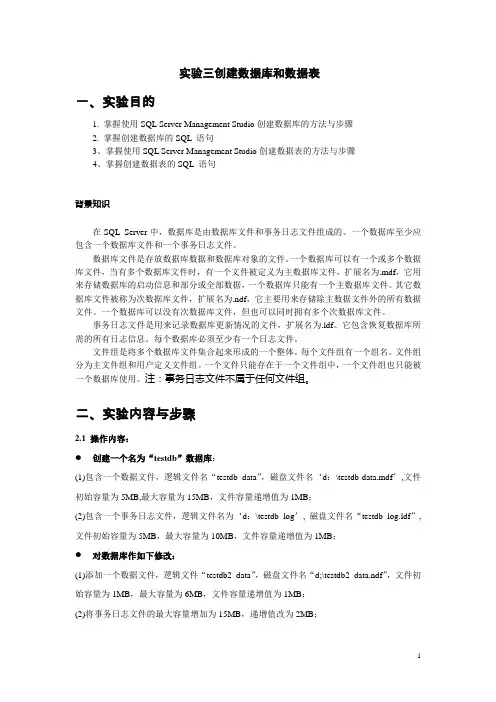
实验三创建数据库和数据表一、实验目的1. 掌握使用SQL Server Management Studio创建数据库的方法与步骤2. 掌握创建数据库的SQL 语句3、掌握使用SQL Server Management Studio创建数据表的方法与步骤4、掌握创建数据表的SQL 语句背景知识在SQL Server中,数据库是由数据库文件和事务日志文件组成的。
一个数据库至少应包含一个数据库文件和一个事务日志文件。
数据库文件是存放数据库数据和数据库对象的文件。
一个数据库可以有一个或多个数据库文件,当有多个数据库文件时,有一个文件被定义为主数据库文件,扩展名为.mdf,它用来存储数据库的启动信息和部分或全部数据,一个数据库只能有一个主数据库文件。
其它数据库文件被称为次数据库文件,扩展名为.ndf,它主要用来存储除主数据文件外的所有数据文件。
一个数据库可以没有次数据库文件,但也可以同时拥有多个次数据库文件。
事务日志文件是用来记录数据库更新情况的文件,扩展名为.ldf。
它包含恢复数据库所需的所有日志信息。
每个数据库必须至少有一个日志文件。
文件组是将多个数据库文件集合起来形成的一个整体。
每个文件组有一个组名。
文件组分为主文件组和用户定义文件组。
一个文件只能存在于一个文件组中,一个文件组也只能被一个数据库使用。
注:事务日志文件不属于任何文件组。
二、实验内容与步骤2.1 操作内容:●创建一个名为“testdb”数据库:(1)包含一个数据文件,逻辑文件名“testdb_data”,磁盘文件名‘d:\testdb-data.mdf’,文件初始容量为5MB,最大容量为15MB,文件容量递增值为1MB;(2)包含一个事务日志文件,逻辑文件名为‘d:\testdb_log’, 磁盘文件名“testdb_log.ldf”,文件初始容量为5MB,最大容量为10MB,文件容量递增值为1MB;●对数据库作如下修改:(1)添加一个数据文件,逻辑文件“testdb2_data”,磁盘文件名“d;\testdb2_data.ndf”,文件初始容量为1MB,最大容量为6MB,文件容量递增值为1MB;(2)将事务日志文件的最大容量增加为15MB,递增值改为2MB;在testdb数据库下创建一个members(会员表),表结构如下:表1 表Members(会员表)2.2 实验步骤:方式一:使用SQL Server Management Studio创建和修改数据库1、创建数据库1. 单击“开始”,指向“程序”,指向“Microsoft SQL Server 2005”,然后单击“SQL Serv erManagement Studio”。