
Windows 2000操作系统
- 格式:ppt
- 大小:7.61 MB
- 文档页数:82


操作系统安装全攻略Windows 2000安装教程1、在windows 98 系统中,插入win2000光盘,由于光盘是自动运行的,所以会弹出如下图所示的对话框:2、在此,我们不选择升级到 windows2000 中,点击否按钮,返回安装对话框,并且点击安装 windows 2000,开始安装2、在此,我们不选择升级到 windows2000 中,点击“否”按钮,返回安装对话框,并且点击“安装windows 2000”,开始安装,如下所示:3、此时,安装程序弹出协议对话框,询问是否接受协议,接受,进入下一步,不接受,退出安装。
毫无疑问,我们点击了“下一步”,选择了接受协议,如下图所示:4、到了此步,安装程序进行检测系统,并作复制必要的安装文件到 C 盘和其它临时目录,15秒后电脑重新启动。
5、电脑重新启动,进入了蓝色的 WINDOWS2000 SERVER 安装界面。
安装程序有三个选择项:a、要开始安装WIN2000,按ENTERb、要修复WIN2000,按Rc、要停止WIN2000并退出安装程序,按F36、按回车,选择第一个选项“要开始安装WIN2000,按ENTER”,程序进入安装目录选择窗口,确定需要安装的盘符。
如果希望用硬盘尚未划分的磁盘分区来安装 windows 2000,请按键盘上的 C 字母,如果想删除高亮显示的磁盘分区请按键盘上的 D 键。
我们按了回车,选择了 C 盘,如下图所示:7、程序进入下一个窗口,提示选择文件系统的格式,下面把它们都列了出来,共有三种:a、用FAT文件系统格式化磁盘分区b、将磁盘分区转换为NTFSc、保持现有文件系统(无变化)---默认如果发觉选择的磁盘分区不对,请按 ESC 跳逸键返回步骤 6 。
由于 NTFS 是NT 系列平台运行最高效率的磁盘文件系统格式,因此在第一个选项高亮时按了回车。
Windows 2000 将会花几分钟检查磁盘空间,确保有足够空间安装 windows 2000。
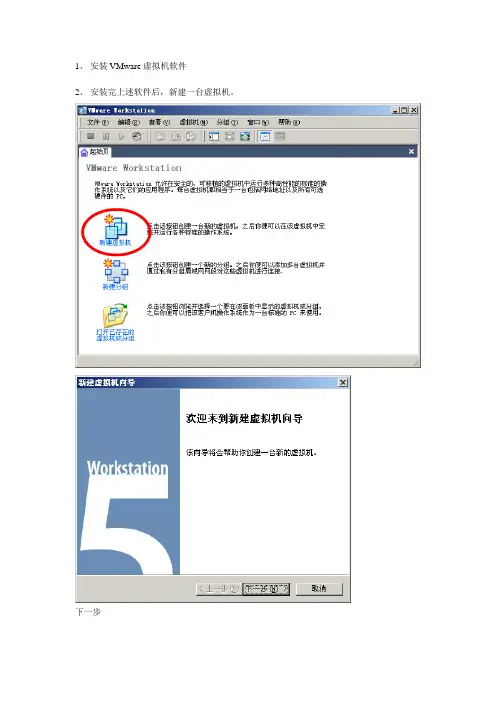
1、安装VMware虚拟机软件
2、安装完上述软件后,新建一台虚拟机。
下一步
虚拟机配置选择“典型”,下一步
选择Windows 2000 Professional,下一步
新建虚拟机文件的位置放在E:\Win2000,下一步
网络类型选择“使用Host-only网络”,下一步
指定硬盘大小为8GB,完成。
二、将Windows 2000操作系统安装光盘ISO镜像文件载入光驱
双击“CD-ROM(IDE 1:0)”,
浏览E:\ISO文件夹,将“Win2kPro.ISO”光盘镜像文件载入,确定。
结果如下:
三、设置BIOS启动顺序为CD-ROM(光驱),Hard Disk(硬盘)……。
提示:在虚拟机中,按下Ctrl+Alt可以释放鼠标。
按绿色按钮,启动虚拟机
在出现上面的提示时,按下F2进入BIOS设置。
Hard-Drive(硬盘)……。
重启后,就可以安装Windows 2000 Professional了。