Excel中的公式和函数应用技巧
- 格式:docx
- 大小:37.97 KB
- 文档页数:5
Excel中的公式和函数应用技巧
第一章:基础公式的运用
Excel作为业界最常用的电子表格软件之一,公式的运用是其核心功能之一。在使用Excel进行数据处理和计算时,基础公式是必须要掌握的技巧。下面介绍几个常用的基础公式:
1.1 SUM函数
SUM函数是Excel中最常用的公式之一,用于求取一列或一组数据的和。可以直接在一个空白单元格中输入SUM函数,然后在括号内选择要求和的数据范围,也可以直接使用快捷键Alt+=快速求和。
1.2 AVERAGE函数
AVERAGE函数用于求取一列或一组数据的平均值。原理和使用方法同SUM函数相似,直接在一个空白单元格中输入AVERAGE函数,然后在括号内选择要求平均值的数据范围。
1.3 IF函数
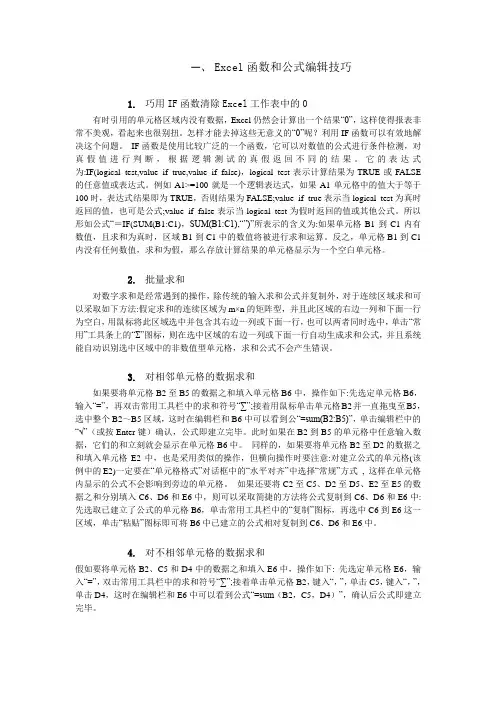
IF函数是Excel中的逻辑函数之一,用于进行条件判断。其语法为IF(logical_test,value_if_true,value_if_false),其中logical_test为逻辑判断表达式,value_if_true为逻辑判断为真时的值,value_if_false 为逻辑判断为假时的值。IF函数用于根据条件结果来选择不同的值显示,例如根据某个数值大于10进行判定,显示"合格"还是"不合格"。
第二章:高级函数的使用
除了基础公式,Excel还提供了许多高级函数,能够满足更加复杂的计算需求。下面介绍几个常用的高级函数:
2.1 VLOOKUP函数
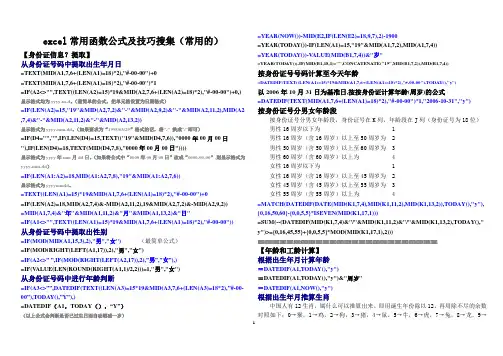
VLOOKUP函数用于在一个数据表中查找某个值,并返回所在行的指定列的值。其语法为VLOOKUP(lookup_value,table_array,col_index_num,range_lookup),其中lookup_value为要查找的值,table_array为要查询的数据表范围,col_index_num为所需返回值所在列的索引,range_lookup为是否进行模糊匹配。VLOOKUP函数可以快速定位某个值所在的位置,并返回相关信息。
2.2 CONCATENATE函数
CONCATENATE函数用于拼接多个字符串。通过将多个单元格或字符串作为参数,CONCATENATE函数可以将它们连接在一起,生成一个新的字符串。例如,CONCATENATE(A1,B1)将A1和B1单元格中的内容连接在一起。
2.3 COUNTIFS函数 COUNTIFS函数用于根据多个条件统计满足条件的单元格个数。其语法为COUNTIFS(criteria_range1, criteria1, [criteria_range2,
criteria2], ...)。可以根据自定义的条件来统计单元格的个数,例如统计成绩大于90并且性别为男的学生人数。
第三章:自定义函数的创建
除了内置的公式和函数,Excel还允许用户自定义函数来满足特定的计算需求。下面介绍如何创建自定义函数:
3.1 Visual Basic Editor
在Excel中,可以通过Visual Basic Editor(VBE)来编写和编辑VBA(Visual Basic for Applications)代码。首先需要打开VBE,在Excel中按下Alt+F11快捷键即可打开VBE窗口。
3.2 编写函数
在VBE窗口中,在某个模块下编写函数代码。函数需要包括函数名称、输入参数和返回值。可以根据需求编写自定义的计算逻辑。
3.3 安装自定义函数
编写好的自定义函数可以直接在Excel中使用。首先需要将VBE窗口关闭,然后在Excel的任意单元格中输入自定义函数的名称,并传递参数即可使用。 第四章:错误处理和调试技巧
在使用Excel的公式和函数时,经常会遇到错误。下面介绍几种常见的错误类型和相应的处理技巧:
4.1 #DIV/0!错误
当使用公式进行除法运算时,如果除数为0,则会出现#DIV/0!错误。可以使用IF函数进行判断,避免除数为0的情况。
4.2 #VALUE!错误
当使用公式处理数据时,如果数据格式不正确,则会出现#VALUE!错误。可以使用函数进行数据类型转换,确保数据格式正确。
4.3 调试技巧
当公式和函数出现错误时,可以使用Excel提供的调试工具来进行错误追踪和修复。可以使用F9键对公式进行逐步计算,查看每个步骤的结果。同时,可以使用Watch窗口查看变量的值,帮助找出错误的原因。
总结:
Excel中的公式和函数是数据处理和计算的重要工具。通过掌握基础公式和高级函数的使用,以及学会创建自定义函数和处理错误,可以提高在Excel中进行数据处理和计算的效率。熟练运用这些技巧可以更好地应对复杂的数据处理任务,提高工作效率。