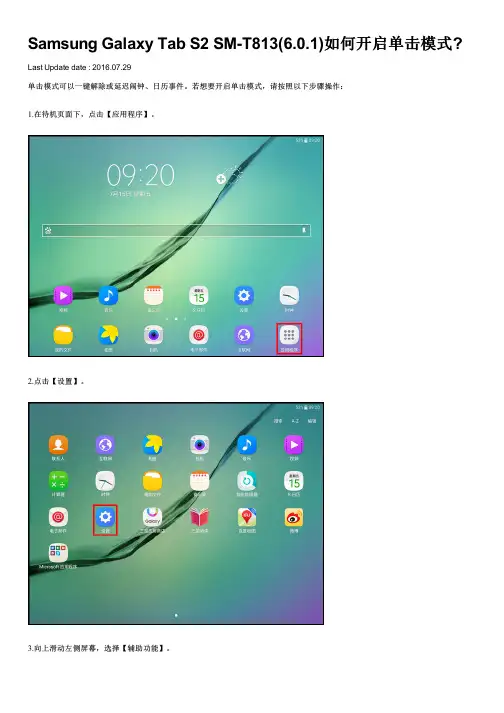
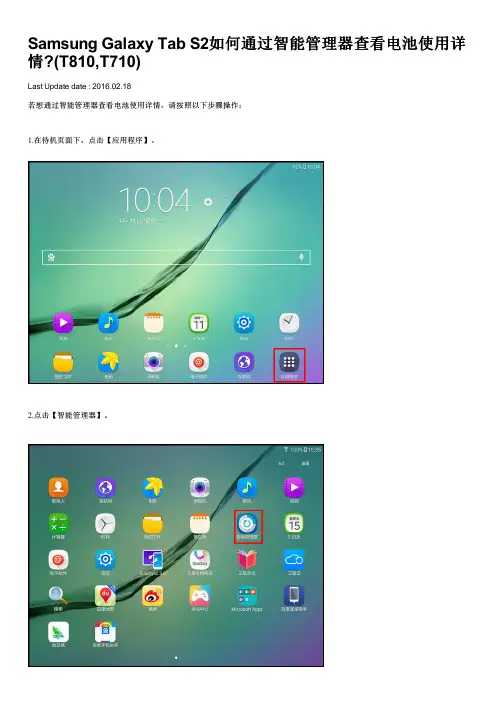
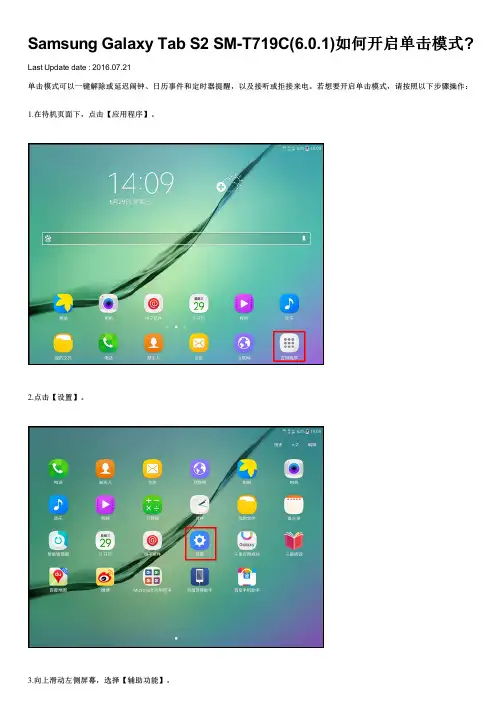
Samsung Galaxy Tab S2 SM-T713(6.0.1)如何启用互联网的保密模式
- 格式:pdf
- 大小:328.92 KB
- 文档页数:3
Samsung Galaxy Tab S2 SM-T713(6.0.1)如何启用互联网的保 密模式 ?
Last Update date : 2016.06.30
若想启用互联网的保密模式,请按以下步骤操作:
注:1.在保密模式中,某些功能无法使用,例如屏幕截图。
2.在保密模式中,设备会更改工具栏的颜色。 1.在待机页面下,点击【互联网】。(注意:使用互联网时设备需要联网,点击这里可查看连接WLAN方法。)
2.点击【更多】。
3.点击【启用保密模式】。
4.阅读保密模式介绍,根据需要选择是否设置密码,这里以【创建密码】为例。
5.输入要设置的密码,点击【继续】。(注:设置的密码包含至少4个字符,其中包括至少一个字母。)
6.再次输入密码,点击【确定】即可进入保密模式。(注:若以后需要更改密码,点击更多-设置-隐私-保密模式安全性-更改密码。
)
相关号信息
SM-T713NZDECHN
相关内容
Samsung Galaxy Tab S2 SM-T713(6.0.1)如何删除互联网访问的历史记录? Samsung Galaxy Tab S2 SM-T713(6.0.1)如何使用智能截屏? Samsung Galaxy Tab S2 SM-T713(6.0.1)如何截屏? Samsung Galaxy Tab S2 SM-T713(6.0.1)如何移除电子邮件帐户? Samsung Galaxy Tab S2 SM-T713(6.0.1)如何使用连拍功能?
Last Update date : 2016.06.30
若想启用互联网的保密模式,请按以下步骤操作:
注:1.在保密模式中,某些功能无法使用,例如屏幕截图。
2.在保密模式中,设备会更改工具栏的颜色。 1.在待机页面下,点击【互联网】。(注意:使用互联网时设备需要联网,点击这里可查看连接WLAN方法。)
2.点击【更多】。
3.点击【启用保密模式】。
4.阅读保密模式介绍,根据需要选择是否设置密码,这里以【创建密码】为例。
5.输入要设置的密码,点击【继续】。(注:设置的密码包含至少4个字符,其中包括至少一个字母。)
6.再次输入密码,点击【确定】即可进入保密模式。(注:若以后需要更改密码,点击更多-设置-隐私-保密模式安全性-更改密码。
)
相关号信息
SM-T713NZDECHN
相关内容
Samsung Galaxy Tab S2 SM-T713(6.0.1)如何删除互联网访问的历史记录? Samsung Galaxy Tab S2 SM-T713(6.0.1)如何使用智能截屏? Samsung Galaxy Tab S2 SM-T713(6.0.1)如何截屏? Samsung Galaxy Tab S2 SM-T713(6.0.1)如何移除电子邮件帐户? Samsung Galaxy Tab S2 SM-T713(6.0.1)如何使用连拍功能?