A6软件基础版简易操作流程
- 格式:doc
- 大小:975.00 KB
- 文档页数:9
AISINO A6企业管理软件基础版
简易操作流程
产品构成:
A6企业管理软件主要由两部分程序组成,即账套管理和企业管理软件。
操作流程:
一、账套管理(如果桌面没有该程序图标,点击屏幕左下开始→程序→航天信息A6→系
统服务→账套管理)
1.点击账套管理图标,进入登录界面
输入用户名:init 密码: system 点击“进入”
2.点击创建,建立新账套(账套号不大于5位,账套名称输入单位名称)
3.点击设置,手动设置备份文件目录,设置后注意点击保存
4.选择需备份的账套点击备份(注意维护定期的账套备份)
5.点击需恢复的账套点击恢复(注意一定要选中该账套)
二、企业管理软件(日常账务工作)
1.点击企业管理软件图标,进入登录界面
2.输入用户名:admin 密码:admin1然后,选择账套号点击“进入”(此用户
名、密码属于系统管理员默认,不建议修改密码)
3.按照初始化向导
点击用户新增,增加该账套的操作人员并分配各自权限,新增后点击保存。
如:用户账户输入:001(最好输入员工工号),用户名称输入:您的姓名。
用户密码无需输入,点击保存后,点击“分配角色”,在左侧一栏中点击“管理员”,再点击右向箭头,把管理员移至右侧一栏,点击保存,此操作员则拥有管理员权限。
创建好您的个人账户后,请退出系统,用您的账户登录软件。
(新建操作员初始密码为空,用鼠标在密码一栏点击一下即可。
修改个人密码需用本人账户进入软件后,点击软件右上的锁形图标,进密码行修改)
⑴.点击企业信息,补全企业信息资料,带红色星号项目必须输入
⑵.点击系统启用,选择总账管理(系统执行启用后,会计期间默认为启用
月份)。
注意:存货核算是试用版及时启用只可以试用3个月,建议不要启用。
⑶.点击科目管理,选择相应的行业性质,点击“导入”
备注:科目管理项目需要设置二级科目,部分科目需要设置辅助核算,商品科目需要设置数量金额式,如果需要启动现金流量表,现金,银行存款要设置现金流项目,设置科目时需要特别注意:涉及到已进行了账务处理的科目,设置下一级科目时,其余额数据会被全部取到所建立的第一个二级科目中。
⑷.点击期初余额进行期初余额录入,年中建账方式,还需录入累计借、累
计贷。
数据输完后点击试算→对账→保存
⑸.点击结束初始化完成。
(开始→确定→完成)
4.欢迎界面点击总账管理,进行日常的账务处理
(1)按照填制凭证
填制凭证:摘要可以直接录入,也可以提前批量录入以供选择。
科目:新增二级科目:单击基础设置→科目管理→一级科目编码→新增,系统自动给出二级编码,输入新增二级科目名称→点击保存。
备注:填制凭证时,可以双击科目栏参照、选择。
双击“选择科目”或直接输入科目编码。
(2)审核
(3)记账
注:如果您已经设置了凭证自动审核以及审核后自动记账,则上述(2)、(3)两步则跳过,直接做下述(4)结转损益。
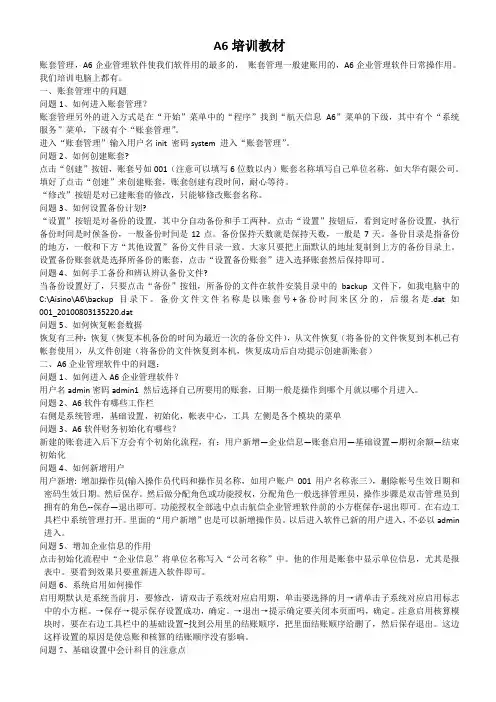
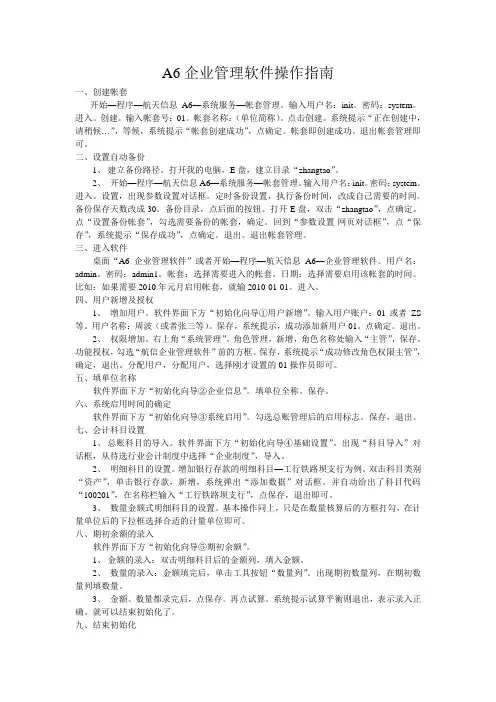
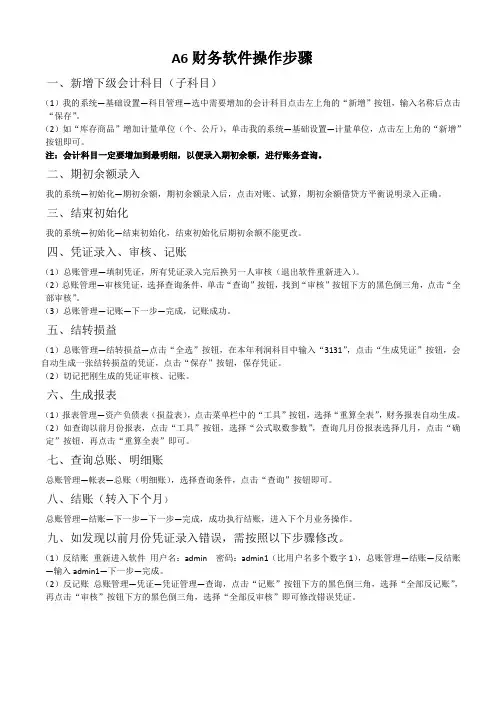
凭证自动审核、记账设置:点击右侧“我的系统”任务栏,点击“初始化”,点击总账管理下的“参数设置”,按下图所示勾选项目即可。
(4)结转损益(录完当期所有凭证之后)
结转损益:点击结转损益→选择凭证字(记)→本年利润科目(本年利润)→结转类别(结转损益:生成一张凭证)→生成凭证→点击保存。
(5)结账(所有凭证均记账成功)
{4}修改凭证:凭证修改,先要账务处理回到要修改的会计期间,由于已记账的凭证不能修改、删除,所以需要反记账、反审核。
反记账步骤:点击总账管理→凭证→凭证管理→记账→反记账
反审核步骤:点击总账管理→凭证→凭证管理→审核→反审核
5.欢迎界面点击“报表管理”
6.选择资产负债表→选择工具→公式取数参数→选择期间→选择工具→重算全
表→保存退出
7.欢迎界面点击报表管理,选择利润表→选择工具→公式取数参数→选择期间
→选择工具→重算全表→保存退出
8、打印报表。