硬盘录像机网络设置详细步骤
- 格式:doc
- 大小:513.00 KB
- 文档页数:5
硬盘录像机网络设置详细步骤
硬盘录像机网络设置
一.点击电脑左下方的输入:ipconfig /all(这一步主要是通过电脑获取网络参数,为接下来硬盘录像机网络设置提供网络参数)
注释:
IP Address(IP地址): 192.168.1.8 这个IP地址是电脑的IP地址,录像机IP请设为192.168.1.XXX(XXX取值范围2~254,但不能设置为8,否则录像机IP会和电脑IP冲突,导致硬盘录像机无法网络远程登录)。在这里我们硬盘录像机的IP地址是用:192.168.1.100(硬盘录像机出厂默认设置)
Subnet Mask(子网掩码):255.255.255.0 录像机的子网掩码和这个设置一样。
Default Gateway(网关): 192.168.1.1 录像机的网关和这个参数一样。
DNS Servers(DNS): 202.96.128.68 录像机的DNS和这个参数一样。
202.96.128.166 这个是备用DNS可以设也可以不设。
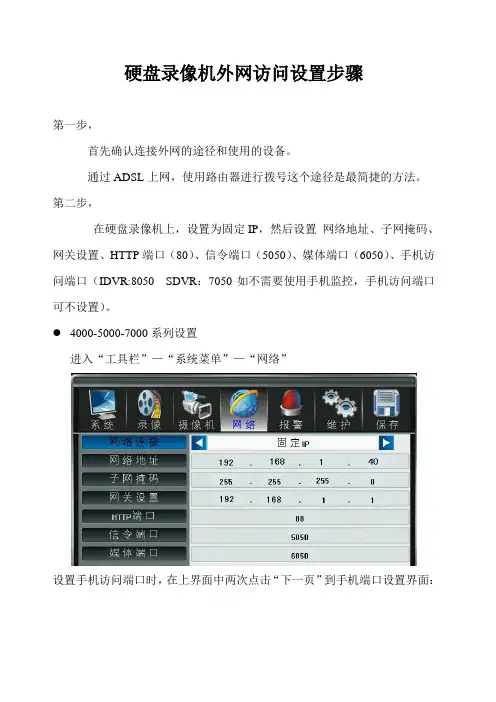
有时候这里的DNS不是正确的。如不确定,请通过IE浏览器输入网关,登进路由器,在运行状态里进行查看正确的DNS。二.打开硬盘录像机,进入“主菜单”——>“网络设置”。选取联网方式,一般都选择手动配置。客户端端口号(也称媒体端口号)和WEB端口号可以根据自己需求进行设置,这里设置是9000和80。IP地址、子网掩码、网关和DNS根据硬盘录像机所在局域网实际情况进行设置。(具体设置请参考第一步骤)设置好后点击确定。
三.设置好后点确定进行保存,退出所有菜单界面,会提示重启硬盘录像机使设置生效。
硬盘录像机端口映射设置
四.在IE浏览器输入网关http://192.168.1.1,进去后选择“转发规则”——> “虚拟服务器”,在“虚拟服务器”里把硬盘录像机的端口号映射到硬盘录像机的IP上(见下图)。点击保存,这样端口映射就完成了。(如果你的路由器是二级路由,那还要在一级路由上设置一样的IP和端口)
五.IE浏览器登录
内网访问http://192.168.1.100:80
填入硬盘录像机里面的IP和WEB端口号 六.点击设置,再点击网络设置,对比里面的参数和路由器上的WAN状态上的DNS是不是一样
七.IE浏览器登录
外网访问http://112.230.96.160:80(如上图) 内网访问http://192.168.1.100:80
外网IP地址
硬盘录像机里面填的IP 路由器上的IP 八,如果要设置域名
打开硬盘录像机,进入“主菜单”——>“网络设置”-->“DDNS设置”
把申请的域名填入主机名
还有用户名和密码都填进去就可以了