
手把手教你服务器备份与还原
- 格式:doc
- 大小:593.50 KB
- 文档页数:9
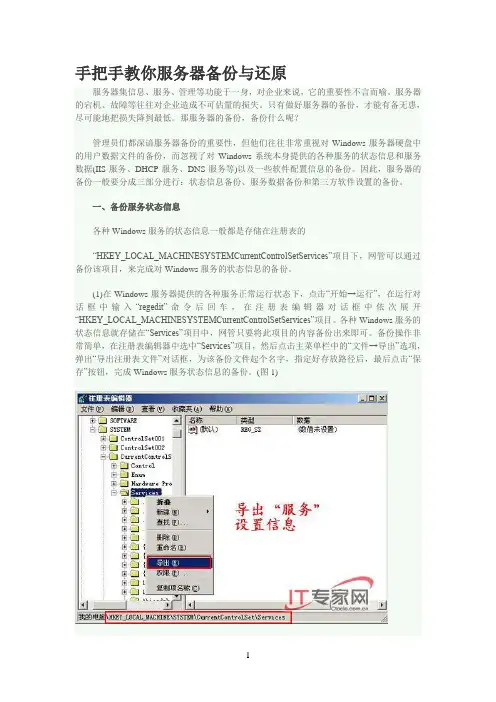

系统备份和还原方法
系统备份和还原是计算机管理中重要的一环。备份是指将计算机系统中的数据和信息存储到另外一个设备中,以防止数据丢失或系统崩溃。还原则是指将备份的数据和信息还原到原系统中,使得系统恢复到之前的状态。在计算机领域,备份和还原是必不可少的,可以帮助用户保护数据安全,减少数据损失,提高系统稳定性。本文将介绍系统备份和还原的方法。
一、系统备份
1.全盘备份
全盘备份是备份计算机系统中的所有数据和信息,包括操作系统、软件,文件和文件夹等等。这种备份方式可以将整个系统恢复到之前的状态。全盘备份的优点是备份全面,完整性高,但缺点是备份时间非常长,需要大量的存储空间。
全盘备份可以使用系统自带的备份和还原工具或第三方软件进行操作。比如,Windows系统自带的备份工具可以备份到外部硬盘、U盘或光盘中。第三方软件也有很多,如Acronis
True Image、Norton Ghost等。
2.增量备份
增量备份是备份计算机系统中发生了变化的数据和信息,这种备份方式只备份文件的增量部分。增量备份的优点是备份速度较快,占用存储空间较少,但缺点是恢复时需要多次操作,而且备份文件的完整性有可能受到影响。
增量备份可以使用第三方软件进行操作,如Cobian Backup、SyncBack等。这些软件可以监控文件变化,只备份变化的文件。
3.差异备份
差异备份是备份计算机系统发生了变化的数据和信息,但备份时只备份自上次备份以来发生了变化的部分。这种备份方式比增量备份占用存储空间更少,备份文件的完整性也相对较好。但差异备份恢复的时间可能比增量备份更长,因为需要多次操作。
差异备份可以使用第三方软件进行操作,如Carbon Copy
Cloner、EaseUS Todo Backup等。
二、系统还原
1.恢复点还原
在Windows系统中,可以创建一个恢复点,用于在系统出现问题时恢复到之前的状态。在创建恢复点时,系统会自动备份系统的一些关键文件,包括系统设置、注册表等。当系统需要还原时,可以选择之前的一个恢复点进行还原。
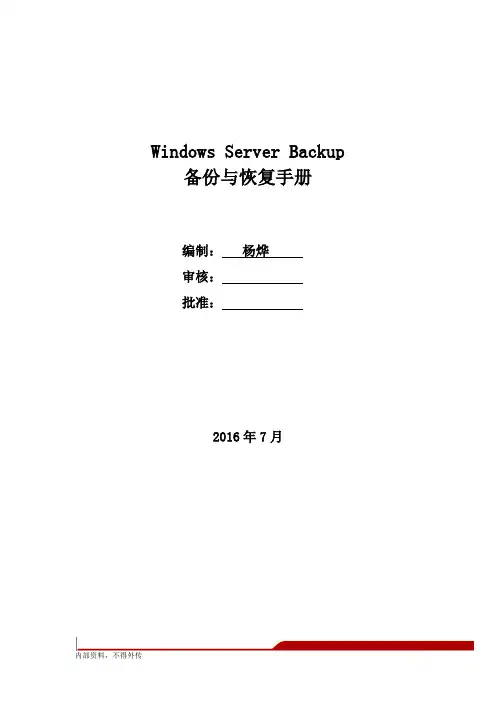
内部资料,不得外传 Windows Server Backup 备份与恢复手册 编制: 杨烨 审核: 批准: 2016年7月 内部资料,不得外传 版本修订 日期 文档版本 描述 编写人 审核人 批准人 2016/7/6 V 1.0 创建 杨烨 内部资料,不得外传 目录 一、Windows Server 2008 R2:Windows Server backup 备份 ..................................................... 4 二、Windows Server 2008 R2:Windows Server backup 恢复 ................................................... 10 三、Windows Server 2012 R2:Windows Server backup 备份 ................................................... 24 四、Windows Server 2012 R2:Windows Server backup 恢复 ................................................... 34 内部资料,不得外传 一、Windows Server 2008 R2:Windows Server backup 备份 1.1 打开服务器管理器——功能——添加功能 1.2 勾选“Windows server backup”功能,然后一直跟随向导结束即可 内部资料,不得外传 1.3 依次展开“服务器管理器——存储——Windows server backup”,单击“一次性备份” 1.4 选择“其他选项” 内部资料,不得外传 1.5 这里选择“自定义” 1.6 单击“添加项” 内部资料,不得外传 1.7 勾选“裸机恢复”会默认选择“系统状态、系统分区、系统相关联的应用程序分区”,例如将SQL 2008安装目录设置在D盘,也会勾选D盘。 1.8 此处显示将要备份的项,单击“下一步”继续 内部资料,不得外传 1.9 这里选择要备份的目标驱动器(例如想要备份到移动硬盘) 1.10 这里是我的移动硬盘卷标(OSAPP)与盘符 内部资料,不得外传 1.11 这里是对备份项的确认,如果没有要备份的就选择“备份” 1.12 备份完成后单击“关闭” 内部资料,不得外传 二、Windows Server 2008 R2:Windows Server backup 恢复 2.1 模拟格式化C盘造成系统丢失(用OS光盘加载阵列驱动进入),这里是模拟系统崩溃,真实环境请跳过这一步 格式化之前 格式化之后 内部资料,不得外传 2.2 使用Windows server 2008 R2光盘引导,选择“修复计算机” 注:镜像备份系统必须和引导光盘版本语言补丁集一致 2.3 因为没有识别阵列卡驱动,无法加载硬盘数据,会提示以下错误 内部资料,不得外传 2.4 单击“下一步” 2.5 单击“高级” 内部资料,不得外传 2.6 选择“安装驱动程序” 2.7 插入硬盘(内含阵列驱动+备份文件WindowsImageBackup)后单击“确定” 内部资料,不得外传 2.8 插入后如没有自动识别硬盘,请刷新 2.9 识别到移动硬盘后定位到阵列卡驱动文件 内部资料,不得外传 2.10 定位到阵列卡驱动文件megasas2.inf,选择“打开” 2.11 定位到该服务器的准确阵列卡型号,单击“添加驱动程序” 内部资料,不得外传 2.12 驱动程序加载中… 2.13 驱动安装完成后不会提示成功,直接返回以下界面 内部资料,不得外传 2.14 再次单击“高级” 2.15 单击“安装驱动程序” 内部资料,不得外传 2.16 单击“确定” 2.17 定位到移动硬盘的“WindowsImageBackup”,右击“复制” 内部资料,不得外传 2.18 将“WindowsImageBackup”拷贝至服务器的其他分区(不在备份项1.7章节里的分区) 2.19 单击“取消”添加驱动程序(本来就不是去添加驱动程序的),单击“刷新” 内部资料,不得外传 2.20终于可以看到“镜像文件”了 2.21 没有多余的选项,就是恢复C分区 内部资料,不得外传 2.22 如果C分区里面有数据,或者C分区的大小与原始镜像记录的大小不一致,第一项则可选,并且是强制按照镜像去覆盖。 2.23 确认无误后单击“完成” 内部资料,不得外传 2.24 系统再次提示操作会造成数据替换风险,确认后单击“是” 2.25 正在还原系统 内部资料,不得外传 2.26 还原结束后会预留一分钟选择要不要重启计算机,默认是重启 2.27 恢复后的系统容貌 内部资料,不得外传 三、Windows Server 2012 R2:Windows Server backup 备份 3.1 选择服务器管理器——添加角色和功能 3.2 单击“下一步”继续 内部资料,不得外传 3.3 单击“基于角色或基于功能的安装” 3.4 选择要安装的服务器——自身,然后单击“下一步” 内部资料,不得外传 3.5 单击“下一步”跳过角色安装 3.6 选择“Windows Server Backup”,单击“下一步” 内部资料,不得外传 3.7 单击“安装” 3.8 功能安装完成,单击“关闭” 内部资料,不得外传 3.9 打开服务器管理器——工具——Windows Server Backup 3.10 选择“一次性备份” 内部资料,不得外传 3.11 选择“其他选项”,单击“下一步”继续 3.12 选择“自定义” 内部资料,不得外传 3.13 单击“添加项目” 3.14勾选“裸机恢复”会默认选择“系统状态、系统分区、系统相关联的应用程序分区”,例如将SQL 2008安装目录设置在D盘,也会勾选D盘。 内部资料,不得外传 3.15 确认无误后单击“下一步” 3.16 这里选择要备份的目标驱动器(例如想要备份到移动硬盘) 内部资料,不得外传 3.17 选择移动硬盘卷标与盘符 3.18 单击“备份” 内部资料,不得外传 3.19 备份进行中 3.20 确认备份成功 内部资料,不得外传 四、Windows Server 2012 R2:Windows Server backup 恢复 4.1模拟格式化C盘造成系统丢失(用OS光盘引导进入),这里是模拟系统崩溃,真实环境请跳过这一步 格式化之前 格式化之后 内部资料,不得外传 4.2 使用Windows Server 2012 R2光盘引导进入,单击“修复计算机” 4.3 单击“疑难解答” 内部资料,不得外传 4.4 单击“系统映像恢复” 4.5 选择“选择系统映像”,同时插入移动硬盘(含WindowsImageBackup映像备份文件) 内部资料,不得外传 4.6 Windows Server 2012能够直接识别移动硬盘进行恢复,比Windows Server 2008人性化很多,并且能够识别主流的阵列驱动,不需要单独加载。 4.7 单击“下一步”继续 内部资料,不得外传 4.8 单击“下一步”继续 4.9 单击“完成” 内部资料,不得外传 4.10 提示恢复会造成目标驱动器数据丢失,选择“是” 4.11 正在恢复中 内部资料,不得外传 4.12 恢复后会预留1分钟选择是否重启计算机,默认为重启 4.13 Windows Server 2012 R2已经登录并恢复 内部资料,不得外传 4.14 模拟RAID 1两块硬盘损坏,换上新的两块硬盘重新分区对系统还原的影响 4.15 利用Windows Server 2012 R2光盘引导,选择“修复计算机” 内部资料,不得外传 4.16 单击“疑难解答” 4.17 单击“系统映像恢复” 内部资料,不得外传 4.18 选择“选择系统映像” 4.19 定位到要恢复的映像文件,单击“下一步”继续 内部资料,不得外传 4.20 单击“下一步”继续 4.21 系统默认勾上“格式化并重新分区磁盘”,需要进入排除磁盘进行确认,防止误删数据 内部资料,不得外传 4.22 将数据盘RAID 5 7.28TB排除 4.23 确认无误之后单击“完成” 内部资料,不得外传 4.24 系统再次好心提醒恢复会覆盖数据,单击“是”继续 4.25 恢复进行中 内部资料,不得外传 4.26恢复后会预留1分钟选择是否重启计算机,默认为重启 4.27 Windows Server 2012 R2已恢复

(2.18)备份与还原--还原的原理与总结关键字:恢复系统数据库
⼀、还原的过程
还原过程主要分为3个阶段。1. 数据复制 此阶段将从数据库的备份介质将所有数据、⽇志和索引页复制到数据库⽂件中。完成这个阶段后,数据库被恢复到备份介质所包含的最后⼀个检查点。2. 重做(前滚) 此阶段将记录的事务应⽤到从备份复制的数据,以将这些数据前滚到恢复点。此阶段将使数据库从最后⼀个检查点前滚到恢复点(recovery point)的最后⼀笔交易。重做(前滚)阶段阶段后,数据库通常有未提交的事务,并处于“正在恢复,不可⽤”的状态。3. 撤消(回滚) 此阶段将撤消(回滚)任何未提交的事务。撤消(回滚)阶段后,数据库可供⽤户使⽤。
⼆、还原的过程⽰例
以下是⼀个事务的⽰例 LSN01 提交事务1 LSN02 检查点 LSN03 执⾏事务2 LSN04 执⾏“完整备份1”(备份导致检查点) LSN05 执⾏事务3 LSN06 检查点LSN07 提交事务2 LSN08 执⾏“事务⽇志备份1”(恢复点)恢复过程如下:(1)第⼀阶段:将通过备份介质“完整备份1”,恢复到LSN04(即备份介质所包含的最后⼀个检查点)。这个过程主要是以“区”为单位直接将数据页⾯复制到数据库⽂件中。(2)第⼆阶段:根据备份介质“事务⽇志备份1”的记录,前滚到LSN08(即数据库的“恢复点”)。此阶段后,LSN05和LSN07都被执⾏,被回写到数据页⾯,但此时尚不确定LSN05事务是否被提交,因此,此时数据库的状态为“正在恢复,不可使⽤”,需要等待后续阶段。(3)第三阶段,在备份介质“事务⽇志备份1”中没有发现LSN05被提交的⽇志记录,因此需要回滚未提交的事务,即撤消LSN05。此阶段后,数据库可正常使⽤,且恢复到“恢复点”。完成上述3个阶段后,事务2被提交(根据根据LSN07),事务3被回滚(因为事务3在LSN08时未提交)。
三、还原的操作⽅法
1. T-SQL⽰例:RESTORE DATABASE [db01] FROM DISK = N'C:\backup\DB01_Data_BAK.bak' WITH FILE = 1, NORECOVERY, NOUNLOAD, STATS = 10 GO RESTORE LOG [db01] FROM DISK = N'C:\backup\DB01_Log_BAK.bak' WITH FILE = 2, NOUNLOAD, STATS = 10 GO2.SSMS

sgi备份还原使用说明
备份还原是一项重要的任务,可确保数据的安全性和可靠性。以下是使用SGI备份还原的简要指南:
1. 备份数据:
- 打开SGI备份还原软件。
- 选择要备份的文件或文件夹。
- 在目标位置中选择一个安全的存储位置,例如外部硬盘或网络驱动器。
- 点击“开始备份”按钮,开始备份过程。
- 等待备份完成。
2. 还原数据:
- 打开SGI备份还原软件。
- 在备份任务列表中选择要还原的备份任务。
- 确定要还原的文件或文件夹。
- 选择目标位置,即要将还原数据存储的位置。
- 点击“开始还原”按钮,开始还原过程。
- 等待还原完成。
请注意以下几点:
- 在备份时,选择存储位置时确保具备足够的空间,以容纳备份文件。
- 定期进行备份,并确保备份文件的完整性和可访问性。 - 确保备份文件妥善保管,远离病毒和恶意软件。
- 在还原数据之前,确保选择正确的备份任务,以避免误操作。
以上是使用SGI备份还原的简要说明。通过按照这些步骤进行备份和还原操作,您可以确保数据的安全性并及时恢复数据。