
VirtualBox虚拟机里linux ubuntu文件夹共享设置
- 格式:pdf
- 大小:233.84 KB
- 文档页数:3


VirtualBox分配数据空间VirtualBox可以通过分配数据空间来实现主机和虚拟机之间的数据交换。
首先要给虚拟机安装增强功能包,然后在“数据空间”里面添加一个固定分配的数据空间,名称改为share(名称可以任意定)。
如果是Linux系统,以Ubuntu为例,假设挂载目录是/home /testuser/sharefile,直接在终端执行下列命令即可:sudo mount -t vboxsf share /home/testuser/sharefile/这个时候打开sharefile文件夹,里面就是share中的文件内容了。
如果要取消挂载,使用下列命令:sudo umount /home/buwood-vbox/Desktop/sharefile/然后在VirtualBox取消分配空间即可。
如果是Windows系统,进入cmd,执行下列指令:net use z: \\vboxsvr\share在资源管理器里面就会多出一个网络映射驱动器z,里面是share中的文件内容。
如果要取消的话,直接在驱动器上点右键,选择“断开”即可,然后在VirtualBox取消分配空间。
法一:具体步骤:设备(或右击桌面右下角的分配数据空间图标)——分配数据空间——右上角Add Shared folder (Ins)——选择数据空间位置——输入数据空间名称(勾选固定分配)——确定。
再进入cmd,输入:net use z: \\vboxsvr\share(共享文件名)。
如下图:在资源管理器里面就会多出一个网络映射驱动器z,里面就是share 文件夹中的内容。
如下图:法二:在分配数据空间后,右击桌面右下角的网络图标打开“网络和共享中心”。
点击左边的“更改高级共享设置”,选择“启用网络发现”,保存修改。
右击计算机——映射网络驱动器——(选择驱动器号)浏览——VBOXSVR——\\VBOXSVR\share,确定即可。

Ubuntu主机win7虚拟机共享文件夹
1、linuxUbuntu中首先在主文件夹目录下新建一个你要共享的文件夹如share。
2、打开Oracle VM VisualBox设置—共享文件夹下添加共享文件夹如图1
图1
3、启动win7系统,找到桌面的网络图标,(如果没有网络图标,到看第4步)右键—映射网络驱动器—浏览在网络中的计算机里选择linux主机(一般有两个,一个是虚拟机win7系统计算机,一个是linux主机)下的共享文件夹,最后点完成。
如图2
图2
共享成功后打开计算机会显示如下图3
图3
4、添加桌面网络图标,右键—个性化--更改桌面图标--将网络选项打勾--应用。
在映射网络驱动找不到计算机时进行如下设置:打开网络共享中心--更改高级共享设置--启用网络发现、文件和打印机共享、共用文件夹共享,保存修改。

如何设置虚拟机共享文件夹
1.设置共享文件夹的目的
答:为了在Windows操作系统和Virtualbox内的Linux操作系统之间方便地互传文件。
2.设置步骤?
答:三步走!
第一步:在Windows操作系统中新建一个文件夹,比如,我在桌面上建立一个名称为SF的文件夹。
第二步:打开VirtualBox软件,启动Linux虚拟机,在菜单打开“设备”->“共享文件夹”。
出现如下界面。
在弹出窗口中,右侧有三个小按钮,第一个是“添加文件夹”,第三个是“删掉文件夹”。
这里有一个我之前设置的路径D:\SF。
选中该路径,点击右侧的“删掉文件夹”小按钮,删掉这个存在的路径。
然后点击右侧的“添加文件夹”小按钮,选择我们在Windows桌面上新建的SF文件夹。
然后,勾选上“自动挂载”和“固定分配”。
(一定不要勾选“只读分配”!)之后点击OK、OK。
第二步结束。
第三步:在Linux系统内,打开桌面上的how_to_mount_sharefolder文本文件,里边有一行命令。
打开“终端”(在左侧边栏),复制那一行命令,粘贴在终端,按“Enter键”执行命令。
执行命令时,终端会要求输入密码,密码为123456,输入密码时终端是不显示的!输完密码按Enter键,如果没有任何反应,就算成功了!
这时,可以在终端输入“ls”命令,如果看到一个绿色的sharefolder文件夹,就可以了!。
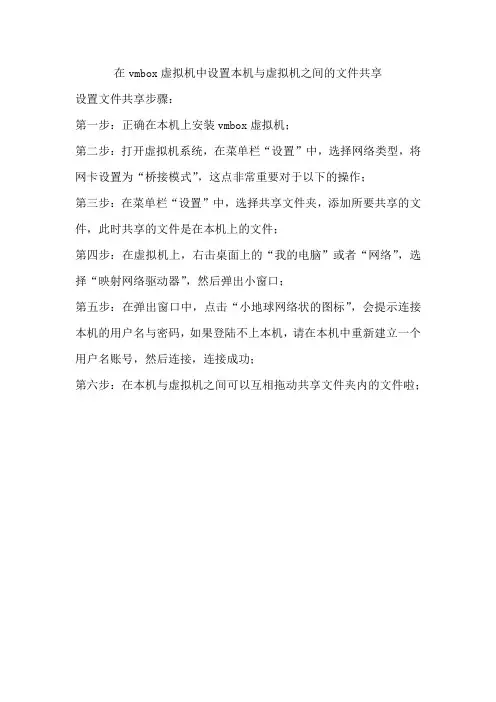
在vmbox虚拟机中设置本机与虚拟机之间的文件共享
设置文件共享步骤:
第一步:正确在本机上安装vmbox虚拟机;
第二步:打开虚拟机系统,在菜单栏“设置”中,选择网络类型,将网卡设置为“桥接模式”,这点非常重要对于以下的操作;
第三步:在菜单栏“设置”中,选择共享文件夹,添加所要共享的文件,此时共享的文件是在本机上的文件;
第四步:在虚拟机上,右击桌面上的“我的电脑”或者“网络”,选择“映射网络驱动器”,然后弹出小窗口;
第五步:在弹出窗口中,点击“小地球网络状的图标”,会提示连接本机的用户名与密码,如果登陆不上本机,请在本机中重新建立一个用户名账号,然后连接,连接成功;
第六步:在本机与虚拟机之间可以互相拖动共享文件夹内的文件啦;。