
ArcGIS的坐标,投影变换
- 格式:ppt
- 大小:364.50 KB
- 文档页数:23


ARCGIS中坐标系的定义及投影转换方法ArcGIS是一款由ESRI公司开发的地理信息系统软件,它提供了丰富的功能和工具来管理、分析和可视化地理空间数据。
在ArcGIS中,坐标系是地理数据的基础。
它定义了地理空间数据的坐标轴方向、单位和参考基准。
ArcGIS支持多种不同的坐标系,包括地理坐标系和投影坐标系。
地理坐标系使用经纬度来表示地球表面上的位置。
经度表示从西经0度到东经180度的角度,可以用-180到180度的范围表示。
纬度表示从南纬0度到北纬90度的角度,可以用-90到90度的范围表示。
常用的地理坐标系有WGS84和GCS_NAD83投影坐标系使用二维平面来表示地球表面上的位置。
由于地球是一个近似于椭球体的三维物体,将三维物体映射到二维平面上会引起形状、大小和方向的变化。
因此,投影坐标系定义了如何在平面上进行映射。
每种投影坐标系都有自己的坐标单位和转换方法。
常用的投影坐标系有UTM投影、Lambert投影和Mercator投影。
投影转换是将一种投影坐标系转换为另一种投影坐标系的过程。
在ArcGIS中,有以下几种常用的投影转换方法:1. 在地图视图中进行投影转换:在ArcMap中,可以通过选择地图视图的“数据”菜单下的“投影”选项来进行投影转换。
用户可以选择源坐标系和目标坐标系,并可以选择是否进行坐标转换。
2. 使用坐标系工具箱进行转换:ArcGIS提供了一系列坐标系工具箱,可以帮助用户进行坐标系的转换。
可以通过在ArcToolbox中选择“数据管理工具”>“坐标系”来访问这些工具。
3. 使用“项目”工具箱进行投影转换:在ArcGIS Pro中,可以使用“项目”工具箱中的“投影”工具来进行投影转换。
用户可以选择源数据和目标投影,并可以选择是否进行地理转换。
4. 使用ArcPy进行投影转换:ArcPy是ArcGIS的Python模块,可以通过编写Python脚本来进行投影转换。
用户可以使用ArcPy中的Projection类和ProjectRaster函数来实现投影转换。


坐标转换1.不同椭球基准的转换1. 确定中央经线。
6度带:带号N=round[(L+3)/6],即对(L+3)/6的值四舍五入取整数,L为当地经度;则中央子午线经度L0=6 × N-3。
3度带:带号N=round(L/3),即对(L/3)的值四舍五入取整数,L为当地经度;则中央子午线经度L0=3 × N。
2. 在COORD中,点击“坐标变换”,点击“投影设置”,输入中央经线,选择投影,其他缺省。
如下图:3. 在坐标转换下点击“计算七参数”4. 选择“源坐标”和“目标坐标”的“椭球基准”。
当坐标为BLH时,一定要确认是度还是度分秒,并正确选择。
简单地说,如果小数点后面第一位有大于6的数值,则一定是度为单位的。
注意,80坐标系和WGS84坐标系的换算一定是以WGS84为源坐标(经试验,以西安80为原坐标系转换的时候会有一定的问题,原因未明)。
4. 逐点输入“源坐标”和“目标坐标”的坐标,注意不要输错坐标。
4.1 输入点坐标4.2 点击增加4.3 当输入三个点以上时,点击计算,观察右上角的“计算结果”。
4.4 增加其他点。
如果某个点的RMS过大,要检查:4.4.1 是否输入错误4.4.2 如果非输入错误,则在ArcGIS中检查该点是否可以去掉(原则:点数>=3且均匀分布)4.4.3 如果不能去掉,则核实该点是否正确。
4.5 按“导出”则可导出计算文件,包含转换参数和正反算误差以及RMS等。
注意,求得的转换参数中的第4-6个为弧度单位。
4.5 计算完及参数后,点击“坐标转换”中的"七参数设置",程序已经自动设置好了,注意DX,DY,DZ和最后的k是一样的,而三个旋转参数则由计算参数乘以206265转换为了秒。
4.5 对一批点转换时,点击“格式“,点击”自定义格式“,设置要转换的文件的名称,扩展名和数据格式,如下:4.6 点击”完成新建“,点击”确定“4.7 在主界面上,点击”格式“,选择刚刚新建的文件格式,如下:4.8 点击”浏览“,找到要转换的坐标的文件。
第1章GIS数据的加载5.1新建文件地理数据库和要素数据集新建文件地理数据库是为了将该地图文档有关的数据和关系内容存储到该数据库,这是ArcMap工作的基础。
要素数据集是存储在一起的要素类的集合,这些要素类共用同一空间参考;即,它们共用同一坐标系并且它们的要素位于同一公共地理区域(即属性域)内。
属性域不同会导致转出CAD文件出错。
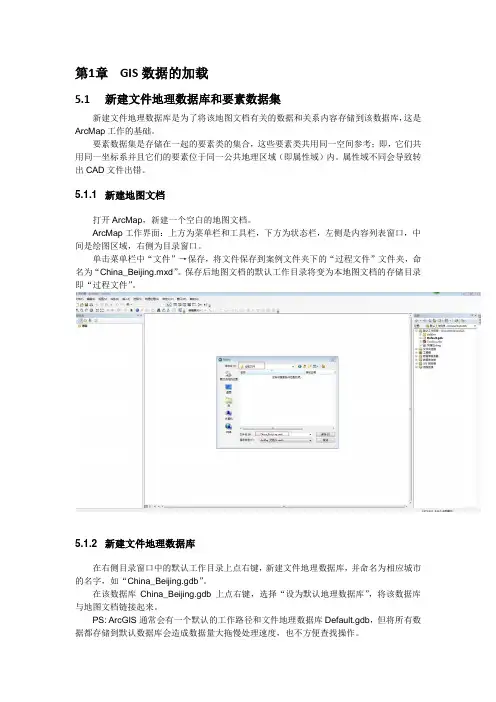
5.1.1 新建地图文档打开ArcMap,新建一个空白的地图文档。
ArcMap工作界面:上方为菜单栏和工具栏,下方为状态栏,左侧是内容列表窗口,中间是绘图区域,右侧为目录窗口。
单击菜单栏中“文件”→保存,将文件保存到案例文件夹下的“过程文件”文件夹,命名为“China_Beijing.mxd”。
保存后地图文档的默认工作目录将变为本地图文档的存储目录即“过程文件”。
5.1.2 新建文件地理数据库在右侧目录窗口中的默认工作目录上点右键,新建文件地理数据库,并命名为相应城市的名字,如“China_Beijing.gdb”。
在该数据库China_Beijing.gdb上点右键,选择“设为默认地理数据库”,将该数据库与地图文档链接起来。
PS: ArcGIS通常会有一个默认的工作路径和文件地理数据库Default.gdb,但将所有数据都存储到默认数据库会造成数据量大拖慢处理速度,也不方便查找操作。
5.1.3 新建要素数据集在刚新建的文件地理数据库上单击右键→新建→要素数据集;在打开的对话框中输入要素数据集名称“China_Beijing”;单击下一步,选择该要素数据集工作的空间参考(XY坐标):在列表框中依次找到Projected Coordinate Systems→UTM→WGS1984→Northern/Southern Hemisphere→WGS 1984 UTM Zone ***.prj,其中的UTM Zone ***代表不同的投影分度带,根据城市的经纬度坐标选择,具体选择方法如下:北半球地区,选择最后字母为“N”的带(在Northern Hemisphere文件夹中),南半球地区选择最后字母为“S”的带(在Southern Hemisphere文件夹中);带数=(经度整数位/6)的整数部分+31(东经为正值,西经为负值)如:北京约在东经116°24'27.09",带数=116/6+31=50,选50N,即WGS 1984 UTM ZONE 50N单击选中,单击下一步;选择Z坐标,默认选择None,单击下一步;XY容差等均使用默认值,单击完成。