
土巴兔童装选择单元格
- 格式:docx
- 大小:12.44 KB
- 文档页数:1
土巴兔童装选择单元格
选择一个单元格,将鼠标指向它单击鼠标左键即可; 选择一个单元格区域,可选中左上角的单元格,然后按住鼠标左键向右拖曳,直到需要的位置松开鼠标左键即可;
若要选择两个或多个不相邻的单元格区域,在选择一个单元格区域后,可按住Ctrl键,然后再选另一个区域即可;
若要选择整行或整列,只需单击行号或列标,这时该行或该列第一个单元格将成为活动的单元格; 若单击左上角行号与列标交叉处的按钮,即可选定整个工作表。
土巴兔童装选择单元格
选择一个单元格,将鼠标指向它单击鼠标左键即可; 选择一个单元格区域,可选中左上角的单元格,然后按住鼠标左键向右拖曳,直到需要的位置松开鼠标左键即可;
若要选择两个或多个不相邻的单元格区域,在选择一个单元格区域后,可按住Ctrl键,然后再选另一个区域即可;
若要选择整行或整列,只需单击行号或列标,这时该行或该列第一个单元格将成为活动的单元格; 若单击左上角行号与列标交叉处的按钮,即可选定整个工作表。


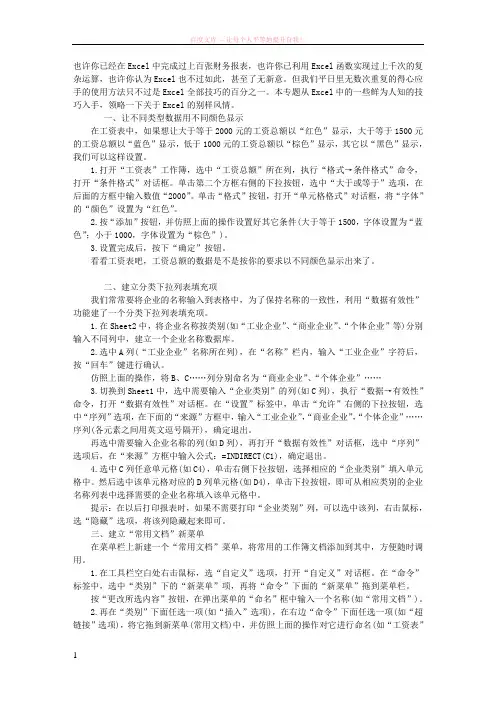
服装行业数据分析Excel表格技巧之35招必学秘技-------------------------------------------------------也许你已经在Excel中完成过上百张财务报表,也许你已利用Excel函数实现过上千次的复杂运算,也许你认为Excel也不过如此,甚至了无新意。
但我们平日里无数次重复的得心应手的使用方法只不过是Excel全部技巧的百分之一。
本专题从Excel中的一些鲜为人知的技巧入手,领略一下关于Excel的别样风情。
一、让不同类型数据用不同颜色显示在工资表中,如果想让大于等于2000元的工资总额以“红色”显示,大于等于1500元的工资总额以“蓝色”显示,低于1000元的工资总额以“棕色”显示,其它以“黑色”显示,我们可以这样设置。
1.打开“工资表”工作簿,选中“工资总额”所在列,执行“格式→条件格式”命令,打开“条件格式”对话框。
单击第二个方框右侧的下拉按钮,选中“大于或等于”选项,在后面的方框中输入数值“2000”。
单击“格式”按钮,打开“单元格格式”对话框,将“字体”的“颜色”设置为“红色”。
2.按“添加”按钮,并仿照上面的操作设置好其它条件(大于等于1500,字体设置为“蓝色”;小于1000,字体设置为“棕色”)。
3.设置完成后,按下“确定”按钮。
看看工资表吧,工资总额的数据是不是按你的要求以不同颜色显示出来了。
二、建立分类下拉列表填充项我们常常要将企业的名称输入到表格中,为了保持名称的一致性,利用“数据有效性”功能建了一个分类下拉列表填充项。
1.在Sheet2中,将企业名称按类别(如“工业企业”、“商业企业”、“个体企业”等)分别输入不同列中,建立一个企业名称数据库。
2.选中A列(“工业企业”名称所在列),在“名称”栏内,输入“工业企业”字符后,按“回车”键进行确认。
仿照上面的操作,将B、C……列分别命名为“商业企业”、“个体企业”……3.切换到Sheet1中,选中需要输入“企业类别”的列(如C列),执行“数据→有效性”命令,打开“数据有效性”对话框。
也许你已经在Excel中完成过上百张财务报表,也许你已利用Excel函数实现过上千次的复杂运算,也许你认为Excel也不过如此,甚至了无新意。
但我们平日里无数次重复的得心应手的使用方法只不过是Excel全部技巧的百分之一。
本专题从Excel中的一些鲜为人知的技巧入手,领略一下关于Excel的别样风情。
一、让不同类型数据用不同颜色显示在工资表中,如果想让大于等于2000元的工资总额以“红色”显示,大于等于1500元的工资总额以“蓝色”显示,低于1000元的工资总额以“棕色”显示,其它以“黑色”显示,我们可以这样设置。
1.打开“工资表”工作簿,选中“工资总额”所在列,执行“格式→条件格式”命令,打开“条件格式”对话框。
单击第二个方框右侧的下拉按钮,选中“大于或等于”选项,在后面的方框中输入数值“2000”。
单击“格式”按钮,打开“单元格格式”对话框,将“字体”的“颜色”设置为“红色”。
2.按“添加”按钮,并仿照上面的操作设置好其它条件(大于等于1500,字体设置为“蓝色”;小于1000,字体设置为“棕色”)。
3.设置完成后,按下“确定”按钮。
看看工资表吧,工资总额的数据是不是按你的要求以不同颜色显示出来了。
二、建立分类下拉列表填充项我们常常要将企业的名称输入到表格中,为了保持名称的一致性,利用“数据有效性”功能建了一个分类下拉列表填充项。
1.在Sheet2中,将企业名称按类别(如“工业企业”、“商业企业”、“个体企业”等)分别输入不同列中,建立一个企业名称数据库。
2.选中A列(“工业企业”名称所在列),在“名称”栏内,输入“工业企业”字符后,按“回车”键进行确认。
仿照上面的操作,将B、C……列分别命名为“商业企业”、“个体企业”……3.切换到Sheet1中,选中需要输入“企业类别”的列(如C列),执行“数据→有效性”命令,打开“数据有效性”对话框。
在“设置”标签中,单击“允许”右侧的下拉按钮,选中“序列”选项,在下面的“来源”方框中,输入“工业企业”,“商业企业”,“个体企业”……序列(各元素之间用英文逗号隔开),确定退出。

品牌童装陈列技巧引言概述:童装市场竞争激烈,如何吸引顾客的注意力并提升品牌形象成为品牌童装店铺经营者关注的重要问题。
本文将介绍一些品牌童装陈列技巧,匡助经营者提升店铺的吸引力和销售额。
一、陈列位置的选择1.1 陈列位置的重要性品牌童装店铺中,陈列位置的选择至关重要。
通常,位于入口处和窗户附近的陈列位置更容易吸引顾客的注意力,因为这些位置处于顾客视线的中心。
1.2 入口处的陈列入口处的陈列需要简洁明了,以吸引顾客的目光。
可以选择一些热门款式或者季节新品作为陈列,同时使用醒目的标识和装饰来吸引顾客进店。
1.3 窗户陈列窗户陈列是品牌童装店铺的“名片”,需要突出品牌形象和特色。
可以根据季节或者节日主题进行装饰,同时展示店内的热销款式或者新品,吸引顾客进店购买。
二、陈列布局的设计2.1 陈列布局的目标品牌童装店铺的陈列布局需要根据店铺的大小和经营理念来设计。
主要目标是提供良好的购物体验,方便顾客浏览和选择商品。
2.2 空间的合理利用合理利用店铺的空间可以提升陈列效果。
可以使用各种陈列家具和展示架,将商品按照不同系列、颜色或者款式进行分类陈列,使顾客能够快速找到自己喜欢的商品。
2.3 陈列区域的划分将店铺划分为不同的陈列区域可以提升陈列效果。
可以设置专门的男童区、女童区和婴儿区,根据不同年龄段和性别的需求进行陈列和装饰,提升购物体验。
三、陈列色采的运用3.1 色采的重要性色采是品牌童装陈列中不可忽视的因素。
适当的色采运用可以吸引顾客的注意力,创造愉悦的购物环境。
3.2 色采的搭配原则在品牌童装陈列中,可以选择璀璨、活泼的色采,如红色、黄色、蓝色等,来吸引孩子和家长的目光。
同时,需要注意色采的搭配,保持整体的协调性和统一性。
3.3 色采的应用技巧可以通过墙面的涂装、灯光的运用和陈列家具的选择来应用色采。
例如,使用璀璨的墙面颜色来增加店铺的活力,利用灯光来烘托商品的色采,选择与商品搭配的陈列家具来提升陈列效果。