VMware-vSphere日常操作手册
- 格式:docx
- 大小:23.97 KB
- 文档页数:6
页 1 虚拟化操作手册
2018年1月23日
目录
一、 vsphere虚拟化管理 ......................................................................................................... 1
1) 虚拟化组成及介绍 ........................................................................................................... 1
2) ESXi .................................................................................................................................... 2
3) 登录vcenter ..................................................................................................................... 2
4) 新建虚拟机 ....................................................................................................................... 2
5) 虚拟机的开启、安装操作系统和关闭 ........................................................................... 3
6) 安装VMTOOLS ................................................................................................................. 3
7) 更改虚拟机CPU和内存配置 .......................................................................................... 3
8) 增加虚拟机硬盘 ............................................................................................................... 3
9) 虚拟机增加网卡 ............................................................................................................... 3
10) 新建portgroup ............................................................................................................. 4
11) 虚拟机在ESXI主机间迁移 .......................................................................................... 4
12) 虚拟机在存储LUN间迁移 .......................................................................................... 4
13) 克隆虚拟机 ................................................................................................................... 4
14) 倒换成模板 ................................................................................................................... 4
15) 模板倒换成虚拟机 ....................................................................................................... 5
16) 删除虚拟机 ................................................................................................................... 5
17) 对ESXi的物理主机关机维护操作 .............................................................................. 5
三、P2V转换 ................................................................................................................................... 5
1) 安装Converter Server ...................................................................................................... 5
2) 登录Converter Server client............................................................................................. 5
3) Linux P2V ........................................................................................................................... 5
4) Windows P2V .................................................................................................................... 6
一、 vsphere虚拟化管理
1) 虚拟化组成及介绍
Vsphere 包括vcenter和ESXI主机组成.
虚拟机运行在ESXI主机上。
ESXI系统安装在物理服务器上.
Venter是虚拟化的管理平台,它安装在一台虚拟机上。
页 2 2) ESXi
连接服务器,或者从HP服务器的iLo管理界面中,登录ESXi界面。
如果不是hp服务器可以用管理界面进行管理.或者直接到机房的物理服务器前进行如下操作
按F2,登录.
常用的操作就两块,网络和troubleshooting。
其中troubleshooting中的restart management agents选项,用在vcenter无法管理ESXi主机时。
而网络这块,可以进行以下配置。
更改管理网络使用的物理网卡.
更改管理IP地址。
更改DNS信息:
使用vsphere client也可以直接登录,进行基础的操作,如新建虚拟机等。
Exsi的操作请慎重,如果不明白情况,请不要改动设置。
3) 登录vcenter
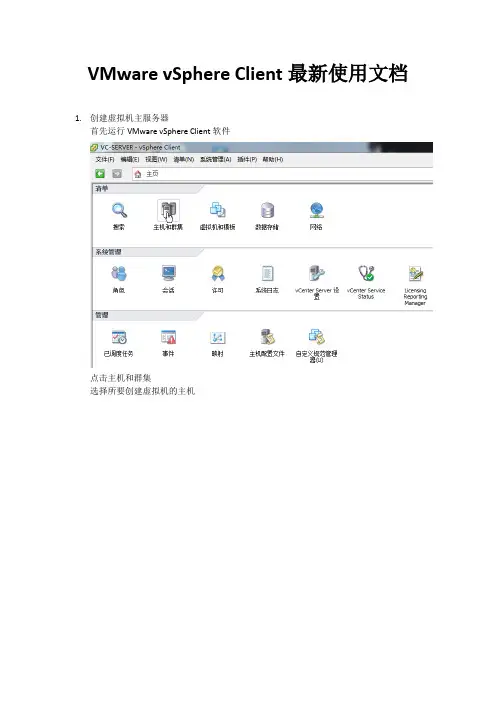
可以安装client软件后登录vcenter:
1. 安装好vsphere client 5.5软件。
2. 点击桌面的图标.
3. 输入vcenter的IP地址、用户名和密码。
4. 不同版本的客户端连接工具是不通用的,一般高版本兼容低版本,但是低版本不兼容高版本.
也可以安装flashplayer后,直接从浏览器中登录,
https://〈vcenter IP〉:9443/vsphere—client/ 。
4) 新建虚拟机
1. 点击主页-清单—主机和集群
2. 点击一台ESXI主机,点击右键,点新建虚拟机.
3. 点击自定义,点下一步.
4. 输入虚拟机的名字,点击下一步。
5. 选择存储的位置,点击下一步。
6. 选择虚拟机版本,点击下一步.
7. 选择操作系统版本,点击下一步.
8. 选择内核数量,点击下一步。
9. 选择内存数量,点击下一步。
10. 选择网卡的数量,点击下一步。
11. 选择控制器类型,点击下一步。
12. 选择磁盘容量,选择thin provision,点击下一步。
13. 按默认的,点击下一步。
页 3 14. 点击完成
5) 虚拟机的开启、安装操作系统和关闭
1) 点击虚拟机,点右键,点击电源-开启虚拟机。
2) 在虚拟机上点击右键,点击打开控制台。
3) 点击光盘图标点击CD/DVD启动器,点击链接到数据存储的ISO镜像。
4) 选择要安装操作系统的镜像。安装好操作系统后,配置好网卡IP地址,以后从远程桌面对服务器进行管理.
5) 安装完成操作系统后断开镜像。点击CD/DVD图标,点击CD/DVD驱动器1,点击从数据存储映像断开链接。
点击虚拟机,点右键,点电源,点关闭电源
6) 安装VMTOOLS
1. 安装完成操作系统后,需要安装Vm tools软件。点击虚拟机—客户机安装/升级 vm tools软件。点击下一步进行安装,安装完成后提示需要重启操作系统,点击确定.
7) 更改虚拟机CPU和内存配置
1. 关闭虚拟机,右键点击虚拟机,点击编辑设置。
2. 点击CPU,更改CPU 内核数。
3. 点击内存,更改内存大小。
4. 点击资源选项卡,进行资源竞争配置:
有三个选项,预留,限制和份额。
预留值代表开机时虚拟机独占的资源数量;
限制值代表虚拟机最多能够占用的资源数量;
份额值代表虚拟机和其他虚拟机竞争资源时的优先级。
8) 增加虚拟机硬盘
1. 添加虚拟硬盘,点击添加。
2. 点击硬盘,点击下一步。
3. 点击创建行的虚拟磁盘,点击下一步。
4. 选择创建磁盘的大小,选择thin provision,点击下一步。
5. 保持默认,点击下一步。
6. 点击完成。
9) 虚拟机增加网卡
1. 关闭虚拟机