天正CAD使用技巧汇总
- 格式:doc
- 大小:702.00 KB
- 文档页数:12
.
. 天正CAD使用技巧汇总
粘接速度加快
用cad2008复制粘贴某个图,特别是当图特别大的时候就会很慢,有时程序直接死掉,只有强行结束。解决
办法是在autocad 2008 安装目录的support目录下用notepad打开acad2008.lsp,并在文件的最末端粘贴上如下代码:
(command "-scalelistedit" "reset" "y" "e") 注意带括号一起复制
然后再复制粘贴就好了
天正字体快速首选
安装盘:\Tangent\TArch7\SYS中,把需要置顶的字体名称前加上“a”即可。
调整块编辑背景颜色
去掉CAD教育版打印戳记的真正方法
1、关闭所有cad图纸
2、xref(外部参照管理器)-“附着”带教育版的图纸,z,e全屏下~~
3、xref-绑定-插入 上面那图纸.
4、分解,另存储。 .
.
2
.
.
快速计算面积 .
. 1、框选几个部分,填充,点选后属性里可以显示
2、线框需要计算的位置,boundary,拾取点,点框,选择生成的外轮廓。
天正PL线与标注填充与不填充互换
.
.
天正8.5CAD2010修改命令
天正8.5CAD2010菜单关闭后打开 .
.
本文转自暖通行业最大的资料库--暖通吧资源库原文地址:.hvac8./resource.php
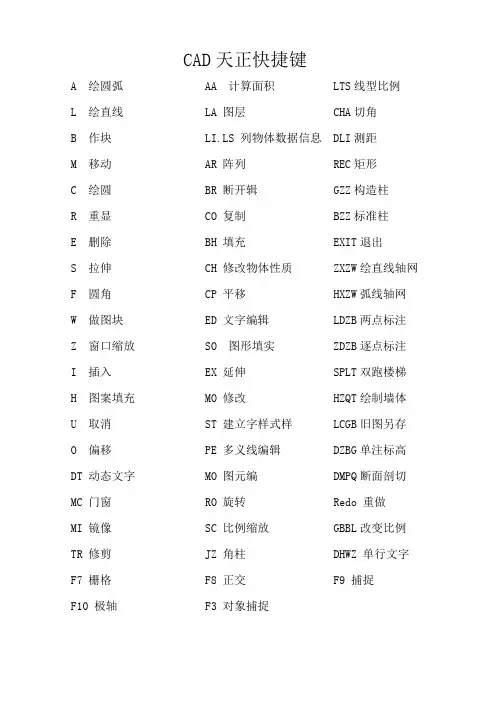
关于天正CAD快捷键
要想画图快,肯定要是用快捷键,同时也会设置自己觉得方便的快捷键。我们经常会遇到自己设置的快捷键,别人到电脑上就不知道你的快捷键是什么了。
比如我做方案,我们老板就会时不时的直接跑到我电脑上改图。
其实CAD快捷键的原则是:一个命令可以用多个快捷键来调用,而一个快捷键只能用于一个命令。
所以在我们设置快捷键的时候,可以保留原来的快捷键,将我们要改的快捷键复制一个,再设置新的快捷键,这样默捷键和你设置的快捷键就都可以调用同一个命令了。就不用当心别人到你电脑上没法用你的CAD。
举个例子:
COLOUR, *COLOR
CO, *COPY
CC, *COPY
CT, *CTABLESTYLE
复制命令就可以用 CO 和 CC 两个快捷键来调用了。
也照顾一下新手:
修改快捷键在CAD:工具—自定义—编辑程序参数(acad.pgp)
解决线不共面
解决线不共面
建筑图纸,从规划局提过来的红线图的线经常不在同一个标高上,或者有线图纸是三维的,造成在设计总平,尤其是倒圆角的时候经常会遇见线不共面。
在天正软件里有个命令叫“统一标高”,可以解决这个问题。快捷键是“tybg”,输入命令后,框选所有图纸回车再回车了。
ctrl+shift+c(指定基点复制),ctrl+shift+v(粘贴为块)
ctrl+shift+c(指定基点复制),ctrl+shift+v(粘贴为块)
这也是我比较常用的两个命令,
ctrl+shift+c(指定基点复制),在复制的时候会让你指定基点,在粘贴的时候就以这个基点粘贴定位,要在两个C件之间复制的时候用起来比较方便,一次到位,不用再先粘贴还要去移动一次。
ctrl+shift+v(粘贴为块),在粘贴的时候用ctrl+shift+v,可以直接将要粘贴的对象在粘贴的同时变成块
ctrl+shift+v(粘贴为块),在粘贴的时候用ctrl+shift+v,可以直接将要粘贴的对象在粘贴的同时变成块。
“P”的用法
今天写“P”的用法 .
. 在移动,旋转等一些命令中,输入命令后,让你选择物体的时候,你输入“p”回车,表示选择上次选择的物体。对于有候需要选择的对象不好框选的时候特别适用。
同时在你输入“p”回车之后你还可以继续添加选择其他对象。
~~图层管理~~
~~图层管理~~
图层管理在建筑制图中是尤为重要的工作,建筑是龙头专业,所有专业的图纸都是在建筑图的基础上完成的。
图层的设置相信大部分人都有自己的习惯,有的公司也有自己统一的图层设置。
图层设置我就简单说一下我的习惯,天正默认的图层肯定不会去动它,自己的图层就以家具布置为例,家具分为有水和无水家具,主要是为水电专业考虑,因为电专业主要就是要有水的家具布置管井,所以我的家具设置两个图层:“JJ_和“JJ_厨卫”前面用英文是当图层多的时候,我要选择一个图层,比如“JJ_厨卫”我展开图层的时候就只需要按一下“J”,就到以“J”开头的图层,找起图层来比较方便,而后面的中文是为了让别的专业很容易就理解到你图层名所代表的图层。~~图层管理之统一图层~~
一旦形成自己的一个图层习惯以后,每次画图都会使用自己的图层习惯。
我们可以把自己的图层设置好以后保存一个“图层状态”,每次绘制一个新图的时候只需要导入保存的图层状态就可不用每次都去设置一遍图层。
操作如下“la”回车打开“图层特性管理器”,先把自己的图层整理一遍,设置准确,左上角有个“图层状态管理器”按钮击打开,然后点击新建,输入新图层名,点击确定回到“图层状态管理器”,在大框框里选中你新图层名,然后点右边输出保存。
在下次新建CAD文档的时候,在刚才说的输出上面有个输入,点击输入,找到你保存的图层状态,打开就OK了。不用每次都去设置图层了。
如果出现“恢复操作无法恢复所有线型”,那就是你的线型没有加载,所以在输入你保存的“图层状态”之前,先随便找有图层的线型,选择线型,然后点加载,把所有的线型都加载进去,这样你再输入“图层状态”的时候,所有线型也都按存时的线型加载好了。
复制(ctrl+V)的一个不我们不怎么注意的用法
在天正里面,使用ctrl+V复制的时候,其实按了ctrl+V后我们还可以对复制的对象进行镜像、90°旋转、自由旋转等操后在点放置点放入图纸中。在我们按了ctrl+V以后我们可以根据命令行的提示进行镜像、90°旋转、自由旋转等操作。住宅设计放置家具一类的操作,配合ctrl+shift+C一起使用特别方便,一次到位,不用把东西移动过来以后还要旋转、"S" (拉伸)的用法
"S" (拉伸)是很多人都比较熟悉的了,还是写一下,这个命令靠文字描述还是有点困难,我先试一试,表达不清楚自己琢磨一下。
"S" (拉伸)是把对象沿着某个位置整体拉伸的一个命令,对我们来说提高画图效率的
一个很好的工具,步骤为:输入"S" ——回车——选择要拉伸的对象——回车——指定拉伸第一点——指定拉伸的第(或者输入拉伸的距离)。
这个命令里最关键的就是“选择要拉伸的对象”,选择的时候一定是从右向左框选,拉伸的时候可以向上下左右四个方伸,比如你向左拉伸的时候,拉伸的对象就是你框选的那部分,拉伸的起点位置就是你框选的选择框(选择框肯定是.
. 的)的左边界。同样道理,向右拉伸,拉伸的起点位置就是你框选时的选择框的右边界。以此类推。
CAD express tools 之 车位编号
我也是今天第一次用这个插件,今天主要用了里面的数字文本排序,给一个3000多个车位的地下室编车位号,一想到3000多个车位从1编到3000多,一个一个的编,头都大了。
四处打听找到这个工具。
先说工具的调用
CAD express tools是CAD自带的一个插件,在安装CAD软件的时候会提示你是否要安装,安装以后在CAD界面的工具条“修改”和“窗口”之间就会有“express”这个工具。
如果你在安装CAD的时候没有点安装这个插件,可以在控制面板里的添加删除软件里找到CAD安装程序,然后点根据提示,添加安装就OK了;
或者重新装一下CAD,提示让你是否装express tools时你在express tools前的复选框中打个勾选中安装就行了 也可以下载一个CAD express tools安装,但我下载了好几个都没装好。
今天我就只学会了数字排序工具,就写写这个。
以给车位编号为例
首先布置车位的时候一定要把车位做成块
需要编号的时候,打开车位的块,放一个单行文字进去(文字容不限,如果在后面的操作中无法完成,就把字体炸再进行后面的操作),
这样每个车位上都有一个字文本了,
然后把车位(当然带着车位块里的文本)复制出来,把车位炸开,
删掉车位的图层,保留字体的图层(这里也体现了我前面说的图层的重要性了)。
然后找个摆正的字把所有的字都刷正。
接下来就可以开始把这些文本变成按大小顺序排列的数字了。
框选所有文字(当然这时的文字都是相同的),点击CAD express tools:
express-->Text-->Automatic Text Numbering(文本自动编号) 进入命令行
Sort selected objects by [X/Y/Select-order] :(选择排序由[的X / Y/选择顺序]键对象:)
选择排序方向(沿着X轴、Y轴还是按选择顺序)
Specify starting number and increment (Start,increment) <1,1>:(指定起始编号和增量(启动,增量)<1, 指定起始编号和增量,比如地下一层车库有1520个车位,那么排地下二层车库车位的时候的起始编号为1521,为1,那么文本出来后就是1521,1522,1523......
假设并排两排数字,我想从1开始排,上面一排为基数,下面一排为偶数,那么先编上面一排,上面起始编号为1,增量为2,在CAD命令框中输入1,2 出来后就是1,3,5,7......
同样第二排重新执行上面操作,在CAD命令框中输入2,2 出来后2,4,6,8...... Placement of numbers in text [Overwrite/Prefix/Suffix/Find&replace..] < Overwrite>:(放置在文盖/前缀/后缀/查找和替换..]:)
文本放置样式,如果是车位编号,直接选择覆盖,如果原来文本里的文字是A,我想变成A1,A2,A3.....那就选缀,后缀同样道理,就会变成1A,2A,3A.....