
VLOOKUP函数图文教程
- 格式:ppt
- 大小:1.31 MB
- 文档页数:17


这也许是史上最好最全的VLOOKUP函数教程函数中最受欢迎的有三大家族,一个是以SUM函数为首的求和家族,一个是以VLOOKUP函数为首的查找引用家族,另外一个就是以IF函数为首的逻辑函数家族。
根据二八定律,学好这三大家族的函数,就能完成80%的工作。
现在一起来学习VLOOKUP函数,让关于查找的烦恼一次全解决!1、根据番号精确查找俗称。
=VLOOKUP(D2,A:B,2,0)VLOOKUP函数语法:=VLOOKUP(查找值,查找区域,返回查找区域第N列,查找模式)VLOOKUP函数示意图。
2、屏蔽错误值错误值查找。
=VLOOKUP(D2,A:B,2,0)VLOOKUP函数如果查找不到对应值会显示错误值#N/A,这个看起来很不美观。
这时可以在外面加个容错函数IFERROR,如果是2013版本那就更好,可以用IFNA函数,这个是专门处理#N/A这种错误值。
=IFERROR(VLOOKUP(D2,A:B,2,0),'')=IFNA(VLOOKUP(D2,A:B,2,0),'')函数语法:=IFERROR(表达式,错误值要显示的结果)说白了就是将错误值显示成你想要的结果,不是错误值就返回原来的值。
IFNA 函数的作用也是一样,只是IFERROR函数是针对所有错误值,而IFNA函数只针对#N/A。
3、按顺序返回多列对应值。
通过上面的例子,我们知道可以通过更改第3参数,返回各项对应值如:=VLOOKUP($A13,$A$1:$F$10,2,0)=VLOOKUP($A13,$A$1:$F$10,3,0)如果项目少,更改几次参数也没什么,但项目多时,肯定不方便。
如图5?103所示,可以通过ROW、COLUMN产生行列号,从而得到1,2,……,n的值。
=VLOOKUP($A13,$A$1:$F$10,COLUMN(B1),0)因为这里是同一行产生序号,所以用COLUMN函数。
4、按不同顺序返回对应值。
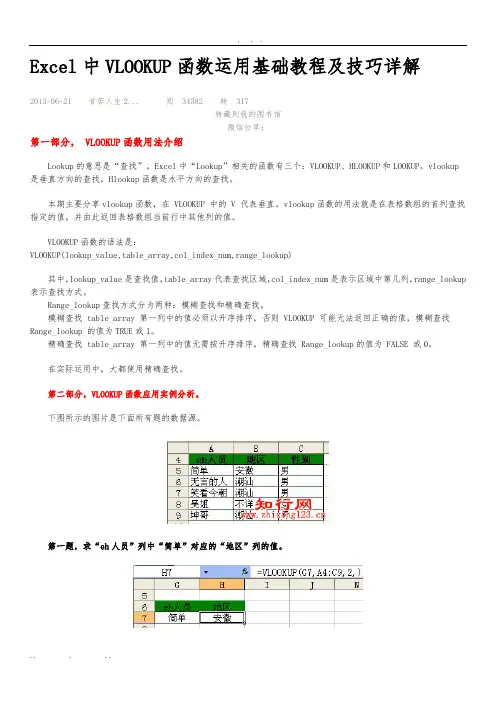
Excel中VLOOKUP函数运用基础教程及技巧详解2013-06-21 甘苦人生2...阅34382 转317转藏到我的图书馆微信分享:第一部分, VLOOKUP函数用法介绍Lookup的意思是“查找”,Excel中“Lookup”相关的函数有三个:VLOOKUP、HLOOKUP和LOOKUP。
vlookup 是垂直方向的查找,Hlookup函数是水平方向的查找。
本期主要分享vlookup函数,在 VLOOKUP 中的 V 代表垂直。
vlookup函数的用法就是在表格数组的首列查找指定的值,并由此返回表格数组当前行中其他列的值。
VLOOKUP函数的语法是:VLOOKUP(lookup_value,table_array,col_index_num,range_lookup)其中,lookup_value是查找值,table_array代表查找区域,col_index_num是表示区域中第几列,range_lookup 表示查找方式。
Range_lookup查找方式分为两种:模糊查找和精确查找。
模糊查找 table_array 第一列中的值必须以升序排序,否则 VLOOKUP 可能无法返回正确的值,模糊查找Range_lookup 的值为TRUE或1。
精确查找 table_array 第一列中的值无需按升序排序,精确查找 Range_lookup的值为 FALSE 或0。
在实际运用中,大都使用精确查找。
第二部分,VLOOKUP函数应用实例分析。
下图所示的图片是下面所有题的数据源。
第一题,求“eh人员”列中“简单”对应的“地区”列的值。
公式为:=VLOOKUP(G7,A4:C9,2,0)最简洁的公式,也可以这样写:=VLOOKUP(G7,A4:C9,2,)公式解析:G7单元格是需要查找的值,A4:C9代表查找区域,2代表查找位于区域第二列,0为精确查找,也可以省略不写。
第二题,求“eh人员”列中“笑看今朝”对应的“性别”列的值。

VLOOKUP函数使用详解一、函数简介VLOOKUP函数是将某一单元格内容做为查找条件,在同sheet、不同sheet或者不同excel 文件的指定范围内查找符合该条件的对应项的位置,并返回对应位置在该范围内的各列的坐标值(只能返回其中一列)。
二、函数内容详解函数格式:=VLOOKUP(元素A,元素B,元素C,元素D)函数中的各元素解释:元素A:即所要查找的单元格内容,也就是查找条件元素B:搜索元素A的单元格区域,可以在输入公式时用鼠标选定区域元素C:返回区域中对应列的值的列号元素D:查找方式,精确查找输入“FALSE”或者“0”,模糊查找输入“TRUE”或者“1”注意事项:1、元素A,查找条件的单元格是文本格式,被查找区域的首列单元格是数值或非文本格式,很有可能是查不到的,两者格式必须相同,手工改了格式后应当使用数据分列处理一下2、元素A,查找条件如为很多位数的数值内容,例如保单号,建议通过转换,将该列与自定义的一个字符合并,且对查找区域做同样处理后,再做循环查找,转换实例:A1单元格内容为保单号:06020900010008062011000998,则应插入空白列,比如插入B空白列,则在B1单元格输入“=A1&”啊””,则B1内容变为“06020900010008062011000998啊”,如此便实现了格式转文本的操作,同时在查找区域做同样的处理即可。
3、元素B,查找区域应利用“$”符号加以锁定,原因为在使用VLOOKUP公式过程中,要对该公式向下复制应用,而excel的自动单元格地址递变的功能,如果不加以锁定,会导致区域顺次改变导致查找结果有误,该“$”符号使用方法很简单,即在单元格地址的行与列前分别加入该符号,实例:给“A1”地址锁定行与列,则应如此输入“$A$1”,如果是对“A1:B3”这个区域锁定,则应输入“$A$1: $B$3”,该符号也可单独锁定行或者列,可按实际需求使用4、元素B,如果是跨表甚至是跨文件选定搜索区域时,建议用鼠标选择,如果非要手工输入范围,请在范围前加sheet表名,跨文件还应包含文件路径及sheet表名5、元素C,返回区域的对应列值,这里要输入的列号,应该是数字而不是字母,也就是该列在查找区域的所在位置,也并非是原始列号,比如:查找区域是“$B$1: $C$10”,如果想返回C列的值,那这里输入的数字应该是2,而不是C的本身列数3三、扩展应用情景1:当查找区域是符合条件的列与想要返回的对应值的列顺序相反,甚至不仅相反,而且不挨着的情况,可以使用数组来加以调换。

11111s上色精确匹配查询之基本运用精确查找是vlookup 最基本也是最常用的功能,对于数据量大的查找,其速度比菜单中的查找还快。
设置vlookup 第四个精确查找适用于文本,也适用于数值;但对数值查找时须注意格式一致,否则会出错数值近似匹配查询之基本运用近似匹配查找通常情况下用于累进数值的查找。
此时第四个参数省略,或为true,或为非0数值。
(EXCEL中0等同FALS注意公式中第四个参数省略,或为true,或为非0数值。
并且查找的第一列必须升序排列,否则不会返回期望的结果(需要注意的是此时不一定返回错误)。
试着输入5000,你会发现税率为20%,应是15%(由条件指定),虽然对最后计算结果没有影响。
以下公式可以解决这个文本近似匹配查询之基本运用返回对于文本,一般不使用近似匹配查找(非模糊查找)。
并非文本不能用于近似查找,主要是没有太多用途。
除了下面这个例子:这个例子利用文本近似匹配查找汉字的第一个拼音字母由于EXCEL中汉字字符是按拼音排序的,因此汉字字符比较时的大小与拼音同序(左边的表是根据汉字拼音首字母排列,并取各字母的临界点汉字字符(该字母的通过将“家”与表中字符比较后,找到比“家”小的最大值“J这个例子一般用于姓名的缩写,而上面的公式只找第一个字符,因此需要修改这个公式取得前三个汉字字符的拼音字母。
使用MID依次取出字使用该例关键是【表三】的建立;同理,如果要查找汉字的完整拼音,可以建立但这个方法并不一直正确,由于多音字及文字大小排序与其拼音不完全一致的原区别查询结果的空白与0值依次序返回同一查询结果的多列内容当查询某个结果的多列内容,并要依次取出,可使用column()函数作为index_num参数column()函数返回公式所在列的列号,当公式复制时,会随单元格的移动相应改变lookup_value参数使用混合引用,如$B96。
即对列标绝对引用(列标前加$)、行号相对引用上面公式只要输入C96中的公式,然后向右、向下复制就可以。