
2014新生学籍照片处理方法
- 格式:doc
- 大小:19.50 KB
- 文档页数:1


全国中小学生学籍信息管理系统照片要求及操作手册一、学生照片规格1.淡蓝色背景颜色,近期正面免冠彩色头像数码照片。
2.照片规格:26mm(宽)× 32mm(高) ,分辨率150dpi以上。
3.人像在相片矩形框内水平居中,头部占照片尺寸的2/3,常戴眼镜的学生应配戴眼镜,人像清晰,层次丰富,神态自然,无明显畸变。
4.数码照片要求为jpg格式。
5.照片文件大小应小于60K。
二、学生照片文件命名规则1.有身份证号的学生,其照片文件以身份证号命名,并按年级、班级分文件夹存储。
2.无身份证号学生,其照片文件命名规则为:学校标识码_班号_姓名,并建立单独文件夹存储全校所有无身份证号学生的照片文件。
三、照片批量上传步骤1.按照以上两点要求采集好照片之后,将需要上传的照片打包成压缩文件。
注意:压缩文件必须为zip格式,可以以班、年级或者学校为单位打一个压缩文件。
2.登录系统,选中【学籍管理-日常管理-学生照片采集】进入照片采集页面。
3.点击“浏览”按钮,从弹出的窗口选中打包好的zip文件。
(此时弹出对话框)------按图提示操作:4.点击“上传”按钮,开始上传照片。
(此时弹出对话框)-------按图提示操作:5.如果上传失败,则会弹出提示“文件上传失败,请查看照片采集问题记录”并显示上传成功条数和上传失败条数。
注意:如果因为照片命名或者照片格式不规范造成上传失败,则会同时提示照片格式有错误如:1.文件[3152014992_2008101_张三]格式不正确,应为JPG或JPEG文件!2.文件[3152014992_2008101_张三.gif]格式不正确,应为JPG或JPEG文件!3.照片文件[3152014992_2008101_张三.jpg] 大小不能超过60K!4.照片文件[2008101_张三.jpg] 命名不正确,命名规则为:学校标识码_班号_姓名!并在照片采集问题表生成一条记录。
(此时弹出对话框)-------按图提示操作:点击蓝色的文件名称,可以查看更多的错误信息包括:1)身份证号重复。
电子学籍相片要求及操作
一、相片要求:
一寸蓝底,大小在125KB至300KB,小于125KB看不清,大于300KB上传慢。
如不是这个范围,请用光影魔术手进行裁剪处理。
二、具体操作:
1、裁剪为一寸相片
安装光影魔术手→打开相片→点击相片底行中间图标(光影编辑和美化)→点击上行中间裁剪图标→点击右边《按宽高比例裁剪》,宽填295,高填413,即相片的宽和高比为295:413→然后点确定→再点击上行的保存图标再确定或另存为→就把不是一寸的相片裁剪为一寸相片了。
2相片大小处理
先在桌面或其他地方新建一个存放处理相片的文件夹→点击安装光影魔术手→打开光影魔术手→点击左上角的文件→点击批处理,→点击第二行的《输出设置》→点击指定路径,在后面的图标中选择刚才新建的文件夹,然后在右下角的《输出文件格式》中选择《JPEG文件》,再点击《JPEG选项》,点击√中间的《限量文件大小》,在方框内填上(125---300)的数字,如200,然后确定。
→点击第二行的《照片列表》→点击《+目录》(如是单一个相片的就点击《+增加》,是一个文件夹的相片的就点这个,)→找到要处理相片的文件夹,点击,按确定,这时要处理的相片会显示在光影魔术手系统中,再点击确定,这时系统处理相片,当批量处理成功完成后,再按确定,就OK了。
(个人体会,仅供参考,请多提意见。
)。

郑州市中小学学籍照片采集处理方法一、基本要求1寸近期正面白底免冠淡白色背景彩色照片,要求人像清晰,层次丰富,神态自然,照片背景为白色,无边框。
要求统一设定数码相机拍摄像素为1600*1200,竖向拍摄,即拍摄出来的照片为宽1200像素,高1600像素。
设置图片存储格式为JPG。
最终处理好的电子照片大小为宽236像素,高315像素,其中人像头部宽度120像素—150像素,头部高度240像素—270像素。
文件大小尽量不超过240K。
二、准备工作1、为保证效果,请各学校用数码相机为学生拍照。
2、拍摄时应尽量选择在室内且光线充足,如果光线较差,则拍摄时采用闪光,避免逆光和阴影。
3、胸部以上免冠照片,顶端应留部分空间(约十分之一),避免出现头顶与照片上部几乎接近的情况,照片下部应露出衣领,左右应留出适当间距。
4、拍摄时学生最好选择端坐在方凳上,后面要有白色平展的幕布做背景或者干净的白色墙壁,学生应尽量统一着装。
5、电脑上安装图像处理软件Adobe Photoshop CS。
(网上下载地址/photoshop.rar)6、下载照片批处理文件“photo.rar”并解压缩以备用,下载地址:/photo.rar三、开始拍照1、学生以班级为单位进行拍照,每拍摄完一个班级,导出该班级学生照片,在电脑上建立对应班级名称的文件夹。
2、照片存入该文件夹以后,为每一张照片修改名称,名称对应学生名字,以方便将来报名数据导入。
3、如果遇到一个班里面有重名的学生,要做出适当的标记,防止出现错误。
四、照片处理等所有学生照片拍摄完毕,并已建立好对应班级文件夹,修改照片名称为学生姓名以后,这时候开始对照片大小进行处理。
(注:为了防止照片处理过程中出错,处理之前一定要至少用硬盘或者光盘备份一遍)1、打开安装好的Adobe Photoshop CS软件。
2、点“窗口”菜单选择“动作”选项会出来“动作”选项卡。
3、点击动作选项卡后面的按钮,在弹出的对话框中选择“载入动作”4、在弹出来的对话框中找到存储解压缩过批处理文件photo.rar的文件夹。
学籍照片批量处理、上传的办法
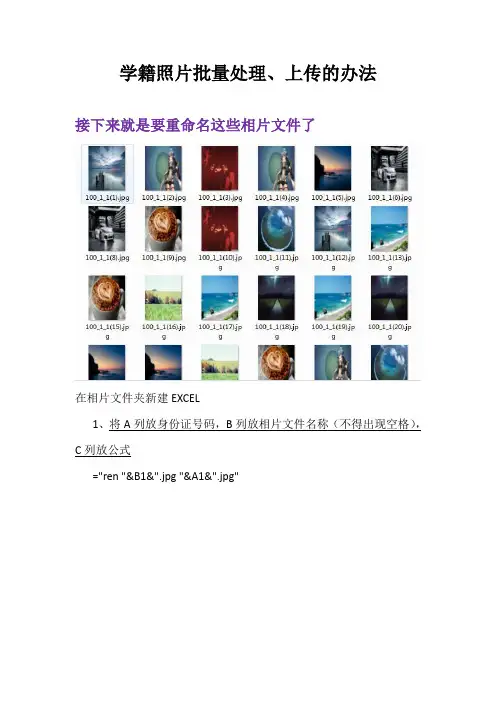
接下来就是要重命名这些相片文件了
在相片文件夹新建EXCEL
1、将A列放身份证号码,B列放相片文件名称(不得出现空格),C列放公式
="ren "&B1&".jpg "&A1&".jpg"
2、在相片所在文件夹里新建.txt文件
3、复制C列内容到.txt文件,保存后关闭
4、按Ctrl复制.txt文件副本,并修改后缀名为.BAT
5、点确定后双击.BAT,完成替换
最后就是上传了,按照班级分类。
1、将这些文件打包成.zip压缩包(全选相片后右键点击选择“添加到压缩文件”)
2、选择.zip格式点确定
3、打开进入学籍系统并登陆成功
4、打开日常管理——学生照片采集
5、点击选择找到刚才打包好的.zip压缩包
6、点击上传等待上传结束
谢谢!。