
移动硬盘文件或目录损坏且无法读取如何恢复
- 格式:pdf
- 大小:2.09 MB
- 文档页数:6

移动硬盘文件或目录损坏且无法读取怎么恢复
说到移动硬盘恢复,咱们想到的肯定是里面的数据的恢复问题,是的,移动硬盘最重要的一个元素莫过于是个中的数据,因此,移动硬盘的恢复最重要的问题也是数据的恢复问题。
那么,移动硬盘文件丢失如何恢复?咱们还是一起来了解一下吧!
方法/步骤
1. 1
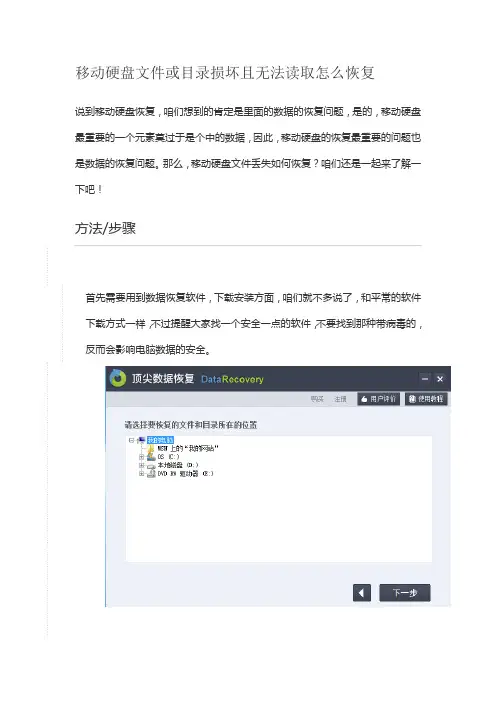
首先需要用到数据恢复软件,下载安装方面,咱们就不多说了,和平常的软件下载方式一样,不过提醒大家找一个安全一点的软件,不要找到那种带病毒的,反而会影响电脑数据的安全。
2.
2
安装好之后直接打开软件,咱们选中硬盘数据恢复的这个功能,点击下一步。
3.
3
这个时候,你会发现软件开始自动运行,出现一个进度条,这是软件在对移动硬盘的数据进行扫描,值得注意的是,这个步骤中,移动硬盘必须保持开启,不能断电,否则有可能对数据造成影响,这个关键点在最后一步硬盘数据恢复的阶段中同样适用。
4.
4
扫描完文件之后,你可能会发现很多文件,有你需要的,有无关要紧的,要恢复哪些文件,当然是你自己说了算,如果你跳过这步不选择的话,软件会将扫描出来的文件全部恢复,这样很浪费时间,也没有必要,所以大家一定不要忘了对文件进行选择。
之后,点击进入下一步。
5. 5
这一步便是最关键也是最重要的阶段,数据恢复的阶段。
只需要耐心的等待即
可,什么都不用做。

硬盘文件或目录损坏且无法读取怎么办硬盘文件或目录损坏且无法读取怎么办?硬盘文件或目录损坏且无法读取是一个常见的问题,可能会导致您无法访问重要的数据。
这种情况下,您不必担心,因为有一些方法可以尝试解决这个问题。
在本文中,我们将介绍一些常见的解决方案,帮助您恢复损坏的硬盘文件或目录。
解决方案1:使用系统自带的工具大多数操作系统都提供了一些工具来检测和修复硬盘文件或目录的损坏。
以下是一些常见的系统自带工具:Windows系统:Windows操作系统提供了一个命令行工具“chkdsk”,它可以检测和修复硬盘驱动器的错误和损坏。
您可以按照以下步骤使用该工具:1. 打开命令提示符窗口(按下Win键+R,然后输入“cmd”并按下回车)。
2. 在命令提示符窗口中,键入“chkdsk /f <驱动器名>”(例如,chkdsk /f C:)并按下回车。
3. 系统将执行检测和修复操作,并在完成后提供结果。
macOS系统:macOS操作系统提供了一个名为“Disk Utility”的工具,用于检测和修复损坏的硬盘驱动器。
您可以按照以下步骤使用该工具:1. 打开“应用程序”文件夹,然后进入“实用工具”文件夹。
2. 双击打开“Disk Utility”工具。
3. 在左侧的导航栏中选择损坏的硬盘驱动器。
4. 点击工具栏中的“First Aid”按钮。
5. 系统将执行检测和修复操作,并在完成后提供结果。
解决方案2:使用第三方数据恢复软件如果系统自带工具无法修复硬盘文件或目录的损坏,您可以考虑使用一些专业的第三方数据恢复软件。
以下是一些常用的软件:1. EaseUS Data Recovery Wizard:这是一款功能强大的数据恢复软件,支持恢复从损坏或格式化的硬盘驱动器中的文件和目录。
2. Recuva:这是一款免费的数据恢复软件,可以帮助您从硬盘驱动器中恢复删除的文件和目录,以及修复损坏的硬盘文件。
3. Stellar Data Recovery:这是一款专业的数据恢复软件,可以帮助您从硬盘驱动器中恢复删除、格式化或损坏的文件和目录。

修复移动硬盘或U盘“文件或目录损坏且无法读取”错误在操作开始时将cmd输入DOS,然后输入chkdsk D:/R D作为要恢复的驱动器号。
当它完成时,它将准备好。
硬盘分区损坏的一些修复方法,这些硬盘分区损坏是由于读取数据时突然强制断开硬盘或电源故障等因素造成的主要是因为磁盘分区损坏,这在移动硬盘中更常见。
我的移动硬盘是自己组装的,我选择了一个相对较差的硬盘盒,导致供电不足。
还有许多其他原因,如在读取数据时直接拔下移动硬盘的数据线、突然断电或意外接触数据线。
图:现象:文件和文件目录图标仍然存在。
双击后,会出现“文件或目录已损坏且不可读”的提示。
删除时,会提示不能删除的信息。
原因:可能是因为没有按步骤点击“安全硬件拆除”就直接拔下移动硬盘的u盘线造成的,也可能是移动硬盘使用时间太长,自然老化,或者是在复制过程中有震动造成的错误。
方法:尝试使用WINDOWS提供的磁盘扫描工具进行修复单击开始菜单栏中的“运行”并输入“cmd”以打开DOS状态对话框。
在光标处输入损坏文件的磁盘驱动器号并输入,然后输入“CHKDSK”并输入查看相关检测信息如果发现错误,根据其中的提示,在光标后键入” CHKDSK /F “命令并回车开始修复。
其中参数“/F”是修复命令此时会提示无法锁定的消息输入“y”选择同意“强制移除音量”并进入车辆。
磁盘将继续扫描和修复。
几分钟后(时间长度因磁盘分区的大小和错误文件的数量而异),将出现“已修复的文件系统”的修复完成消息完成。
如果CHKDSK不能用于维修,CHKDSK将被提示终止。
通常,主文件表已损坏,无法确定卷版本。
这是分区表损坏。
DISKMAN可用于修复和恢复数据。
恢复数据通常是Easyrecovery恢复数据,一个灰色的经常强大的恢复软件,我通常使用它附加:1,MBR(主引导记录):主引导记录2,chkdsk卷[[路径]文件名]] [/f] [/v] [/r] [/x] [/I] [/c] [/l [:大小]]卷指定驱动器(后跟冒号)、装入点或卷名文件名仅用于FAT/FA T32:指定要检查碎片的文件/修复磁盘上的错误FA T/FAT32上的/V:显示磁盘上每个文件的完整路径和名称在NTFS上:如果有一个明确的信息,它将被显示/R查找不正确的扇区并恢复可读信息(隐式/F)/L:仅大小NTFS:将日志文件大小更改为指定的KB数如果未指定大小,则显示当前大小/X如有必要,强制首先卸载卷卷的所有打开句柄都将是无效的(隐式/F)/I仅NTFS:索引项的检查强度较低/C仅NTFS:跳过文件夹结构的循环检查/I和/C命令行开关跳过对卷的一些检查,减少运行Chkdsk所需的时间在“cmd”后,按回车键,输入“chkdsk移动硬盘的盘符:/R”并按提示操作。

移动硬盘U盘提⽰:⽂件或⽬录损坏且⽆法读取如何解决?
相信⼤家对移动硬盘都很熟悉,⼏乎每个⼈都有,因为移动硬盘内存空间⼤,便于储存⽂件,
很⽅便。
但最近却有⽤户反映移动硬盘⽂件或⽬录损坏且⽆法读取的问题,那么这个问题该如
何解决呢?接下来,针对这⼀问题,下⾯来分享系统移动硬盘⽂件或⽬录损坏且⽆法读取的解
决⽅法。
⽅法步骤
1、点击“开始”菜单,在菜单中找到“运⾏”选项,单击打开;
2、在弹出的对话框中输⼊“cmd”,点击“确定”按钮;
3、在弹出的⿊框中,输⼊“chkdsk 移动硬盘所在盘符: /R”,并单击回车确定,⽤户损坏的
硬盘是H盘,因此输⼊的是:“chkdsk H: /R”;(H是磁符,⾃⼰修改)
4、接着,系统就开始对损坏的移动硬盘进⾏修复,如果硬盘中⽂件较多的话,修复过程可能会
⽐较长;
5、待电脑完成5个阶段的移动硬盘修复以后,就可以看到调试框中出现“Windows 已更正⽂
件系统”的字样;
6、修复完成后,打开“计算机”,即可看到刚刚⽆法识别的移动硬盘已经识别出来了,⽽⾥
⾯的⽂件也都完好⽆损的保留着。
以上就是系统移动硬盘⽂件或⽬录损坏且⽆法读取的具体解决⽅法,需要注意的是在修复移
动硬盘的时候,⼀定不要拔出移动硬盘或者将电脑断电!。