
PDA模拟器使用说明
- 格式:doc
- 大小:467.50 KB
- 文档页数:9


PDA的使用流程和步骤1. 什么是PDAPDA(Personal Digital Assistant),又称个人数字助理,是一种可以携带的便携式电子设备,用于个人信息管理和轻量级的计算任务。
PDA结合了手机、计算器和个人日历等功能,为用户提供便捷的信息处理和记录工具。
2. PDA的功能和优势•个人信息管理:PDA可以存储和管理个人联系人、日历、备忘录等信息,方便用户随时查看和更新。
•网络通信:PDA支持WIFI和蓝牙等无线通信技术,可以实现电子邮件、即时通信和浏览网页等功能。
•多媒体播放:PDA内置媒体播放器,可以播放音乐、视频和图片等多媒体文件。
•第三方应用支持:用户可以根据需要安装第三方应用程序,扩展PDA的功能和使用范围。
3. PDA的使用流程和步骤步骤一:开机•按下PDA设备上的电源按钮,等待设备开机启动。
•引导界面出现后,输入密码或进行指纹识别,成功后进入主界面。
步骤二:主界面导航•PDA主界面通常包括应用图标、任务栏和通知栏等元素,用户可以通过触摸屏或物理按钮来导航和操作。
•在主界面上,可以通过滑动屏幕来浏览不同的应用图标,选择需要使用的应用程序。
步骤三:使用应用程序•点击所需应用程序的图标,进入对应的应用界面。
•根据应用的功能和需求,进行相应的操作,例如编辑联系人、查看日历、发送电子邮件等。
步骤四:个人信息管理•在PDA中,可以保存个人联系人信息。
•打开联系人应用,在新增联系人界面输入姓名、电话号码和电子邮件等信息。
•点击保存按钮,联系人信息将会被保存在PDA中。
步骤五:上网浏览•PDA支持无线网络连接功能。
•打开浏览器应用,输入网址或进行搜索,浏览所需的网页内容。
步骤六:应用商店下载和更新应用•PDA可以通过应用商店下载和更新各种应用程序。
•打开应用商店应用,在搜索栏中输入应用的名称或关键词。
•在搜索结果中选择对应的应用,点击下载或更新按钮,等待下载或更新完成。
步骤七:多媒体播放•PDA内置多媒体播放器,可以播放音乐、视频和图片等文件。

智能收发货系统配置及使用说明书1.在后台服务器配置IIS,具体配置如下:一.我的电脑点右键管理:二,双击服务和应用程序-internet信息服务-默认网站-新建虚拟目录三.点下一步,输入名字“PD”(这个名字可随意)四.点下一步,选择服务端Pdaservice的路径,按确定再按下一步。
五.然后再完成备注:建立完成后点PD右键属性,在虚拟目录选项里面,应用程序名,在右边点创建,执行权限选纯脚本,然后点,ASP版本选2.0六.然后去到服务端Pdaservice的文件下面,打开EncryptConfigText 输入服务器名(本机可为.)、数据库的用户密码、数据库名。
然后点保存,如图所示七.安装activesync4.5,只有安装该软件后电脑和PDA才能传输文件。
(只需一直点下一步直到完成)二.各个模块应用说明开机自动进入系统显示登陆画面,如图参数设置,可切换仓库和店铺系统。
如图:单据,如图订货会选项,如图下载控制,如图数据中心,如图:数据清除,如图系统主菜单,如图:1.仓库盘点一..选择仓库盘点.可以输入手工单号,选择一个仓库;如果是店铺盘点,选择店铺盘点,界面都是一样的。
如图二.选择表体[F2],输入仓位,就可以进行扫描了.三。
.扫描完成如图四.如果要修改数量,先在数量框输入正确的数量,然后再点修改.比如把货号002YM1219改为10,先在数量输入10五.点修改,如图六.点”是”就可以了.七.全部扫描完成后,点功能-确认,数据生成一个还原点即确认数。
八.然后我们继续向下盘点,可以再建一个仓位02,继续扫描九.扫描完之后如果发现数量不对或不想要这个仓位的数据可以点撤消,就回到原来的还原点,扫描完成后直接点保存,就生成盘点单。
2.厂家来货一.打开厂家来货模块,选择厂家来货,可以引用采购单或厂家到货通知单。
如图二.先获取单号,点查询,系统会把所有单据列出来,双击你要下载的单据,前面变Y,按下载.,下载完成点返回。

北京赋腾玻璃有限责任公司PDA使用说明一、设备的基本操作:1、开关机:长按电源键3-5秒,等电源键右边的灯开始闪,屏幕出现画面,松开按键,等待10秒系统启动到桌面,系统启动成功,可以正常操作。
在桌面菜单长按电源键5秒,等屏幕显示power off松开按键,关机完毕。
2、自定义键:左键,轻按一下左键,即可打开桌面网页(主页是进入系统);中间上下左右键中间键,分别是选择和确定。
3、功能键:机器左侧红色按键,此红色按键为扫描按键(扫描条码时使用)。
4、屏幕操作:此设备为触屏操作,此设备自带手写笔一支,使用手写笔轻点击所需快捷图标即可完成操作(一般操作都是轻轻双击图标)。
二、系统(玻璃深加工管理)使用操作:1、登录系统:在屏幕主菜单双击网页图标(扫描录入)进入系统登录界面,首先在任务栏里调出输入法—-选择拼音输入法,接下来分别在用户名栏、密码栏、输入用户名和密码,最后点击登录,进入系统。
2、系统操作:进入系统显示人员ID、操作员、使用功能、版本信息等功能菜单。
因授权不一,在使用功能菜单里所显示的功能信息也不一样,一般里面都有三个功能,分别是:‘新增产成品入库单’‘新增产成品出库单’‘工序完成订单情况录入’。
下面介绍以上三项功能的使用:a、新增产成品入库单:点击该菜单会在右侧显示新页面,点击中间浅蓝色竖条,进入新显示页面,如需返回再点击中间浅蓝色竖条即可;点击录入入库情况会显示条码输入栏、数量输入栏、货架号输入栏,首先输入要入库的成品数量和货架号,点击条码输入栏,然后让PDA前面扫描头区垂直对准条码,轻按红色按键及时松开,这时会听到PDA声响,同时会显示入库成功,则证明该条码已入库,点击OK,可接下扫描下一条码。
或者是对准条码扫两下,等第一次扫描成功后再按一下扫描按键,不用再点OK键,可直接扫描下一条码。
(条码和PDA 扫描头的距离保持在90mm-380mm才能正常录入,最佳扫描录入距离100mm-200mm)b、新增产成品出库单:点击该菜单会在右侧显示新页面,点击中间浅蓝色竖条,进入新显示页面,如需返回再点击中间浅蓝色竖条即可;分别在新出页面填写日期、单号、车牌号、送货人,最后轻点击录入送货情况即可。
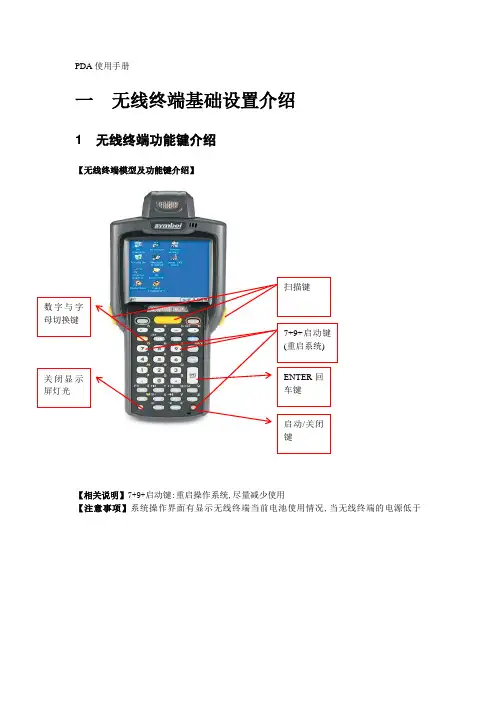
PDA 使用手册一 无线终端基础设置介绍1 无线终端功能键介绍【无线终端模型及功能键介绍】【相关说明】7+9+启动键:重启操作系统,尽量减少使用【注意事项】系统操作界面有显示无线终端当前电池使用情况,当无线终端的电源低于启动/关闭键关闭显示屏灯光7+9+启动键(重启系统) 扫描键数字与字母切换键ENTER 回车键20%(图1.10) 二业务系统介绍(一)登录方法第1步在主界面,点击,(见图2.01)(图2.0.1)第2步进入‘登录系统界面’,输入用户名及登录密码,用户名必须在融通系统存在,初始登录密码为:123;(见图2.11)(图2.11)第3步双击或按无线终端上的ENTER键登录系统;第4步所有的PDA数据处理都是在myshop系统的采购管理子系统-PDA作业里(如图2.12)(图2.12)(二)应用系统介绍1 门店系统【操作界面】(见图2.13)(图2.13)1.1 订货系统一、【PDA部分】【操作界面】(见图2.14)(图2.14)1.11 开始订货【模块功能】用于扫描所需订货的商品,输入订货数量,确认后数据传至门店系统中的<PDA作业/PDA补货审核>模块【操作步骤】第1步点击图标,进入商品扫描界面;第2步扫描商品条码或录入商品编码/条码均可,系统显示商品的基础信息(如图2.15)(图2.15.1)第3步光标自动定位在订货数量处,在订货数量处输入需订件数或数量(如图2.16)(图2.16)第4步输入件数或个数后,确定提交。
(如图2.17)(图2.17)【注意事项】在第4步未确认前,当认为录入出错或期望修改时,选中订货数量的值,然后直接修改;二、【Myshop系统部分】第一步采购管理子系统-PDA作业-PDA补货审核(如图2.21)(图2.21)第二步PDA补货审核里审核完后会在补货申请单中生成单据(如图2.22)(图2.22)第三步补货申请单审核后生成订货审批单(如图2.23)(图2.23)第四步订货审批单审核生产验收单1.2 退货系统一、【PDA部分】【操作界面】(见图2.24)(图2.24) 进入界面后扫描商品显示商品信息,选择退货原因。