
mc2000使用指南
- 格式:ppt
- 大小:3.30 MB
- 文档页数:9

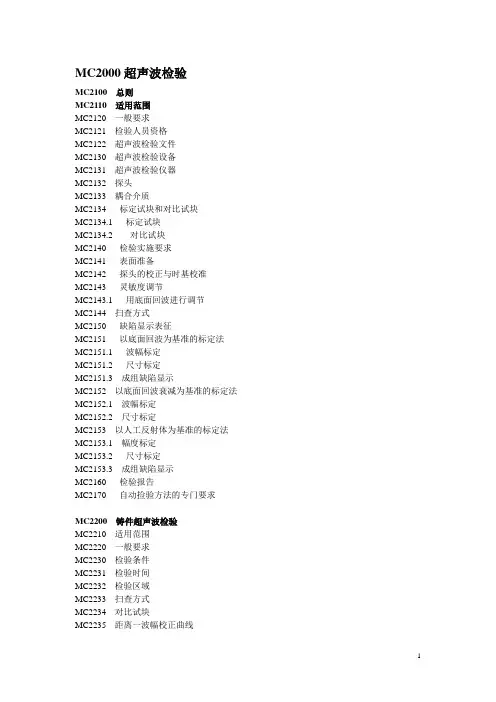
1 MC2000超声波检验
MC2100 总则
MC2110 适用范围
MC2120 一般要求
MC2121 检验人员资格
MC2122 超声波检验文件
MC2130 超声波检验设备
MC2131 超声波检验仪器
MC2132 探头
MC2133 耦合介质
MC2134 标定试块和对比试块
MC2134.1 标定试块
MC2134.2 对比试块
MC2140 检验实施要求
MC2141 表面准备
MC2142 探头的校正与时基校准
MC2143 灵敏度调节
MC2143.1 用底面回波进行调节
MC2144 扫查方式
MC2150 缺陷显示表征
MC2151 以底面回波为基准的标定法
MC2151.1 波幅标定
MC2151.2 尺寸标定
MC2151.3 成组缺陷显示
MC2152 以底面回波衰减为基准的标定法
MC2152.1 波幅标定
MC2152.2 尺寸标定
MC2153 以人工反射体为基准的标定法
MC2153.1 幅度标定
MC2153.2 尺寸标定
MC2153.3 成组缺陷显示
MC2160 检验报告
MC2170 自动捡验方法的专门要求
MC2200 铸件超声波检验
MC2210 适用范围
MC2220 一般要求
MC2230 检验条件
MC2231 检验时间
MC2232 检验区域
MC2233 扫查方式
MC2234 对比试块
MC2235 距离一波幅校正曲线 2 MC2236 缺陷显示表征
MC2236.1 幅度
MC2236.2 尺寸
MC2300 锻件超声波检验
MC2310 总则
MC2311 一般要求
MC2312 检验条件
MC2313 扫查方式
MC2314 超声波检验文件
1
目 录
第一章 概论 - - - - - - - - - - - - - - 2
第二章 应用方法 - - - - - - - - - - - - 4
第三章 维护与检修 - - - - - - - - - - 11
附一 装箱单 - - - - - - - - - - - - - - - 11
2 第一章 概论
一、仪器特点:
MC-2000A型涂(镀)层测厚仪是高新技术的结晶,它采用单片机技术,精度高、数字显示、示值稳定、功耗低、操作简单方便、触摸按键、单探头全量程测量、体积小、重量轻;且具有存储、读出、统计、低电压指示、系统/零点/两点校准,其性能达到当代国际同类仪器的先进水平。
二、应用范围:
本仪器采用磁性测厚法,可以方便无损地测量铁磁材料上非磁性涂层的厚度,如钢铁表面上的锌、铜、铬等镀层或油漆、搪瓷、玻璃钢、喷塑、沥青等涂层的厚度。该仪器广泛应用于机械、汽车、造船、石油、化工、电镀、喷塑、搪瓷、塑料等行业。
三、工作原理 :
MC-2000A型涂(镀)层测厚仪采用电磁感应法测量涂(镀)层的厚度。位于部件表面的探头产生一个闭合的磁回路,随着探头与铁磁性材料间的距离的改变,该磁回路将不同程度的改变,引起磁阻及探头线圈电感的变化。利用这一原理可以精确地测量探头与铁磁性材料间的距离,即涂(镀)层厚度。
四、技术 参数
1、测量范围: 0~1200um
2、测量误差: <3%±1um
3、最小示值: 1um
4、显示方式: 4位液晶数字显示
3 5、主要功能:
(1).测量: 单探头全量程测厚
(2).存储、删除: 可存入600个测量数据,可以删除测量中的单个可疑数据,也可以删除存储区内的所有数据。
(3).读: 读出已存入的测量数据
(4).统计: 设有三个统计量,平均值最大值最小值

理光mc2000ew扫描教程(一)
理光mc2000ew扫描教程
介绍
本教程将详细介绍理光mc2000ew扫描仪的使用方法,包括准备工作、扫描步骤和常见问题解决等内容。
准备工作
1. 安装驱动程序
– 插入理光mc2000ew的安装光盘或下载最新驱动程序。
– 打开驱动程序安装文件,并按照提示完成安装过程。
2. 连接扫描仪
– 将理光mc2000ew与电脑通过USB线连接。
– 确保扫描仪和电脑均已打开并正常工作。
3. 打开扫描软件
– 在电脑桌面或程序菜单中找到并打开理光mc2000ew扫描软件。
– 等待软件加载完毕并进入扫描界面。 扫描步骤
1. 设置扫描参数
– 在扫描软件界面中,点击”设置”或”参数”按钮。
– 根据需要选择扫描模式、分辨率、色彩模式等参数。
– 点击”确定”保存设置并返回扫描界面。
2. 放置文件
– 打开理光mc2000ew的扫描盖。
– 将需要扫描的文件正面朝下放置在扫描区域内。
– 确保文件边缘与扫描仪边缘对齐。
3. 开始扫描
– 点击扫描软件界面中的”扫描”或”开始”按钮。
– 等待扫描仪完成扫描过程,期间请勿移动文件或扫描仪。
4. 保存扫描文件
– 扫描完成后,软件会自动弹出保存窗口。
– 选择保存的文件格式和位置,填写文件名并点击”保存”按钮。
常见问题解决
• 扫描时遇到纸张卡住怎么办? – 首先停止扫描操作,切勿强行拔出纸张。
– 打开扫描仪的扫描盖,轻轻取出卡住的纸张。
– 检查纸张是否折叠或有异物,修复后重新放置并继续扫描。
• 扫描文件过大如何解决?
– 在扫描设置中降低分辨率和色彩模式,或选择较低的压缩格式(如JPEG)。
– 若扫描到的文件仍过大,可以使用图像处理软件进行压缩处理。
• 无法找到扫描软件怎么办?
– 确认驱动程序已经正确安装。
– 打开理光官方网站,在支持或下载页面中寻找最新版本的扫描软件安装包。
– 安装并运行新的扫描软件,按照上述步骤进行扫描操作。

MC3000硬件设备操作手册
第1页,共8页 MC3000硬件设备操作手册
本文主要介绍MC3000的硬件方面的操作方法,关于开机关机、安装电池、各种功能键的说明,扫描器的使用等。
本操作手册使用了下列指示图标:
重要信息
注意
一、设备介绍
设备正面包括:激光扫描头、扫描指示灯、充电指示灯、屏幕、键盘。
设备背面包括:扫描器镜面、手带固定螺丝、触摸笔、笔套和电池后盖。
MC3000硬件设备操作手册
第2页,共8页
一、开机
点选开机按钮即可开机,如右图所示,屏幕会显示欢迎界面。同样,关机也是此按钮。
在开机状态下,点按关机按钮,虽然屏幕关闭了,但是运行的程序并没有关闭,而是挂起。
二、安装电池
操作步骤:(如右图)
1.打开后盖锁扣。
2.拉开后盖。
3.按照指示放入电池。
4.盖上后盖。
5.扣住锁扣。
MC3000硬件设备操作手册
第3页,共8页 三、电池充电
MC3000充电有两种方式:直充或座充。
直充是直接把电池放在底座的后面电池仓中,连好电源线即可,如右图右上角所示。
座充是可以直接把MC3000插在底座中充电。只要电源指示灯跳动即可,一旦充电结束,指示灯则会长亮。
四、扫描器的使用
MC3000的扫描器设计的非常出色,可以270度旋转,对于一些特殊位置的条码,可以调节扫描头的位置,非常方便准确的扫描条码内容。
扫描条码时必须使扫描器发出的激光束完全覆盖条码,不能斜着或者是没有整个覆盖,这样是无法准确扫描条码内容的。 MC3000硬件设备操作手册
第4页,共8页 扫描条码时还要注意一个角度的问题,即不能90度正对着扫描,这样会产生镜面反射,影响扫描效果,最好的角度是65度,如下图所示。同时角度过小,也会导致无法识别。
五、SD卡安装方法
打开电池后盖,取出电池,会看到如右图1所示,按图中箭头方向打开SD卡扣,然后按图2方式放入SD卡,放好后关闭SD卡扣即可,再装入电池,盖好后盖即可使用SD卡,在系统下会多出一个Storage Card目录。