
UG安装方法:[1]UG8.0安装技巧
- 格式:pptx
- 大小:93.91 KB
- 文档页数:11
![UG安装方法:[1]UG8.0安装技巧](https://imgs-1438308264.cos.ap-hongkong.myqcloud.com/39316a0ebed5b9f3f90f1c3c.webp)
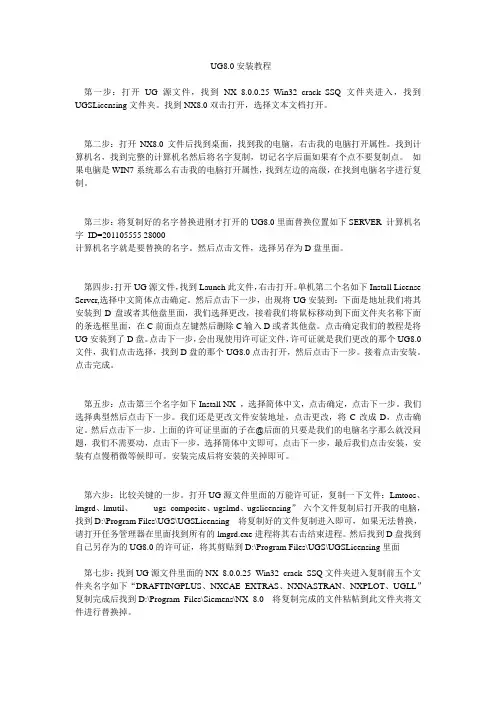
UG8.0安装教程第一步:打开UG源文件,找到NX_8.0.0.25_Win32_crack_SSQ文件夹进入,找到UGSLicensing文件夹。
找到NX8.0双击打开,选择文本文档打开。
第二步:打开NX8.0文件后找到桌面,找到我的电脑,右击我的电脑打开属性。
找到计算机名,找到完整的计算机名然后将名字复制,切记名字后面如果有个点不要复制点。
如果电脑是WIN7系统那么右击我的电脑打开属性,找到左边的高级,在找到电脑名字进行复制。
第三步:将复制好的名字替换进刚才打开的UG8.0里面替换位置如下SERVER 计算机名字ID=201105555 28000计算机名字就是要替换的名字。
然后点击文件,选择另存为D盘里面。
第四步:打开UG源文件,找到Launch此文件,右击打开。
单机第二个名如下Install License Server,选择中文简体点击确定。
然后点击下一步,出现将UG安装到:下面是地址我们将其安装到D盘或者其他盘里面,我们选择更改,接着我们将鼠标移动到下面文件夹名称下面的条选框里面,在C前面点左键然后删除C输入D或者其他盘。
点击确定我们的教程是将UG安装到了D盘。
点击下一步,会出现使用许可证文件,许可证就是我们更改的那个UG8.0文件,我们点击选择,找到D盘的那个UG8.0点击打开,然后点击下一步。
接着点击安装。
点击完成。
第五步:点击第三个名字如下Install NX ,选择简体中文,点击确定,点击下一步。
我们选择典型然后点击下一步。
我们还是更改文件安装地址,点击更改,将C改成D,点击确定。
然后点击下一步。
上面的许可证里面的子在@后面的只要是我们的电脑名字那么就没问题,我们不需要动,点击下一步,选择简体中文即可,点击下一步,最后我们点击安装,安装有点慢稍微等候即可。
安装完成后将安装的关掉即可。
第六步:比较关键的一步。
打开UG源文件里面的万能许可证,复制一下文件:Lmtoos、lmgrd、lmutil、ugs_composite、ugslmd、ugslicensing”六个文件复制后打开我的电脑,找到D:\Program Files\UGS\UGSLicensing 将复制好的文件复制进入即可,如果无法替换,请打开任务管理器在里面找到所有的lmgrd.exe进程将其右击结束进程。

UG8.0 64位图文安装方法1.在自己的安装中盘建立UG8.0目录,再进里面建立两个文件夹,分别命名为:UG和LIC。
2.64安装盘UG8.0目录下面。
3.使用记事本工具。
修改前4.在我的电脑上按右键属性,在计算计机名里找到计算机名,复制记住后面的点不要复制。
计算机全名图5.再在NX8.0.lic里把第一行的this_host交换成计算机名即可。
修改后6.运行Launch.exe,选择第二个Install License Server。
7.选择“中文〔简体〕〞-确定8.选择“下一步〞。
9.点击更改,更改安装位置。
10.选择答应证目录,目录选择安装盘下面UG8.0里面的LIC目录,下一步,选择UG8.0下面的NX8.0.lic文件,点击下一步。
11.点击安装,安装完成12.安装第三步,安装主程序选择Istall NX 。
13.选择“中文〔简体〕〞-确定。
14.选择“下一步〞。
15.选择“典型〞,单击下一步。
16.途径选择安装盘下面建立的文件下面的UG目录,点击下一步。
注意,一定要确认红色方框内的计算机名称,与您电脑的计算机名称一致17.选择语言,选择“简体中文〞,点击下一步。
18.点击安装,安装程序。
程序安装完成,点击完成。
19.64_crack_SSQ文件夹,除了UGSLicensing外,选择其它文件夹复制。
20.将复制的文件复制到到UG8.0目录下面的UG下面覆盖,选择全部是。
21.64安装盘:\UG8.0\LIC下面覆盖即可。
22.点击开场,翻开所有程序,选择NX8.0xiade NX答应工具下的Lmtools,单机翻开。
23.按如下图操作。
“Start/Stop/Reread〞选项卡,选择〞Stop sever〞,左下角显示“Stopping sever〞说明已经停顿。
然后点击〞Reread License File〞选项,最后点击“Start sever〞,关闭窗口。
25.安装完成,翻开NX8.0 桌面快捷图标。
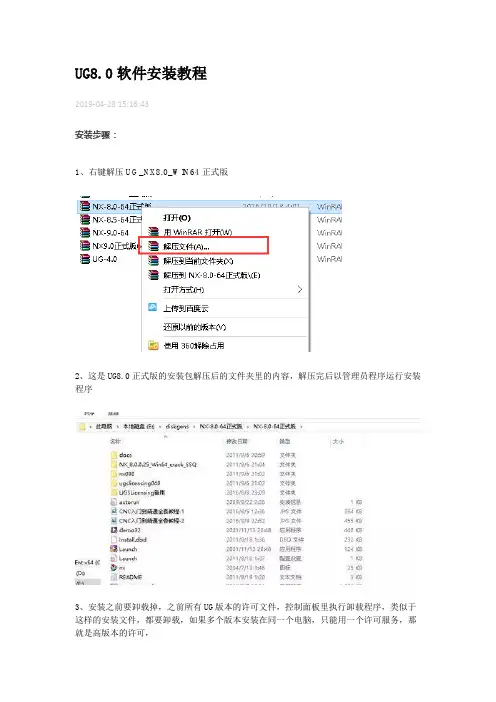
UG8.0软件安装教程2019-04-28 15:16:43安装步骤:1、右键解压UG_NX8.0_WIN64正式版2、这是UG8.0正式版的安装包解压后的文件夹里的内容,解压完后以管理员程序运行安装程序3、安装之前要卸载掉,之前所有UG版本的许可文件,控制面板里执行卸载程序,类似于这样的安装文件,都要卸载,如果多个版本安装在同一个电脑,只能用一个许可服务,那就是高版本的许可,4返回安装包,lauch文件,右键,以管理员身份运行,取得权限5、然后我们回到安装包打开安装包里,许可文件,用记事本打开6、记事本打开后,找到计算机名称,粘贴进来,保存即可7、修改完成后帮这个文件放置英文路径下8、计算机名在以下位置查看右击此电脑(计算机)9、先安装许可文件安装licensing.a、点击installlicenseserver;10、点击后,出现下图,安装准备,跑满100后,自动跳到下一步b、选着安装目录,一般选默认11、然后点一直下一步完成12、“选择”按钮浏览到安装包里,破解文件里的许可13、下面就是安装主文件了点installNX 再点确定14、确定开始跑动下一步15、完整安装,下一步16、修改安装位置17、选择更改后确定后返回,点击下一步即可下一步简体中文,下一步点击安装即可等待等待18、等待大概10到20分后,文件复制完毕就会出现,完成字样,点击即可选择退出,即可完成主程序安装文件里的“DRAFTINGPLUS”、19、帮解压“NXCAE_EXTRAS”、“NXNASTRAN”、“NXPLOT”、“UGII”替换至安装目录下。
20、找到解压文件下的许可文件复制到C盘UG许可下25、26、然后在选项卡上点击 Config Services选项,在下面的流程中一定要确保指定的路径为ug8.5许可证安装的路径,如果第一次安装ug8.5,默认即可27、然后点击 Start/Stop/Reread选项,会出现我们配置的一个许可证服务器,如图28、然后点击 Stop Server选项,反应一段时间以后,最后一行会出现Stoping Server,如果出现的不是这个停止服务器,我们可以把 Force Server Shutdown前面打上对勾,强制关闭服务器29、然后点击 Start Server 选项,在后面一行变成Server Start Successhul,说明服务器重启成功了,如图30、关闭窗口后,打开UG软件即可。
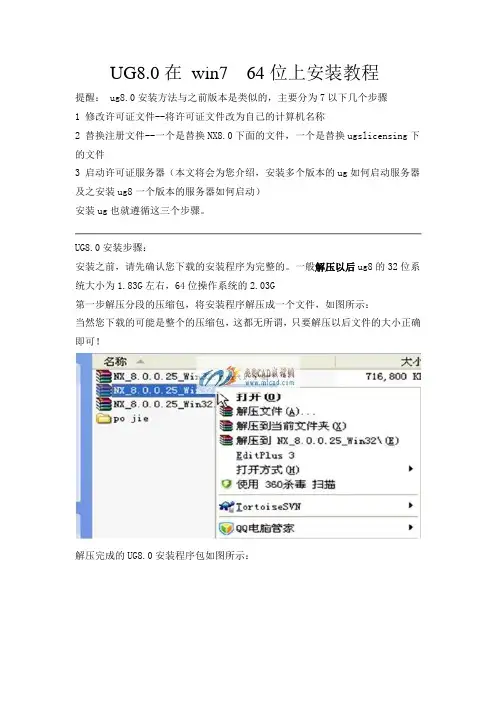
UG8.0在win7 64位上安装教程提醒: ug8.0安装方法与之前版本是类似的,主要分为7以下几个步骤1 修改许可证文件--将许可证文件改为自己的计算机名称2 替换注册文件--一个是替换NX8.0下面的文件,一个是替换ugslicensing下的文件3 启动许可证服务器(本文将会为您介绍,安装多个版本的ug如何启动服务器及之安装ug8一个版本的服务器如何启动)安装ug也就遵循这三个步骤。
UG8.0安装步骤:安装之前,请先确认您下载的安装程序为完整的。
一般解压以后ug8的32位系统大小为1.83G左右,64位操作系统的2.03G第一步解压分段的压缩包,将安装程序解压成一个文件,如图所示:当然您下载的可能是整个的压缩包,这都无所谓,只要解压以后文件的大小正确即可!解压完成的UG8.0安装程序包如图所示:对安装程序包进行解压(此为iso文件,用虚拟光驱打开也行,直接解压也可以)解压完成的UG8.0安装程序如图所示:第二步解压破解文件,解压完成的破解文件如图所示:有的破解文件可能在一个文件夹里面,比如:NX8.0第三步修改许可证文件在破解文件中找到UGSLicensing,打开文件夹,复制许可证文件拷贝到一个非中文目录下,比如D盘的一个文件夹,下图所示文件的路径为非中文:见笑,crack拼写错误!(主要是ug暂不支持中文,所以在安装的时候尽可能地避免出现中文字符的路径或者文件)用记事本打开‘nx8‘文件,然后,用自己电脑计算机的名称修改,下图红色方框内的“this_host”,在下面步骤教大家如何找到自己的计算机名称。
如何找到自己的计算机名称在我的电脑上单击鼠标右键,然后选择---属性,在弹出的对话框中,选择计算机名称选项卡(蓝色方框内),最后就会如下图所示,其中红色方框内的,即为计算机名称(注意没有那个点)。
然后,我们将它复制---替换在上步骤中的,“this_host”替换后,文档应如下所示:第四步开始安装首先打开安装程序,双击打开“Launch”打开后的对话框:在上图中,蓝色方框的为:“安装许可证文件”;红色方框内的为:“安装NX 主程序”我们首先要安装的是,许可证文件;然后安装NX主程序单击许可证文件,弹出的对话框如下所示:点击确定后进行准备安装选择下一步进行安装:这里,我们可以更改许可证文件安装的位置,我们一般将其安装到非系统盘(C 盘以外的盘)。