
Word中的表格如何快速求和
- 格式:docx
- 大小:7.29 KB
- 文档页数:1


Word表格怎么使用公式Word表格怎么使用公式Word表格是个相当好用的工具,用来统计计算数据很方便。
接下来我就来讲一下使用公式的方法。
1、创建好你的word表格。
2、将鼠标移动到需要计算得到的表格中,然后直接在上方输入你需要的公式,比如加法 =B2+C2+D2。
3、需要哪个公式就输入哪个公式,输完点回车就会出来结果。
4、或者点击文档部件,选择域。
5、在这里面你就可以设置公式。
6、左边就有许多的公式,选择我们需要的公式点击确定。
7、确定使用该公式,然后就OK了。
8、有些朋友可能看不太懂公式,比如这是求和公式。
9、这是求平均值的公式。
10具体就不一一介绍了,不懂都可以查得到,如果你是要使用一种公式计算全部数据的话,不用每个都去插入公式,点击第一个结果的右下角,按住不放,下拉鼠标。
11、选好需要计算的所有数据后放开鼠标,结果就出来了。
更新公式结果在Word 中,插入公式和打开包含公式的文档时,将计算该公式的结果。
在 Outlook 中,仅在插入公式且电子邮件收件人无法对其进行编辑时,才计算该公式的结果。
也可以手动更新:一个或多个特定公式的结果特定表格中所有公式的结果文档中的所有域代码,包括公式更新特定公式的结果选择想要更新的公式。
可以通过按住 Ctrl 键同时选择多个公式。
执行下列操作之一:右键单击该公式,然后单击“更新域”。
按 F9。
更新表格中的所有公式结果选择包含要更新的公式结果的表格,然后按 F9。
更新文档中的所有公式重要:此过程将更新文档中的所有域代码,而不仅仅是公式。
按 Ctrl + A。
按 F9。
示例:使用位置参数对表格中的数字进行求和你可在以下函数中使用位置参数(LEFT、RIGHT、ABOVE、BELOW):AVERAGECOUNTMAXMINPRODUCTSUM例如,请考虑以下使用 SUM 函数和位置参数对数字进行求和的过程。
重要:为了避免在表格中使用位置参数进行求和计算时发生错误,请在将包括在计算中的所有空单元格中键入零 (0)。
Word文档中表格数值求和设置
Word文档在投标中的应用极为普遍,对于文档中的求和,一般都是在Excel 中做好,再点贴上,或借助计算器来求和,占用了很大一部分时间,掌握Word 文档中的计算,即快有准,节约了大量时间,下面就介绍一下操作方法。
1、计算下面个费用的合价,如下表
综合单价费用表
项目名称主材费人工费机戒费利润税金综合单价管道抛丸除锈123 2.5 1.8 1.19
管道动力除锈83 1.5 1.20.9
钢结构刷底漆9.5 4.50 1.5 1.1
钢结构刷面漆7.530.510.8
管道安岩棉层24060 1.53027
管道安外护层188 2.82 2.7
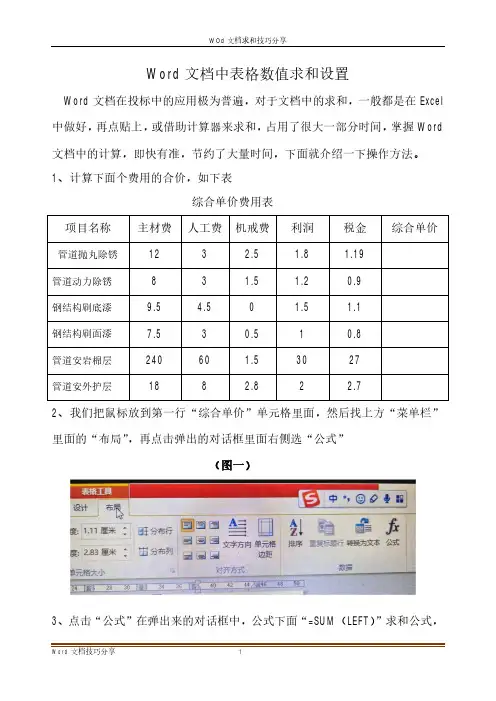
2、我们把鼠标放到第一行“综合单价”单元格里面,然后找上方“菜单栏”里面的“布局”,再点击弹出的对话框里面右侧选“公式”
(图一)
3、点击“公式”在弹出来的对话框中,公式下面“=SUM(LEFT)”求和公式,
(LEFT)代表对左边的数据就和,然后直接点击对话框中的确定,这样数值就计算出来啦,不要怀疑,绝对准确。
见下图
(图二)
4、对于其它单元格的数值,重复操作有点费时间,我们就选中已算好的数值,点击右键复制,见下图
(图三)
5、然后把下面单元格全部都选中,然后点击粘贴
(图四)
6、复制过来的数子都是上面一个数值,区别于Excel工作表上的计算功能,自动变化(计算),接下来我们在进行下一步的操作,按住键盘上的“Fn+F9”键数值就自动刷新过来。
见下图
(图五)。

Word表格中进行数据自动计算4招Word表格中进行数据自动计算有4招方法一:直接输入域代码将插入点置于要存放结果的单元格中,按CTRL+F9插入域标识“{}”(注意:不能直接用键盘输入),在里面输入由“=”、函数、数值和单元格名称所组成的公式,然后在其上单击右键,选择“切换域代码”即可显示公式所计算的结果。
方法二:“插入”→“域”→“公式”可以通过“插入”→“域”,保持默认的域名选项,单击右侧的“公式”按钮,同样也会出现“公式”对话框。
方法三:利用“表格”→“公式”1.将插入点置于存放运算结果的单元格中,“表格”→“公式”,弹出“公式”对话框。
2.在“公式”框中可以修改或输入公式;在“粘贴函数”组合框可以选择所需函数,被选择的函数将自动粘贴到“公式”框中;在“数字格式”框中可以选择或自定义数字格式,此例中定义为“0.0”,表示保留小数点后一位小数。
3.设置完毕后单击“确定”,对话框关闭同时在单元格内出现计算出的结果。
方法四:利用“自动求和”按钮对于简单的行列数据的求和运算,可以选用“表格和边框”工具栏的“自动求和”按钮进行快速计算。
几点说明:1. Word表格中单元格的命名是由单元格所在的列行序号组合而成。
列号在前行号在后。
如第3列第2行的单元格名为c2。
其中字母大小写通用,使用方法与Excel中相同。
2. 在求和公式中默认会出现“LEFT”或“ABOVE”,它们分别表示对公式域所在单元格的左侧连续单元格和上面连续单元格内的数据进行计算。
3. 公式域并不局限在表格中使用,还可以应用于正文、页眉页脚、甚至文本框等处。
4. 改动了某些单元格的数值后,可能某些域结果不能同时更新,可以选择整个表格,然后按F9键,这样可以更新表格中所有公式域的结果。

word文档中求和计算的三种方法不知道word求和怎么弄,我们对word中的数据求和只能针对表格中的数据,那么怎么对表格中的数据进行求和呢?在下面就由店铺给大家分享下word文档中求和计算的技巧,希望能帮助到您。
word文档中求和计算的方法一:步骤一:首先用word打开文档,找到想要求和的表格。
步骤二:将光标定位在求和数值所在的单元格,然后点击菜单栏中的布局-公式。
步骤三:在公式中会出现公式“=SUM(LEFT)”,意思是对左边的单元求和,直接点击确定。
步骤四:这时我们看到已经用word求和成功了。
word文档中求和计算的方法二:步骤一:因为是对表格的数据进行统计,所以我们要先调用出表格和边框工具,word2003默认是不显示的,如图,点击选择视图菜单下工具栏下的表格和边框工具,就可以调用出来了。
步骤二:如图,word表格中我们要对单元格左方的数据求和时,那么就将鼠标光标移动到需要显示求的数据的单元格,然后点击表格和边框工具中的求和按钮,就可以计算左边数据的总和了。
如果数据在上方,那么就是总和上方的数据,上方的数据优先。
word文档中求和计算的方法三:步骤一:是通过表格求和公式求和的,如图,选择点击表格菜单下的公式,就可以打开公式编辑框了。
步骤二:在调出公式编辑光标就得放在框之前你的鼠标光标就得移动到你要求和的单元格中,如果是求和,那么公式默认的就是求左边的和的公式了,如图。
步骤三:如果你想求的是上方的公式,那么就需要将left修改为above了,如图。
如果是某几个单元格就需要更改公式为=SUM(B1:B2),这个的意思就是求第二列下的第一个和第二个单元格的和,用ABC代表123,后推类似。
用B1\B2代表第二列第一行和第二行。