
虚拟机安装苹果操作系统
- 格式:doc
- 大小:15.99 MB
- 文档页数:48


本帖为虚拟机安装苹果MAC OS X Mountain Lion10.8系统,想要在windows下安装,请参考:Win7下安装苹果MAC OS X Mountain Lion双系统详细图文教程最近看到新闻说苹果发了个Mountain Lion版,也就是ML版,发了疯了想装装看,到底苹果咋牛X,苹果俺没有,黑苹果太危险,用虚拟机试试火力吧,用的是VMware虚拟机。
虚拟机安装Mac OS X Mountain Lion所需文件:1、Vmware8.04版下载:下载地址已过期,2013.2.22更新9.01版:/15/225_142169.html2、Vmware8.04版汉化文件:下载地址已过期,2013.2.22更新9.01版:/15/225_142170.html3、VMware Workstation破解安装mac os补丁:unlock-all-v110.zip(大小4219k,下载次数:101089)4、Mac OS X Mountain Lion下载:Mac OS X10.8.rar(大小43k,下载次数:70934)5、7zip下载:7zip.rar(大小2421k,下载次数:51199)6、软碟通下载:/14/225_135930.html安装虚拟机:1.首先是安装VMware虚拟机,过程很简单,一直下一步就可以,也没有捆绑什么流氓软件,然后就是汉化,也简单,同样一直下一步2.然后就是打vm mac OS补丁,解压后找到unlock-all-v110------windows------install.cmd,右键选择window7管理员运行。
完成后重启一下电脑提取安装包:1、安装7zip2、右键下载的Mac OS X Mountain Lion镜像:InstallESD.dmg,选择7-zip------打开压缩包2、双击InstallMacOSX.pkg3、选中InstallESD.dmg,点击上面的提取,然后选取目录提取这个文件4、打开软碟通,点击文件----打开,选择刚才提取的InstallESD.dmg文件5、选择工具-----格式转换6、设置输入的文件夹,然后选择标准ISO,点击转换设置虚拟机1.新建虚拟机2、选择自定义(高级),下一步3、直接下一步4、选我以后再安装操作系统,然后下一步5、选中APPLE MAC OS X,然后选择10.764bit6、设置一个虚拟机的目录,然后下一步7、设置CPU的数量8、设置内存,2G以上吧,太小用着不爽9、选择NAT10、下面几步直接下一步10、选择单个文件存储虚拟磁盘11、直接下一步12、点编辑虚拟机设置13、点击硬盘---高级----设置为SCSI0:114、移除软驱,没用的玩意15、CD这里选择刚才转换的ISO开始安装Mountain Lion1、看到这个著名的残疾苹果标志了吧,等一会2、选择中文3、实用工具---磁盘工具4、选择分区的数量以及要安装的分区5、点继续6、只能点同意了,没得选7、终于可以开始安装,时间有点长,我用了将近半小时,去吃个饭,拉个屎再回来8、OK,上完厕所吃完饭,终于安装好了,好像只有中国可选,直接下一步吧9、选以后,虚拟机,也没得同步10、随便你选吧,反正没用11、创建一个ID,输入你的帐号和密码12、继续随便选安装好了,开始使用MAC吧。
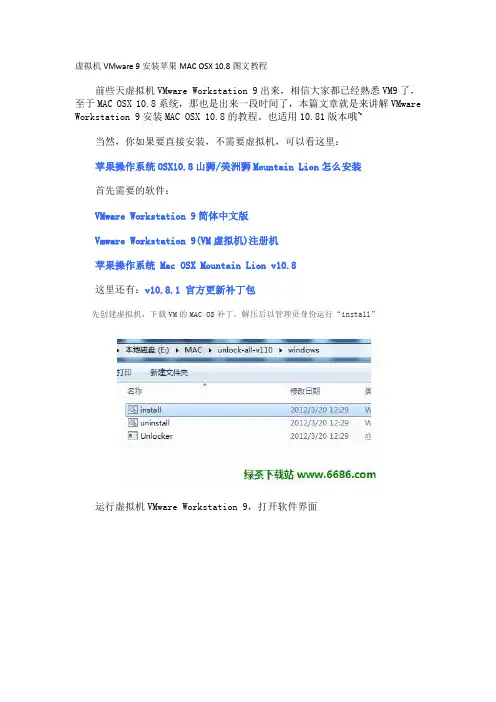
虚拟机VMware 9安装苹果MAC OSX 10.8图文教程前些天虚拟机VMware Workstation 9出来,相信大家都已经熟悉VM9了,至于MAC OSX 10.8系统,那也是出来一段时间了,本篇文章就是来讲解VMware Workstation 9安装MAC OSX 10.8的教程。
也适用10.81版本哦~当然,你如果要直接安装,不需要虚拟机,可以看这里:苹果操作系统OSX10.8山狮/美洲狮Mountain Lion怎么安装首先需要的软件:VMware Workstation 9简体中文版Vmware Workstation 9(VM虚拟机)注册机苹果操作系统 Mac OSX Mountain Lion v10.8这里还有:v10.8.1 官方更新补丁包先创建虚拟机,下载VM的MAC OS补丁,解压后以管理员身份运行“install”运行虚拟机VMware Workstation 9,打开软件界面新建虚拟机向导,选择自定义选择虚拟机硬件兼容性安装客户机操作系统选择一个客户机操作系统给虚拟机命名处理器配置选择虚拟机内存分配大小选择你要添加的网络类型选择I/O控制器类型选择磁盘,创建一个新的虚拟磁盘选择创建磁盘的类型指定该磁盘容量的大小你想要在哪里存储这个磁盘文件准备创建虚拟机安装MAC OSX 10.8前的准备,在VM虚拟机管理界面中点击编辑虚拟机设置内存大小虚拟机设置软盘驱动器使用物理驱动器虚拟机设置IDECD/DVD高级设置CD/DVD设置使用ISO镜像文件显示设置,使用主机显示器设置开始安装,在VM管理界面运行虚拟机,进入启动界面,稍等片刻之后开始安装请稍等选择以简体中文作为语言选择磁盘工具设定格式跟名称,然后继续抹掉VMware,等会你可以看到左上角那有了MAC OS看到不一样了吧接下来要重新安装OSX了点击继续这个协议肯定是要同意的,你有时间可以看看哈确认同意协议提示将OSX安装在磁盘MAC OS上,点击安装这个得等一会了如果运气不好卡住了,看下图操作,先断开VM虚拟机的网卡开始安装了,进度条开始动了上面那进度条走完了,接着这个安装OSX安装成功了,OSX已经安装在MAC OS磁盘上,然后重启电脑欢迎使用界面,点击继续选择您的键盘,然后继续选择电脑连接到互联网的方式,一般选择本地网络,然后继续互联网连接类型,继续提示您的MAC未连接到互联网,点击继续您要怎么传输信息,选择以后,然后继续同意条款和条件,然后继续我已经阅读并同意OSX软件许可协议可以创建账户了,这个自己填咯选择您的时区,这个自己选择您的MAC已设置完毕并随时可用,点击开始使用到桌面了哦。

Win10VM虚拟机下完美安装MacOS10.14(图⽂教程)最近看了苹果的发布会,很上头,所以想体验⼀把Mac系统,感受⼀下苹果的美,⽽且听说mac下写代码很⾹。
但是没钱买苹果电脑,诶……⾸先,打开提前安装好的VMware软件:点击创建新的虚拟机:选择典型,然后执⾏下⼀步:选择稍后安装操作系统,然后点击下⼀步:在这⼀步,选择客户机操作系统为Apple Mac OS X(M),对应的版本选择macOS 10.14然后点击下⼀步:对⾃⼰的虚拟机进⾏命名,然后选择位置之后点击下⼀步:调整磁盘⼤⼩为系统推荐⼤⼩之后,选择将虚拟磁盘存储为单个⽂件,继续进⾏下⼀步:到了这⾥,选择⾃定义硬件:选择处理器,把那两个红⾊框⼦框选的地⽅打上对勾。
选择使⽤ISO映像⽂件然后选择事先下载好的.cdr⽂件。
然后点击关闭,选择完成。
找到之前放系统的⽂件夹,以记事本的⽅式打开macOS 10.14.vmx:在smc.present = "TRUE"后添加⼀条语句:smc.version = 0,然后保存关闭。
差不多完事⼉了,打开VMware运⾏刚刚的虚拟机:等他加载好~加载完成之后,选择对应语⾔,进⼊了这个界⾯:然后选择最上⽅的实⽤⼯具——磁盘⼯具选择内置菜单最下⾯的⼀⾏,再选择上⽅的抹掉:点击抹掉!点击继续,⼀路下⼀步,在这⾥选择MAC,然后静候安装,我等了25分钟……选择中国然后选择键盘布局,到了这⼀步别⼿快!选择:选择我的电脑不连接到互联⽹,然后⼀路继续/同意,设置完密码就好了~aaaa!美如画~以上就是本⽂的全部内容,希望对⼤家的学习有所帮助,也希望⼤家多多⽀持。

如何利⽤win虚拟机安装⿊苹果MacOSMojave系统⿊苹果虚拟机安装图⽂教程Win10系统VM虚拟机安装⿊苹果MacOS Mojave图⽂教程。
对于预算不够⼜想要体验macOS,或者正在犹豫要不要⼊MacBook的⼩伙伴来说,⿊苹果⽆疑是最简单的办法,对于⼤部分⼩⽩来说,直接在主机上安装⿊苹果是⼀种极其费事的操作,因为每种型号的电脑所需要的⽂件都不太⼀样,⽆形中增加了很多难度,之前⼀篇Win10虚拟机VMware安装⿊苹果MacOS Sierra图⽂教程,可以说是帮助了很多的朋友在VMware虚拟机上⾯安装了苹果系统来体验使⽤,我们可以在虚拟机中同时运⾏Windows/Linux/macOS等系统,不必局限于⼀个系统,在Windows10中运⾏macOS,也只是最简单的操作。
想体验macOS电脑的玩家不要错过哦!准备⼯作(1)下载并且安装好我们的虚拟机(2)解锁VM虚拟机的MAC补丁(3)苹果系统虚拟机专⽤懒⼈镜像教程开始1、下载并解压Unlocker 解锁补丁,打开Windows 系统的任务管理器、在任务管理器的服务⾥点击名称倒序排列即可看到VMware的服务项,右键点击服务项然后将其全部停⽌掉(把带VM开头的进程全部停⽌掉即可)以管理员⾝份运⾏win-install.cmd 以解锁虚拟机(具体解锁参考此⽂章)2、打开VMware15,创建新虚拟机,并选择典型安装。
3、点击浏览,选择下载好macOS系统的⽂件夹,默认是看不到cdr⽂件的,点击所有⽂件,选择系统镜像。
如下图4、选择好镜像⽂件以后点击下⼀步,不要在意提⽰的“不能检测到操作系统”。
5、选择Apple macOS X,最下⾯选择安装的系统版本,本教程安装的是10.14,选择10.14,并进⾏下⼀步。
6、选择系统安装位置,不要放在C盘,放在机械硬盘可能会⽐较慢,有固态硬盘的话放在固态硬盘⾥。
7、指定磁盘容量的话建议设置分配60G即可,选择将虚拟磁盘存储为单个⽂件。