
Photoshop数码照片的后期处理
- 格式:pptx
- 大小:12.22 MB
- 文档页数:70
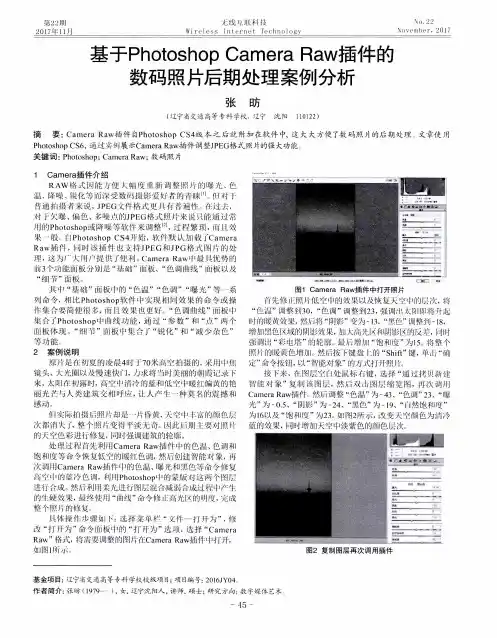
第22l【Jj 201 7 I 1 J J 线 t联科j支 Wi rel c 1 n1 erne{T0CI1 nOI OgY \O.22 ()Vt I11h L、r'20l 7
基- ̄Photoshop Camera Raw} ̄件的
数码照片后期处理案例分析
张 防
(辽宁省交通高等专科学校,辽宁沈阳 11 0l 22)
摘 要:Camera Rawq6件自Photoshop CS4版苓之后就附加在软件中,这大大方便了数码照片的后期处理文章使sfl
Photoshop CS6,通过实例展rS,Camera Raw插件调整JPEG格式照片的强大功能
关键词:Photoshop;Camera Raw;数码照片
1 Camera插件介绍
RAW格式囚能,J。他人幅度重新渊整照片的 比、色 温、降噪、锐化等而深受数码摄影嗄好肯的青睐”I。f}『埘丁
通jI'1搬 来说,JPEG艾件格式史 仃普趟性。 过上, 对于欠曝、偏包、多噪^的JPEG格式 片来说只能通过常
用f('jPhotoshop或降噪等软什来调整 J,过程繁琐,In }i‘效
般。h Photoshop CS4升始,软件默认加载J'Camera Raw捅什,I州时该捅什也支持JPEG币llJPG格式I冬J 的处
珲,这 广人,r日 提供j 利。Camera Raw中最』}优势的 ri03个功能 扳分别址“ 础” 扳、“色 曲线”Inf板以及 “细节”晰扳。 其一 “基础”面板- 勺“包温”“也凋”“曝光”等‘系
列命令,卡}j比Photoshop软什中实 相【 效果的命令或操
作集介。 简便很多,I 『L效果也更好。“色调阱】线”嘶板巾
集合丫Photoshop中lI}1线功能,通过“参数”和“点” 个 面板体 。“细节” 扳 }I集合 “锐化”币¨“减少 ”
等功能。
2 案例说明 原”是 仞夏的凌晨4时r70米高空拍摄的,采J{jl}]焦 镜头、人光 以及慢速快门, 求将 寸荚丽的朝 录下

中文名称:Photoshop数码照片处理与特效制作
资源类型:ISO
版本:介绍生活照片的处理方法,以及怎样制作个性化创意照片的方法
发行时间:2004年11月
地区:大陆
语言:普通话
简介:
Photoshop数码照片处理与特效制作
本书根据作者多年处理数码照片的经验编写而成,主要以案例的方式介绍生活照片的处理方法,以及怎样制作个性化创意照片的方法。全书共48个案例,详细介绍了缺陷照片的处理、人像美化的处理、照片特效的制作、照片的个性化创意和数码照片的输出等方面的知识。
书中语言浅显易懂,适合对数码照片处理感兴趣的读者和相关的家庭数码爱好者阅读。
Photoshop数码照片处理与特效制作目录浏览
第0章 数码照片处理的基础知识
0.1 数码照片的获取
0.2 导出数码相机中的照片
0.3 将照片扫描入计算机
0.4 影响数码照片质量的因素
第1章 有缺陷照片的处理
1.1 颜色失真照片的处理
案例1 照片颜色不够鲜艳的处理
案例2 照片偏色的处理
案例3 调整褪色的彩色照片
1.2 曝光不足照片的处理方法
案例4 使用“阴影/高光”命令处理曝光不足
案例5 使用“调整”命令处理曝光不足
1.3 倾斜照片的处理方法
案例6 调整倾斜的照片
1.4 清除瑕疵的方法 案例7 清除照片中的瑕疵
1.5 上色技巧
案例8 给老照片上色
1.6 背景杂乱的处理方法
案例9 模糊背景使主体突出
案例10 更换照片背景
1.7 模糊照片的处理
案例11 处理模糊的照片
第2章 人像美化处理
2.1 眼部处理
案例1 消除眼袋和鱼尾纹
案例2 绘制眼线
案例3 添加眼影
案例4 加长眼睫毛
2.2 唇部处理
案例5 打造小嘴美人
案例6 改变口红的颜色
2.3 脸部整体效果
案例7 脸型修整
案例8 添加腮红
2.4 头部处理
案例9 染发技术

浅谈PHOTOSHOP人像后期处理的几种方法
【摘 要】 随着影楼、广告公司、打字复印社等平面设计涉及的领域不断深化和发展,以及对数码后期技术人员的要求和客户对人物修片的要求也越来越高,一线修图师总结了很多人物面部修图磨皮方法,这些方法中也是我们一线教师总结出来的宝贵经验,希望对修图感兴趣的朋友提供实践技巧。
【关键词】 Photoshop 人物面部处理 磨皮 图层 蒙板
1 Photoshop软件介绍
Photoshop简称PS,是Adobe公司旗下最为出名的图像处理软件之一。多数人对于Photoshop的了解仅限于“一个很好的图像编辑软件”,并不知道它的诸多应用方面,实际上,Photoshop的应用领域很广泛,在图像、图形、文字、视频、出版等各方面都有涉及。
打造皮肤质感的方法可以概括为几个步骤:美白、磨皮、通透、调色;其中磨皮和通透是制作人物面目皮肤质感的关键,但要注意的是千万不要过分。修像和调色几乎是连在一起密不可分的,调色完成之后再去修像,这会让你的相片更有特色,修像的方法有很多,这里主要讲解一些快速的技巧,让你在繁忙的工作中,节省很多时间,创造出更高的效率。
2 人物面目的处理方法
2.1 柯达软件磨皮法
对数码人像摄影来说,后期对皮肤瑕疵的处理似乎成了必不可少的工序。在Photoshop里磨皮方法不少,众多外挂小程序以及Photoshop动作让磨皮只在单击按钮瞬间就可完成。但这些方法在去除皮肤痕迹的同时也损失了头发和眼睫毛等部位的细节。柯达的一款名为DIGITAL GEM Airbrush Professional的Photoshop插件可以在实现去除皮肤瑕疵的同时保存头发、睫毛以及眉毛的细节。该插件允许用户设定皮肤柔化的程度、分为精细、良好和中等3档。另外,还有普通、加亮和增暗3个标准按钮针对不同环境可实现相应的调整。
首先,选择DigitalAIRPRO文件图标,Ctrl+C复制粘贴到PhotoshopCS—增效工具—滤镜里,然后重新打开Photoshop,找到菜单滤镜Kodak就可以使用了。打开要修的原片,将人物脸部用曲线适当提亮,执行滤镜—Kodak滤镜命令,弹出对话框后可根据要表现的效果适当进行设置。
2016年第18期信息与电脑China Computer&Communication多媒体应用技术
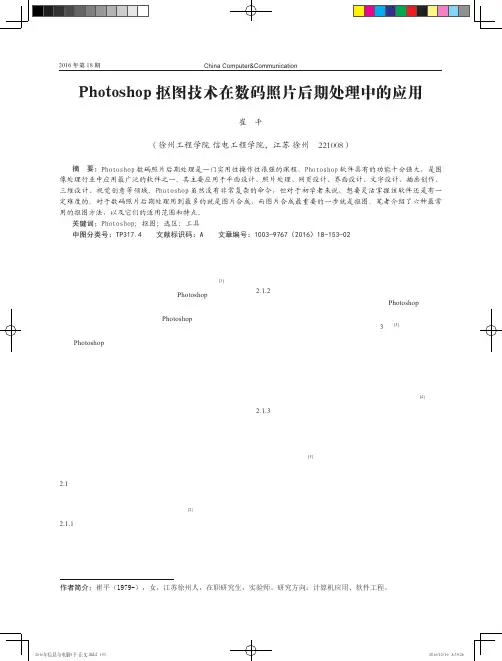
1 抠图概述所谓抠图,就是将图像中自己需要的一部分从背景中选取出来与另外的图像进行合成,制作出需要的图像[1]。对数码照片进行后期处理首先要熟练运用Photoshop抠图工具对不同的数码照片进行抠取处理,掌握好各种抠图工具的使用才能对抠取出的图像加以应用。Photoshop提供了针对不同类型图像进行抠图的技术。Photoshop抠图方法有很多种,常见的有选框工具、套索工具、路径工具、魔棒工具、“色彩范围”命令、快速蒙版。抠图的好坏直接影响后期图像合成的质量,不同类型的图像所选用的抠图方法也不同,对于图像边缘规则的选择选框工具;对于图像前景色和背景色相对明显的、图像边缘清晰明了、背景单一的,一般选择魔术棒工具和“色彩范围”命令;对于抠取的对象边缘较为清晰的则一般选择套索工具;对于图像中包含的颜色较多、对抠取精度要求较高的选择路径工具;对于图像边缘较复杂、清晰度不够、颜色繁多、画面凌乱的可以选择快速蒙版工具。2 抠图方法2.1 根据形状实现抠图根据形状实现抠图的工具有选框工具、套索工具和路径工具,适用于选取任意形状和规则的选区[2]。2.1.1 选框工具选框工具用于选取规则的选区,是最简单的抠图工具。包括矩形选框工具、椭圆选框工具、单行选框工具、单列选框工具。平时主要用到的是矩形和椭圆选框工具。选择该工具,设置好羽化、消除锯齿等参数后,在图像中单击并按住鼠标左键不放,当拖动至适当大小时,释放鼠标便可得到所需要选区。2.1.2 套索工具套索工具用于抠取不规则的选区,是Photoshop中比较方便、快速的抠图工具,也是比较常用的抠图方法。有套索工具、多边形套索工具和磁性套索工具3种[3]。套索工具用于选取随意的选区,但不能准确选取,在使用时可以对选区的边缘进行羽化;多边形套索工具用来选取边界为直线不规则的多边形区域,适合选取的对象边缘为直线或有棱角的对象,通过依次点击鼠标来指定多边形选区;磁性套索工具能够自动检测和跟踪对象的边界,像磁铁般附着在图像的轮廓边缘,可快速选取边缘清晰且与背景对比清晰的对象[4]。2.1.3 路径工具路径工具是最为精确的抠图工具,它具有良好的可控性,路径工具与套索工具相似,也是用于处理不规则的选区。但路径没有锁定在图像的背景像素上,用路径工具选择的区域可灵活修改调整[5]。具体操作方法为:首先是用钢笔工具沿想要选取对象的边缘绘制出路径,为了使创建的选区更加精准,路径绘制完成后可通过添加锚点、删除锚点、转换点工具对创建的边缘进行编辑,调整控制柄,使线条更贴近图像的轮廓,使之更加精确、光滑自然,最后将确定的路径转换为选区,用路径工具可以比较准确细致的完成图像的选区,但却需要花费大量时间、精力去调整。路径工具比较适合于选取的图像边缘较光滑的对象,特别是选取对象与背景不存在一定的色差,背景比较复杂的图Photoshop抠图技术在数码照片后期处理中的应用崔 平(徐州工程学院 信电工程学院,江苏 徐州 221008)摘 要:Photoshop数码照片后期处理是一门实用性操作性很强的课程,Photoshop软件具有的功能十分强大,是图像处理行业中应用最广泛的软件之一。其主要应用于平面设计、照片处理、网页设计、界面设计、文字设计、插画创作、三维设计、视觉创意等领域。Photoshop虽然没有非常复杂的命令,但对于初学者来说,想要灵活掌握该软件还是有一定难度的。对于数码照片后期处理用到最多的就是图片合成,而图片合成最重要的一步就是抠图。笔者介绍了六种最常用的抠图方法,以及它们的适用范围和特点。关键词:Photoshop;抠图;选区;工具中图分类号:TP317.4 文献标识码:A 文章编号:1003-9767(2016)18-153-02