如何设置光盘启动
- 格式:docx
- 大小:11.50 KB
- 文档页数:2
如何设置光盘启动
在某些情况下,我们可能需要通过光盘来启动我们的计算机。这种情况通常出现在我们需要安装操作系统、修复系统故障或备份数据等情况下。本文将介绍如何设置光盘启动来满足这些需要。
步骤一:制作启动光盘
在设置光盘启动之前,首先需要制作一个可启动的光盘或光盘镜像。以下是一些常见的方法:
方法一:使用Windows自带工具
• 使用Windows 10或更高版本的用户可以使用系统自带的“文件资源管理器”功能来制作启动盘。打开“文件资源管理器”,然后将空白CD或DVD放入光驱中。
• 在“文件资源管理器”中选择需要制作启动光盘的ISO镜像文件,右键点击该文件并选择“刻录光盘镜像”。然后根据提示操作即可完成制作启动光盘的过程。
方法二:使用第三方软件
• 有许多第三方软件可以帮助我们创建启动光盘,如Rufus、UltraISO、ImgBurn等。我们可以从官方网站下载并安装这些软件。
• 打开所选择的软件并按照其提供的指引创建启动光盘。通常情况下,我们需要选择光盘镜像文件和目标光驱,然后点击“开始”或“刻录”按钮。
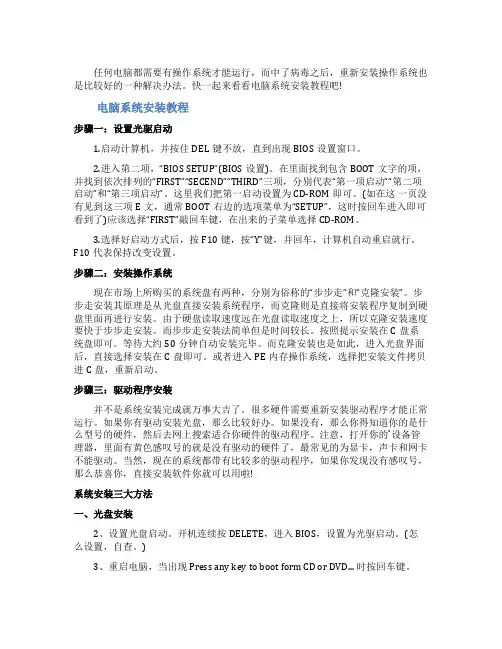
步骤二:设置光盘启动
一旦我们制作好了启动光盘,接下来就是设置计算机通过光盘启动的步骤。以下是在不同操作系统上设置光盘启动的方法:
Windows系统
1. 确保计算机已经关机。将制作好的启动光盘插入光驱。
2. 打开计算机,同时按下电源键和计算机厂商指定的“进入设置”键(通常是F12、F2或Delete键)。
3. 进入计算机的BIOS设置界面。在不同计算机品牌中,进入BIOS设置界面的方法可能有所不同。
4. 在BIOS设置界面中,找到“启动”选项卡或菜单,并将启动顺序设置为首选光驱(通常称为“CD-ROM”或“DVD-ROM”)。
5. 保存BIOS设置并退出。选择“保存并退出”选项,然后按照屏幕上的提示重启计算机。 Mac系统
1. 关机并将制作好的启动光盘插入光驱。
2. 重新启动计算机,同时按下电源键。立即按住“Option”键直到出现启动选项。
3. 在启动选项中,选择出现的光盘图标,然后点击“向上箭头”或按下“Return”键来启动计算机。
4. 如果无法通过光盘启动,可以进入“设置”>“启动磁盘”界面,在列表中选择光盘作为首选启动设备。
5. 重新启动计算机以应用设置并通过光盘启动。
Linux系统
1. 关机并插入制作好的启动光盘。
2. 启动计算机,并在出现厂商Logo或启动画面时按下对应的“设备选择”键(通常是F12、F10或Esc键)。
3. 进入启动选择菜单后,选择光盘驱动器作为首选启动设备。
4. 按下“Enter”键或根据屏幕提示启动计算机。操作系统将从光盘启动。
结论
通过以上步骤,我们可以成功设置计算机通过光盘启动,从而满足安装操作系统、修复系统故障或备份数据的需求。请注意,不同计算机品牌和型号的设置方法可能存在差异,因此请根据自己的计算机进行相应的操作。
希望本文可以帮助您设置光盘启动,如果您有任何问题或疑虑,请随时咨询相关厂商或技术支持。