excel表格中输入身份证号码自动识别性别提取出生年月计算年龄
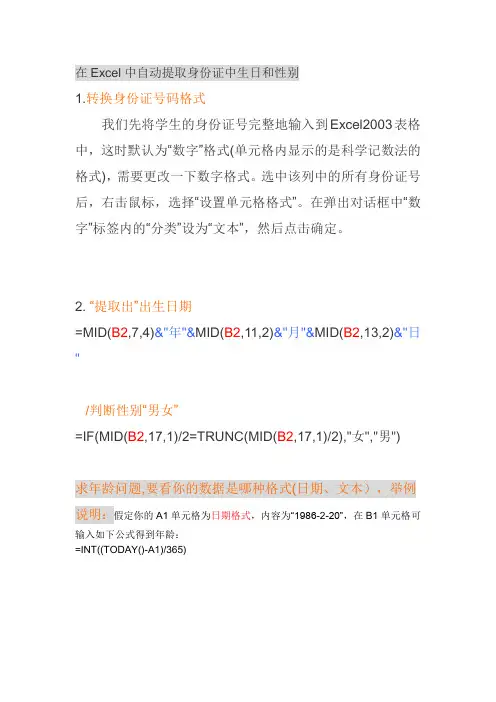
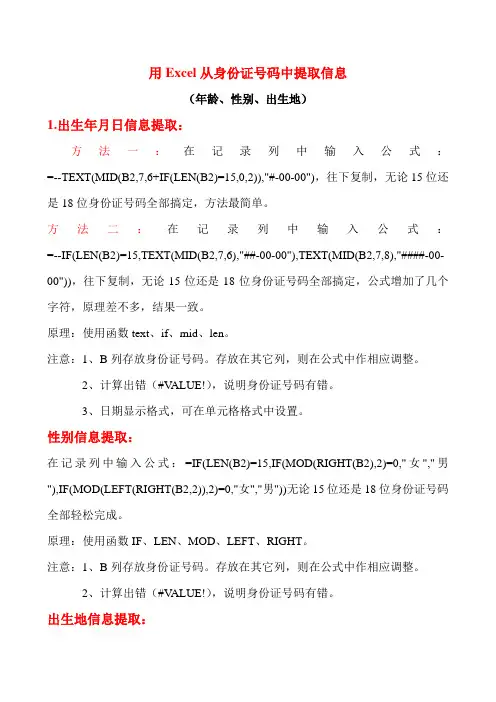
- 格式:doc
- 大小:409.50 KB
- 文档页数:5
excel表格中输入身份证号码自动识别性别提取出生年月计算年龄前言:
相信很多做过文职的小伙伴有过相同的烦恼,特别在一些流动性很大的公司,每当有人员流动,都要重新录入员工基本信息,比如身份证号码-性别-出生日期,那有没有什么好方法,只要输入身份证号码,就能自动把性别和出生年月和年龄自动提取出来呢?当然有,在exc el表格中就能实现了。
工具:
excel表格(office各种版本与WPS都适用)
excel自带函数IF,MOD,MID,LEN,YEAR,NOW(每个函数的作用这里我就不讲了,自己百度)
教程:
1.1新建如图所示的身份证-性别-出生年月-年龄格式的表格,
(因为这些是基本信息,所以我们制作员工信息表格的时候可以将这些基本信息放在一起,然后后面在添加一些其他的,比如入职日期、
工龄等等其他一些杂七杂八的)
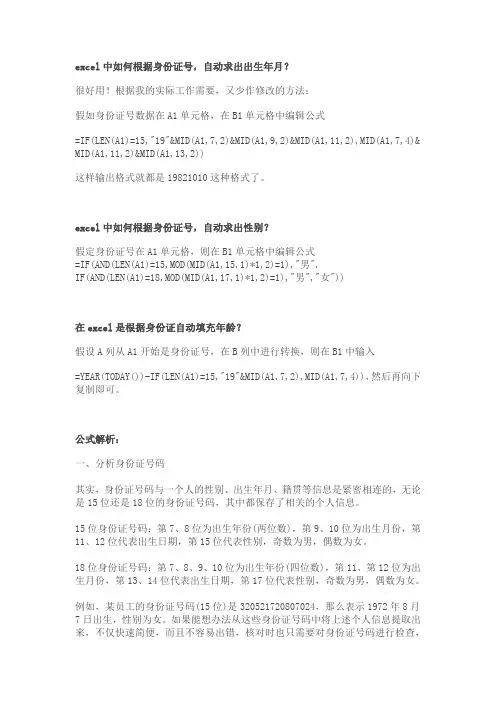
1.2在性别下面的第一个单元格也就是D4单元格输入=IF(LEN(C4)=1 8,IF(MOD(MID(C4,17,1),2)=1,"男","女"),"")
(这里为了信息保密我用的假信息做演示)细心的小伙伴可能发现了,这里就用到了4个函数了,IF、LEN、MOD、MID。
其实在exc el表格中用的最多的其实就是IF函数了,用来判断,比如制作成绩表的时候,只需要一个IF函数就行了。
1.3下面我们输入身份证。
(因为第二代身份证开始都是18位的了,这里我就用18位的作为演示,15位的基本都快消失了,所以可以忽略了。
)
当身份证位数输入不正确时,性别会显示为空。
不过也有小伙伴说,自己做的表格说身份证输入错误时,显示的是#V ALUE。
其实也没问题啦,网上的教程是判断条件是C4>0的时候,但是因为数值不满足计算,导致输出数值错误,就显示这个了,不过也没错啦。
输入18位正确的号码时就能正确显示了。
那我们为了美观,可以用我的方法,这样就不会显示#V ALUE啦。
函数格式没错的话就会正确的显示性别了。
1.4在出生年月第一个单元格也就是E4输入=IF(LEN(C4)=18,CONCA TENATE(MID(C4,7,4),"/",MID(C4,11,2),"/",MID(C4,13,2)),"")
这里"/"中的/可以换年月日,比如第一个/换成年,第二个换成月,在MID(C4,13,2)后面加"日"就可以变成年月日表示
1.5下面我们开始输入年龄。
在年龄下面第一个单元格也就F4输入= IF(LEN(C4)=18,YEAR(NOW())-MID(C4,7,4),"")
函数输入正确的话就会正确显示年龄(周岁)
1.6把函数引用的到每个单元格。
这个就不讲了,这个不会那就不要用表格了。
下面我们多输入几个看看是否正确。
完美成功,教程到这里就结束了。
注意事项:
在输入函数时比如数字或者英文或者符号时一定要英文状态下输入,否则容易出错,搞不好要整条重新输入,所以为了提高效率,不能马虎哦。