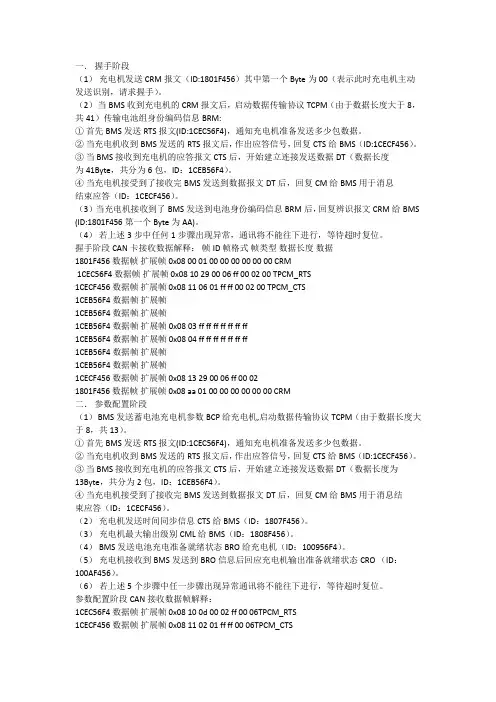
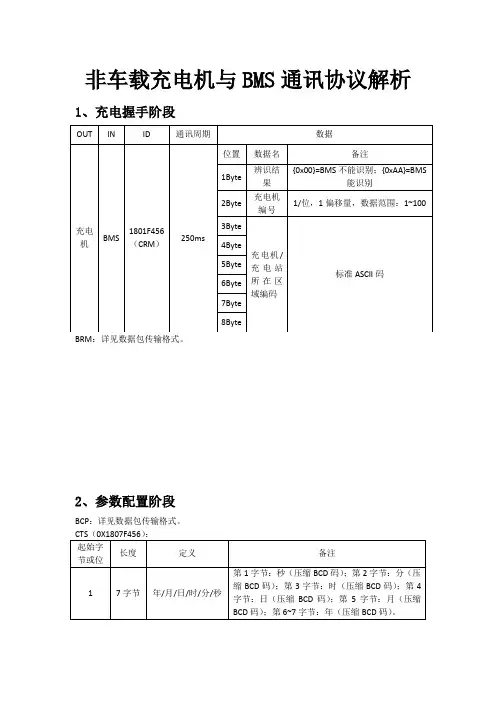
充电机与BMS通讯报文分析说明
- 格式:doc
- 大小:2.02 MB
- 文档页数:20
1、周立功ZLGCANT1.1、软件功能及用途周立功ZLGCANT 软件功能:数据传输方式用CAN 通讯方式传输,可以使用该软件来采集原始数据报文,经通讯协议解析出实际数据。
用途:在电池管理系统(BMS )中,通过该软件采集外can (BMS 与整车控制器通讯)原始数据报文,或采集充电can (BMS 与充电机通讯)原始数据报文 ;通过采集的数据来查找BMS 或其它设备的故障点。
1.2、软件基本操作使用指南(USBCAN 设备需连接正常)➢ 步骤一:双击图标,见如下图1-1所示软件界面;图1-1➢ 步骤二:打开软件后,可通过菜单栏或图标选择相应操作,见如下图1-2所示菜单栏及图标;一般情况下会用到图标“1”(打开设备)、图标“4”(缓冲帧数)、图标“6”(保存)等;图1-2➢ 步骤三:通过菜单栏“设备操作”中选择“打开设备”,或点击图标“1”打开设备,通常情况下只选择相应CAN 网络的波特率,其它参数均为默认值,然后点击“确认”, 见如下图1-3所示;打开设备 缓冲帧数 保存注:BMScan波特率为500kbps,外can波特率为250kbps,充电can波特率为250kbps;其它can网络根据实际波特率选择。
选择相应波特率图1-3➢步骤四:设备参数配置完成后,通过菜单栏“编辑”中选择“缓冲帧数”,或点击图标“4”缓冲帧数,通常情况下将缓冲帧数改为最大“1000000”帧(为保证数据完整性),然后点击“确认”,见如下图1-4所示;缓冲帧数更改到最大1000000图1-4➢步骤五:点击“启动CAN”按钮,数据开始收集,见如下图1-5所示;点击“启动can”按钮图1-5➢步骤六:数据收集完成后,点击图标“6”保存按钮,文件命名(格式如“年-月-日-车牌编号”),选择保存路径,然后点击“保存”,见如下图1-6所示;点击“保存按钮”文件命名格式:年-月-日-车牌编号图1-6➢步骤七:数据保存完毕后,如无需其它操作(继续采集数据),则关闭该软件。
1.3、总结软件基本操作(即采集原始数据报文)详见上述7个步骤;如需了解软件的其它功能或其他操作可自行探讨研究。
2、网监控软件2.1、软件功能及用途该软件用来监测电池管理系统(BMS)部can所有数据(lecu、hmu、绝缘检测仪等),可记录电池组实时动态数据,如单体电压、电池温度、电流等。
2.2、软件基本操作使用指南(USBCAN设备需连接正常)➢步骤一:双击图标,见如下图2-1所示软件界面;图2-1➢步骤二:打开软件后,了解软件操作按钮功能,及显示框的数据容,见如下图2-2所示;HVB:继电器前端电压(或电池端)HVP:继电器后端电压(或负载端)CUT:充、放电电流(正值放电、负值充电)PV:正极对地绝缘值(单位:10k)NV:负极对地绝缘值(单位:10k)SDSG:单次累计放电安时数ALLSDSG:总累计放电安时数SCHG:单次累计充电安时数ALLSCHG:总累计充电安时数图2-2➢ 步骤三:在功能框选择相应参数(如网can 数据监控波特率选500kbps ),然后点击“开启can ”按钮,电池组can 数据开始收集(电池温度、单体电压等信息),见如下图2-5所示;图2-5➢ 步骤四:数据开始收集后,可进行其它功能操作,见如下图2-6所示;1) 保存can 实时数据信息,点击“保存数据”按钮,结束时点击“结束保存”,数据默认保存到该软件原始文件夹;2) 标识正在均衡的单体,点击“标识均衡”按钮,正在均衡的单体方框会标识为绿色。
图2-6点击“启动can ”按钮电池组温度及每串单体电压显示点击可进行开始保存、结束保存操作点击“标识均衡”可见均衡单➢步骤五:数据保存完毕后,如无需其它操作(继续采集数据),则关闭该软件。
2.3、总结3、S19文件下载器(BMU、HMU、LECU)3.1、软件功能及用途S19文件下载器根据板子种类可分为3个,分别用来对BMU、HMU、LECU进行程序下载或更新。
注:更换BMU板时需对应进行程序下载,常用;更换HMU板时需进行程序下载,不常用(出厂已更新);更换LECU板时需进行程序下载,不常用(出厂已更新)。
3.2、软件基本操作使用指南(USBCAN设备需连接正常)3.2.1、BMU板S19文件下载器(BMU板参数配置详见下节)➢步骤一:双击图标,见如下图3-1-1所示软件界面;图3-1-1➢步骤二:打开软件后,了解软件操作按钮功能,及具体参数设置,如通道、波特率均为默认值(即通道0、500kbps);➢步骤三:软件界面右侧有程序下载操作步骤(需严格遵守),详见下图3-1-2所示界面;注:程序下载应选择对应项目的S19文件,且要找对正确的can网络(或单独工装)才可下载程序;程序下载过程中严禁断电或其它误操作,以免损坏BMU板。
程序下载操作流程点击“选择文件”按钮,选择对应S19文件图3-1-2➢步骤四:程序下载完毕后,点击“关闭程序”按钮,见下图3-1-3所示;然后电池管理系统(BMS)重新上电,确认程序是否更新成功,可查看电池组信息是否正常(仪表数据或上位机监控)。
进度信息显示“完毕”,后“关闭程序”图3-1-33.2.2、HMU板S19文件下载器➢步骤一:双击图标,见如下图3-2-1所示软件界面;图3-2-1➢ 步骤二:打开软件后,了解软件操作按钮功能,及具体参数设置,如通道、波特率均为默认值(即通道0、500kbps );➢ 步骤三:软件界面右侧有程序下载操作步骤(需严格遵守),详见下图3-2-2所示界面;注:程序下载应选择对应霍尔传感器的S19文件(霍尔传感器一般分为S15和S24两种类型),且要找对正确的can 网络(或单独工装)才可下载程序;程序下载过程中严禁断电或其它误操作,以免损坏HMU 板。
图3-2-2 程序下载操作流程点击“选择文件”按钮,选择对应S19文件➢步骤四:程序下载完毕后,点击“关闭程序”按钮,见下图3-2-3所示;电池管理系统(BMS)重新上电,确认程序是否更新成功,可用网监控软件查看HMU板数据是否正常(如总电压、电流、绝缘值等)。
图3-2-33.2.3、LECU板S19文件下载器(LECU地址配置详见下节)➢步骤一:双击图标,见如下图3-3-1所示软件界面;进度信息显示“完毕”,后“关闭程序”图3-3-1➢步骤二:打开软件后,了解软件操作按钮功能,及具体can参数设置,如通道索引、波特率均为默认值(即0号通道、500kbps);➢步骤三:程序下载前应选择对应的LECU编号(即配置对应LECU地址),然后按软件界面右侧操作步骤下载程序(需严格遵守),详见下图3-3-2所示;注:程序下载应选择对应S19文件(3.0版本程序一致),且要找对正确的can网络(或单独工装)才可下载程序;程序下载过程中严禁断电或其它误操作,以免损坏LECU板。
程序下载操作流程选择相应LECU编号(即对应地址)图3-3-2➢步骤四:程序下载完毕后,点击“关闭程序”按钮,见下图3-3-3所示;电池管理系统(BMS)重新上电,确认程序是否更新成功,可用网监控软件查看对应LECU 板采集数据是否正常。
图3-3-33.3、总结4、BMU参数配置4.1、软件功能及用途该软件用来更改BMU板参数配置及查询配置信息,如手动校准SOC、故障报警阀值查询等相关功能。
注:更换BMU板时需进行对应项目的参数配置,常用。
4.2、软件基本操作使用指南(485通讯设备需连接正常)➢步骤一:双击图标,见如下图4-1所示软件界面;图4-1➢步骤二:如需读取BMU板原始参数设置(或更改),请先选择通讯端口,然后点击“获取当前配置”按钮,即可显示所有参数;BMU板参数获取成功后,可知电池组一些标称参数、报警条件等参数值等;如当SOC不准确时需手动校准,可直接在SOC框直接更改,然后点击“下传配置信息”配置成功(下传成功会有提示);详见如下图4-2所示;注:一般情况下禁止随意更改参数设置界面的任何参数值(除非得到公司相关技术人员的允许)。
图4-2➢ 步骤三:如需对新更换的BMU 板进行参数配置,请先选择通讯端口,然后点击“导入配置文件”按钮,选择对应项目的“.mvcfg ”文件,点击“打开”, 最后点击“下传配置信息”配置成功(下传成功会有提示);详见如下图4-3所示界面;注:更换新BMU 板时,可先获取旧BMU 板的参数配置,然后点击“存为配置文件”按钮,命名后保存到相应文件夹以便查找(可作为新板子的配置文件)通讯端口选择点击“获取当前配置”即可显示参数点击“下传配置信息”即可下传修改后的配置参数通讯端口选择 点击“导入配置文件”,选择对应mvcfg 文件文件选择完成后点击“下传配置信息”按钮图4-3➢步骤四:BMU参数配置下传完毕后,点击“获取当前配置”按钮,确认所有参数设置是否正常。
4.3、总结5、LECU地址配置5.1、软件功能及用途该软件用来配置LECU板地址,及串数。
5.2、软件基本操作使用指南(USBCAN设备需连接正常)➢步骤一:双击图标,见如下图5-1所示软件界面;图5-1➢步骤二:打开软件后,了解软件操作按钮功能,及具体can参数设置,如通道索引、波特率等(通道索引为0号通道、波特率为500kbps);➢步骤三:连接好USBCAN设备与配地址工装(工装下节详解);➢步骤四:配地址前,先选择can参数设置,然后在“地址配置栏”选择需配置地址的参数,启动can,后给lecu板供电,最后点击“发送配置”按钮,提示“配置成功”即可;详见如下图5-2所示流程图及5-2操作界面;地址配置栏参数详解:1)、LECU类型:24串(所用lecu板均是24串类型)2)、LECU编号:根据实际需要更换的lecu地址配置选择,且都选择奇数(如1、3、5、7、9…),可见下表4)、单体数量2:根据实际情况选择1-12数值注:配置栏参数不能配置错误,否则将无法采集电池组数据。
图5-2波特率需选择500kbps,其它配置默认地址配置栏选择相应参数图5-3➢步骤五:LECU地址配置完毕后,需装回原处,确认所配地址、参数是否正确。
5.3、总结6、CAN数据解析软件6.1、软件功能及用途该软件用来采集电池管理系统(BMS)外can实时数据,包括实时SOC、电压、电流、温度等相关信息;且采集出来的数据已解析(以Excel表格形式保存),更方便查找BMS或其它设备的故障。
6.2、软件基本操作使用指南(USBCAN设备需连接正常)➢步骤一:双击图标,见如下图6-1所示软件界面;图6-1➢步骤二:打开软件菜单栏中“标签”子菜单,选择“can”,进入软件操作界面,了解软件基本操作按钮功能,及参数设置等(参数均为默认值);见如下图6-2所示;设备参数均为默认图6-2➢步骤三:进入操作界面后,点击“载入”按钮,选择对应项目的“.me”文件,后“打开”,进入如下图6-3所示界面;点击“载入”,选择对应“.me”文件图6-3➢步骤四:载入“.me”文件后,点击“连接”按钮,数据开始收集;如需保存数据,需勾选右侧“选号”,命名“文件名”(格式如“年-月-日-车牌编号”),最后点击“记录”,此时数据已经开始记录,默认保存到该软件原始文件夹;详见图6-4所示;点击“连接”按钮,数据开始收集勾选“选中信号”,命名文件名(年-月-日-车牌编号)图6-4➢步骤五:数据保存完毕后,如无需其它操作(继续采集数据),则关闭该软件。