WAS安装部署手册
- 格式:docx
- 大小:3.30 MB
- 文档页数:20
一、安装步骤
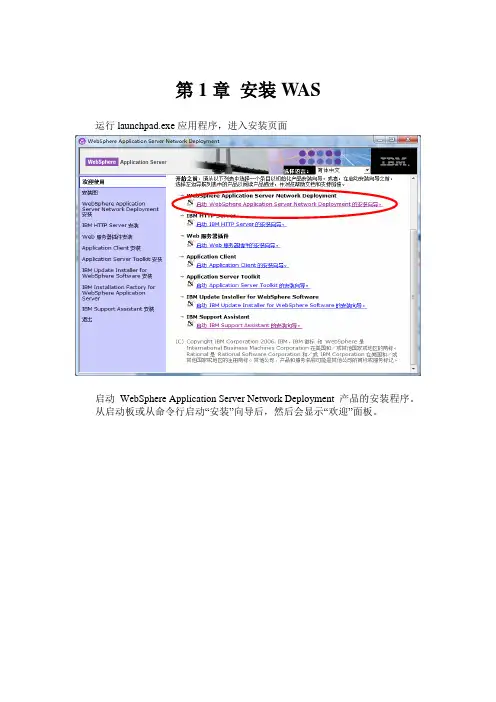
1.进入安装包../WAS下,点击,进行安装;出现下图:
2,点击下一步;
3.如图,接受协议,点击下一步;
4.如果显示“已通过”,则可进行“下一步”操作;输入安装路径;
5.如图所示,默认点击“下一步”即可;
6.输入你想设定的用户名及密码;
7.如图,一路默认,点击“下一步”即可;
8.安装结果显示“成功”,至此安装完成。
点击“完成”,出现以下界面:
9.点击“安装验证”,会出现安装结果;
10.登录
,打开“第一步”
如图,点击“启动服务”
第二种方法,点击“启动服务”
第三种方法,打开“开始”---“管理工具”---“服务”,启动“IBM WebSphere Application Server”
1.部署应用
1)Websphere启动之后,打开
,密码,点击登录
2)打开“应用程序”—“新建应用程序”
3)点击“新建企业应用程序”
4)选择要部署的应用
5)点击下一步,这部分需要的时间较长
6)点击下一步
7)点击下一步
8)选中应用之后,点击应用,
9)点击“下一步”
10)选择web模块,虚拟主机,这选择默认值,点击“下一步;
11)如图,输入“上下文根”,点击“下一步”
12)如图,
13)点击“完成”,该步时间较长,耐心等待;
14)点击“保存”,该步也需要时间;
15)进入
\IBM\WebSphere\AppServer\profiles\AppSrv01\installedApps\PC-CMFCNode01Cell\经
行相关配置的修改;
16)修改完成后,打开“应用程序类型”—websphere企业应用程序;
17)选择要启动的应用程序,点击启动;
进行验证,输入:,
这我的是:
,部分安装成功:
日志中:CWUPI0000I: 退出代码=2
原因可能是:机器名不对,机器名中不能有下划线;
2.部署过程中出现内存溢出时:进行如下操作;
,
点击sever1,
选择“Java 和进程管理”---“进程定义”
选择“”
设置“初始堆大小”与“最大堆大小”之后点击“应用”
点击保存;重启服务。
注:分配给websphere的内存不能大于1024M
3.有时部署失败,界面访问不了时,重启一下服务就行;。