
两个路由器连接设置
- 格式:docx
- 大小:332.42 KB
- 文档页数:1

两个路由器怎么连接图解方法两个路由器连接图解方法一、无线连接注意问题(1)、无线连接两个路由器的方式叫做:无线桥接(WDS 桥接)。
无线桥接要求两个路由器具备无线WiFi功能,也就是两个都必须是无线路由器。
如果你的两个路由器中有一个是有线路由器,则不能够使用无线桥接的方式来连接了。
(2)、无线桥接时,要求两个无线路由器之间的距离不能够太远;如果距离太远,路由器B将无法搜索到路由器A的无线信号,造成无线桥接失败。
所以,无线桥接适合小范围内使用,在场所面积特别大的时候,不合适使用这种方式。
(3)、下面用的2台TP-Link无线路由器为例,来进行的演示说明。
详细设置1、路由器A设置(1)、设置“SSID 号”和“信道”:在TP-Link无线路由器A的管理界面点击“无线设置”---->再点击“基本设置”---->在“SSID号”后面填写一个名称,这里填写SSID(“SSID号”只能够是数字和英文,不支持中文),在“信道”后面选择1---->点击保存。
设置A路由器的WiFi名称和信道(2)、选择加密方式并设置密钥:在TP-Link无线路由器的web管理界面点击“无线设置”---->再点击“无线安全设置”---->选择“WPA-PSK/WPA2-PSK”---->再设置“PSK密码”,这里为了方便演示,设置成---->点击“保存”。
设置A路由器的无线加密方式和无线密码(3)、记录好A路由器的SSID、信道和加密设置信息,在设置B路由器的时候需要用到。
温馨提示:路由器A,指的就是已经可以上网的那一台无线路由器。
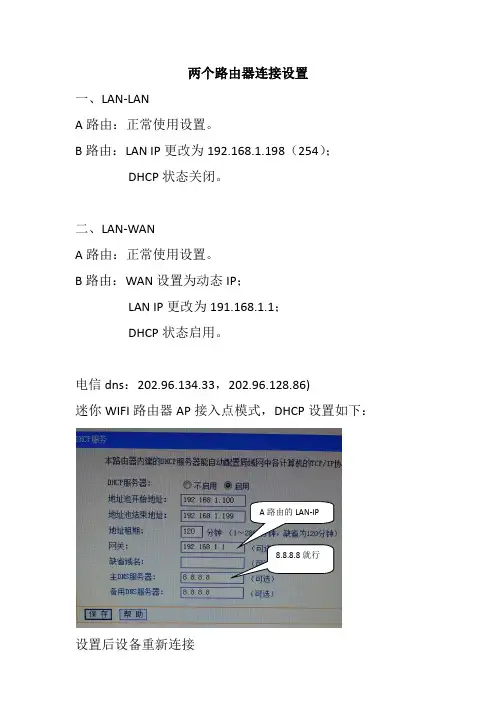
2、路由器B设置(1)、修改LAN 口的ip地址:在路由器B的管理界面点击“网络参数”---->再点击“LAN口设置”---->在“IP地址”后面填写192.168.1.2---->点击“保存”,保存后需要重启路由器,重启完成后请在浏览器中输入:192.168.1.2重新登录到设置界面。

两个路由器互连设置方法在网络环境中,两个路由器互连可以通过不同的方法来实现。
以下是一些常见的设置方法:1.直连互连:这是最简单的方法,也是最常见的方法之一、直连互连意味着将两个路由器直接连接在一起,通常使用网线连接它们的LAN端口。
这样,两个路由器之间就可以直接进行通信,形成一个本地局域网。
2.串联互连:串联互连是指将两个路由器通过一个第三方设备进行连接。
通常,使用一个交换机或者集线器将两个路由器连接在一起。
首先,将一个路由器连接到交换机或集线器的一个端口上,然后将第二个路由器连接到另一个端口上。
这样,通过交换机或集线器,两个路由器之间可以进行通信。
3.路由器之间的网桥模式:网桥模式是一种特殊的设置,可以将两个路由器连接在一起,形成一个虚拟的局域网。
在这种情况下,路由器之间的通信会使用网桥来实现,而不是通过单独的IP地址。
这种设置方法在需要将两个路由器之间的流量控制在一个特定的范围内时非常有用。
4.VPN互连:虚拟私有网络(VPN)可以用于将两个路由器互连,即使它们位于不同的物理位置。
通过设置VPN隧道,两个路由器之间的数据可以通过一个安全的加密通道传输。
这种方法特别适用于需要在不同地点之间建立安全连接的组织。
无论选择哪种方法,以下是一些常见的步骤和注意事项:1.确保两个路由器都处于可用状态,且可以正常工作。
2.确定两个路由器之间的连接类型,并确保有合适的网络线材。
例如,如果使用网线连接,需要确定使用的是直通线还是交叉线。
3.根据所选择的互连方法,采取适当的步骤进行设置。
这可能包括设置IP地址、子网掩码、网关、DNS服务器等网络参数。
4.配置每个路由器上的接口设置,确保它们可以与其他设备进行通信,并且正确传送流量。
5.配置每个路由器上的路由表,以便它们可以识别并传输到达目的地的数据流量。
6.进行一些基本的网络测试,确保两个路由器之间可以成功通信。
7.如果需要,可以添加其他安全措施,例如访问控制列表(ACL)或防火墙规则,以进一步保护网络连接。

两个无线路由器怎么桥接在一些特殊情况下,我们可能需要将两个无线路由器进行桥接,以扩展无线网络信号的覆盖范围。
本文将向您介绍两个无线路由器如何进行桥接的步骤和注意事项。
步骤一:选择无线路由器首先,我们需要选择两个适合进行桥接的无线路由器。
有些路由器可能专门设计用于桥接功能,因此在购买无线路由器时,建议查看其规格和功能,以确保其支持桥接模式。
步骤二:连接第一个路由器1.将第一个无线路由器通过网线连接到电脑的网口。
2.打开浏览器,输入第一个路由器的管理IP地址(一般为192.168.1.1或192.168.0.1),按下回车键进入管理界面。
3.输入该路由器的管理员用户名和密码登录管理界面。
步骤三:修改第一个路由器的设置1.在管理界面中,找到无线设置(Wireless Settings)选项。
2.禁用DHCP服务器功能。
3.将无线网络名称(SSID)设置为您想要的名称,并选择一个安全且独特的密码。
4.保存设置并退出管理界面。
步骤四:连接第二个路由器1.将第二个无线路由器通过网线连接到电脑的网口。
2.打开浏览器,输入第二个路由器的管理IP地址,按下回车键进入管理界面。
3.输入该路由器的管理员用户名和密码登录管理界面。
步骤五:修改第二个路由器的设置1.在管理界面中,找到无线设置(Wireless Settings)选项。
2.将无线网络名称(SSID)设置为与第一个路由器相同,并选择相同的安全密码。
3.保存设置并退出管理界面。
步骤六:桥接无线路由器1.在第二个路由器的管理界面中,找到网络设置(Network Settings)选项。
2.将路由器工作模式(Router Mode)修改为桥接模式(BridgeMode)。
3.保存设置并退出管理界面。
步骤七:测试桥接效果1.将第一个和第二个路由器分别连接电源并待其启动。
2.打开手机或电脑的无线网络设置,查找无线网络列表。
3.应该可以看到名称相同的两个无线网络,并且连接其中一个无线网络时,另一个无线网络也可以正常使用。

两个路由器互联方案在现代家庭和办公环境中,拥有多个设备需要联网的情况越来越常见。
有时候,单个路由器的覆盖范围可能无法满足需求,或者我们希望为不同的区域或设备设置不同的网络权限和配置。
这时,就需要考虑将两个路由器进行互联,以扩展网络覆盖范围和实现更多的网络功能。
下面将为您详细介绍两个路由器互联的几种常见方案。
方案一:通过有线方式互联这是一种稳定且高效的互联方式。
首先,我们需要准备一根网线。
将主路由器(通常是连接到互联网的那个路由器)的一个 LAN 口(局域网接口)与副路由器的 WAN 口(广域网接口)用网线连接起来。
接下来,对副路由器进行设置。
在浏览器中输入副路由器的管理地址(通常在路由器背面有标注),进入管理界面。
在网络设置中,选择“动态IP”获取方式,这样副路由器就能从主路由器自动获取 IP 地址等网络参数。
然后,设置副路由器的无线名称和密码。
为了避免与主路由器的无线信号产生干扰,可以将无线信道设置为与主路由器不同的数值。
此外,还可以根据需要对副路由器的其他功能进行设置,比如设置访问控制、端口转发等。
有线互联的优点是信号稳定,传输速度快,不容易受到干扰。
但缺点是需要布线,可能会影响美观,并且在某些情况下布线不太方便。
方案二:通过无线方式互联这种方式相对更加灵活,无需布线。
但在设置上会稍微复杂一些。
首先,确保主路由器已经能够正常上网并且无线功能开启。
然后,在副路由器的管理界面中,找到“无线桥接”或“WDS 桥接”等类似的功能选项。
点击进入后,副路由器会自动搜索周围的无线信号,选择主路由器的无线信号,并输入主路由器的无线密码进行连接。
连接成功后,对副路由器的无线名称和密码进行设置。
同样,为了避免干扰,可以将信道设置为与主路由器不同的值。
需要注意的是,无线桥接的方式可能会受到信号强度和障碍物的影响,导致网络速度和稳定性不如有线方式。
所以在实际应用中,要根据具体的环境和需求来选择。
方案三:通过无线中继方式互联无线中继与无线桥接类似,但在工作原理上稍有不同。