windows7系统笔记本设置成虚拟WiFi热点
- 格式:doc
- 大小:648.00 KB
- 文档页数:5
windows7系统笔记本设置成虚拟WiFi热点(即“无线路由器”)
(下面的过程我都验证过,用的是win7home版本的.按照黄色底的文字操作就可以达到设置wifi热点的目的)
如果家中只有一根网线,却有两台或更多台笔记本或者手机阿,pad阿,需要连接到网络,那么我们必须去买一个无线或有线路由器吗?其实不用借助软件,就可以将你的笔记本变身为无线路由器,即“WiFi热点”。
windows7本身就自带了WiFi和SoftAp(即虚拟无线AP)功能,仅需激活他们,你就可以让自己的笔记本变身为一个“WiFi热点”,让其他笔记本都连入你的笔记本上网(当然笔记本要有无线网卡)。
下面开始吧
第一步
开始→附件→右键点击命令提示符→以管理员身份运行
然后在已打开的命令提示符中输入
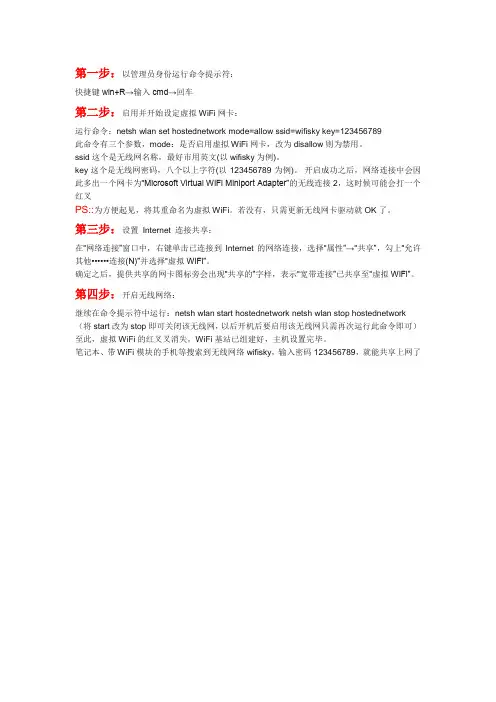
netsh wlan set hostednetwork mode=allow ssid=binglanPC key=binglanWiFi 的命令并按回车,这样就初步启用和设定了虚拟WiFi网卡。
PS:此命令有三个参数。
mode:是否启用虚拟WiFi网卡,改为disallow则为禁用;ssid:无线网络名称,最好用英文(本文以binglanPC为例);key:无线网络密码,8个以上字符(本文以binglanWiFi为例)。
当你在“网络连接”中,看到多出一个名为“Microsoft Virtual WiFi Miniport Adapter”的无线连接2,表示开启成功。
(为了和其他网卡区分开,可以选择将其重命名为"虚拟WiFi”)。
接着,就是连接Internet了。
在“网络连接”中,右键单击已经连接到Internet的网络连接,依次选择“属性”→ “共享" → ”允许其他……连接(N)" → “虚拟WiFi”即可。
而在你点击“确定”之后,那个提供共享的网卡图标旁会出现“共享”的字样。
PS:此时可能出现“无法启用共享访问错误代码:0x80004005:未指定错误”,遇到此情况时,右键单击桌面上的“计算机”,依次选择“管理”→在左边的菜单栏中双击打开“服务和应用程序”菜单→选择“服务”→在右边找到并选择"Windows Firewall” → 点击“启用此服务”,然后再进行一次上边这段中的操作即可。
接下来,在命令提示符中运行:netsh wlan start hostednetwork,从而开启无线网络。
PS:当将"start”改为"stop"时,即可关闭该无线网络。
最后,这个虚拟WiFi的红叉会消失,这表示“WiFi基站”已建好。
然后,其他笔记本搜索无线网络"binglanPC”、输入密码"binglanWiFi",就能共享上网了啦!。