
图书录入模板
- 格式:xls
- 大小:15.50 KB
- 文档页数:2


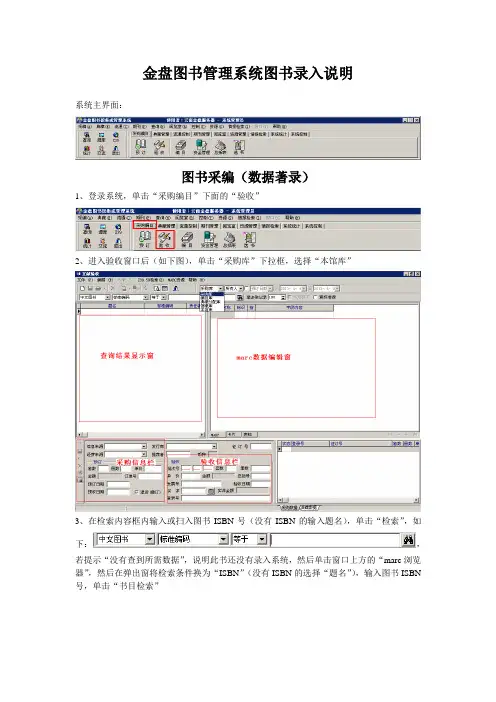
金盘图书管理系统图书录入说明系统主界面:图书采编(数据著录)1、登录系统,单击“采购编目”下面的“验收”2、进入验收窗口后(如下图),单击“采购库”下拉框,选择“本馆库”3、在检索内容框内输入或扫入图书ISBN号(没有ISBN的输入题名),单击“检索”,如下:,若提示“没有查到所需数据”,说明此书还没有录入系统,然后单击窗口上方的“marc浏览器”,然后在弹出窗将检索条件换为“ISBN”(没有ISBN的选择“题名”),输入图书ISBN 号,单击“书目检索”检索到图书数据后,将光标移至“标准格式”上面,,选择“MARC格式”,,在单击窗口上方的“获取”,单击“存入marc编辑框”,跳转至图书管理软件界面,参照图书核对单价、题名、出版年、中图分类号等信息,最后将光标移至“馆藏信息905 最后面”,连按两次“F4”,在单击验收处的单价框、登录号框,在登录号框输入贴于图书里面的条形码,最后保存即可。
注:同一本书有多个复本著录时,marc数据不变,只需在下方登录号位置填入其他复本的条码,比如120000008-9(连号表示方法),不连号表示方法:120000008;120000012-15;120000029若此书之前已经入藏,只需在下方采购信息栏处单击白色的新建按钮,在验收信息栏输入对应信息即可。
若数据库里查不到此书marc数据,手工录入,点击左上角新建,在表格填入图书信息,其中“分类号”转到marc里690后面录入,最后在905字段按两下F4。
4、书标打印:在验收模块,选择采购库,条件为登录号,勾选按册显示,然后单击检索待检索出来后,单击打印按钮,选择图书标签打印模板,勾选自动预览,打印即可。
全部打印完毕后,退出打印窗口,然后单击“入藏”菜单,选择“全部验收的记录入馆藏库”。

