
添加跟随打印虚拟传真机
- 格式:doc
- 大小:286.00 KB
- 文档页数:3


虚拟打印机的操作方法
虚拟打印机是一种软件,它可以将打印任务转换为电子文件,而不是将打印内容输出到实际的纸张上。
操作虚拟打印机的方法如下:
1. 下载并安装虚拟打印机软件:虚拟打印机有很多种选择,可以根据自己的需求选择适合的软件,并在官方网站下载安装。
2. 安装虚拟打印机驱动程序:安装虚拟打印机软件后,需要按照软件的说明安装对应的虚拟打印机驱动程序。
3. 设置虚拟打印机为默认打印机:打开计算机的控制面板,进入“设备和打印机”选项,找到已安装的虚拟打印机,右键点击选择“设为默认打印机”。
4. 打印文件到虚拟打印机:选择一个要打印的文件(可以是文本、图片、PDF 等),点击“打印”按钮,选择虚拟打印机作为打印目标。
5. 保存打印结果:根据虚拟打印机软件的设置,可以选择保存打印结果为电子文件的格式,如PDF、JPG等。
需要注意的是,虚拟打印机只是将打印内容转换为电子文件,并不会输出到实际纸张上,所以无法实现打印物理文件的功能。
使用虚拟打印机可以方便地将文件
以电子形式保存、发送或共享。

安虚拟打印机的安装1.添加打印机命令首先进入控制面板, 找到“打印机和传真”, 然后在窗口左侧找到“打印机任务”区的“添加打印机”命令, 如下图:这样就启动虚拟打印机安装向导了。
2.自动检测并安装即插即用打印机在弹出的欢迎向导窗口中, 单击“下一步”, 会要求我们选择打印机类型, 在这里选择“连接到此计算机的本地打印机”, 同时取消“自动检测并安装即插即用打印机”选项, 注意必须取消, 否则会多等好长时间的。
3.选择打印机端口接下来会要求我们选择打印机端口;由于我们这里是安装的虚拟打印机, 因此保持默认选项就可以了, 不需要作出改动;当然如果你想改动一下, 也没有关系, 反正是虚拟的, 都不会真正的发生通讯的。
4.安装打印机软件现在我们就需要安装打印机软件了, 也就是打印机驱动程序。
其实这也很简单, 因为我们是虚拟打印机, 所以不用安装额外的驱动, 只需要在列表中选择就可以了。
而在列表中的打印机, 系统都会自带驱动程序, 我们只需要任意选择品牌和型号。
提醒大家一下, 如果你想预览A3等大幅面的效果, 那么选择的打印机则需要支持该纸张大小方可。
5.打印机命名这一步没有什么可以说的, 大家输入打印机的名称, 也就是显示在“打印机和传真”窗口中的名字, 也可以保持默认值。
如果只安装一个打印机, 就没有修改的必要了。
6.打印测试页到这里我们的安装就快结束了, 但是为了检测我们的打印机安装是否正确, 打印机工作是否正确, 在安装向导结束前会进行测试页打印。
不过我们是虚拟的打印机, 因此就不必进行打印测试而了, 选择“否”即可。
注意如果是安装真正的打印机, 可以进行测试页打印, 看看效果。
7.完成打印机添加大功告成, 在这里我们就可以看到我们安装的打印机相关信息, 我们只需要单击“完成”按钮, 系统就会自动进行相关驱动文件的复制。
稍候片刻, 即可大功告成。
至此, 我们的虚拟打印机就安装成功了, 你也不用担心虚拟打印机无法安装了!一切全部搞定!。

虚拟打印机怎么用2009-12-16 22:20虚拟打印机怎么用SmartPrinter 用于传真系统的虚拟打印,它的主要功能是:将任意可打印的文档通过虚拟打印转换成其它图片(文字)格式,后经过一段时间的发展和更新,功能已经越来越强大,在各种的智能传真系统、图片格式转换系统、条码打印系统等都能占主导地位。
SmartPrinter以虚拟打印机的形式安装在你的计算机中,通过打印方式将你的文档进行方便转换,目前支持格式:pdf、txt、bmp、jpg、tif、png、gif。
安装软件首先下载SmartPrinter,然后进行安装。
软件的安装很简单,安装完成后启动程序,在其主界面单击“安装”即可安装虚拟打印机。
在控制面板打印机列表中会出现一个名为SmartPrinter的打印机图标,任何支持打印的软件都可以调用这台打印机,我们就是利用它来解决问题。
网络资料任我存网页上不能直接点击右键来复制、粘贴。
这个问题有很多解决方法,但都比较复杂,而在SmartPr inter的帮助下,这个问题就迎刃而解了。
虽然网页屏蔽了右键菜单,但浏览器自带的打印功能仍然可以使用,这就为我们解决问题提供了便利。
依次点击“文件”→“打印”,然后在打印列表中选择Sma rtPrinter 打印机,单击“打印按钮”。
在接下来出现的对话框中,从“保存类型”下拉列表中选择“Txet files(*.txt)”,然后选择保存路径及其文件名。
这样网页就保存到指定的TXT文档中了,打开它后,想怎么复制就怎么复制。
多种格式随意转换对于Word文档转换为PDF文档的问题,这可是SmartPrinter的强项,它不仅可以方便的将Word文档转换为PDF文档,还可以将任意支持打印的文档转换为TXT、BMP、JPG、PNG、TIF、FAX等多种流行的文件格式。
打开Word文档后,依次点击“文件”→“打印”,然后在打印机列表中选择SmartPrinter,单击“确定”按钮。
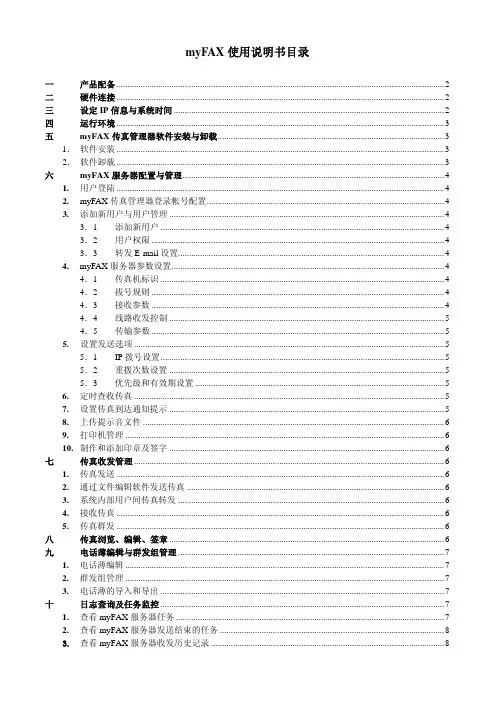
myFAX使用说明书目录一产品配备 (2)二硬件连接 (2)三设定IP信息与系统时间 (2)四运行环境 (3)五myFAX传真管理器软件安装与卸载 (3)1.软件安装 (3)2.软件卸载 (3)六myFAX服务器配置与管理 (4)1.用户登陆 (4)2. myFAX传真管理器登录帐号配置 (4)3.添加新用户与用户管理 (4)3.1 添加新用户 (4)3.2 用户权限 (4)3.3 转发E-mail设置 (4)4. myFAX服务器参数设置 (4)4.1 传真机标识 (4)4.2 拔号规则 (4)4.3 接收参数 (4)4.4 线路收发控制 (5)4.5 传输参数 (5)5.设置发送选项 (5)5.1 IP拨号设置 (5)5.2 重拨次数设置 (5)5.3 优先级和有效期设置 (5)6.定时查收传真 (5)7.设置传真到达通知提示 (5)8.上传提示音文件 (6)9.打印机管理 (6)10.制作和添加印章及签字 (6)七传真收发管理 (6)1.传真发送 (6)2.通过文件编辑软件发送传真 (6)3.系统内部用户间传真转发 (6)4.接收传真 (6)5.传真群发 (6)八传真浏览、编辑、签章 (6)九电话薄编辑与群发组管理 (7)1.电话薄编辑 (7)2.群发组管理 (7)3.电话薄的导入和导出 (7)十日志查询及任务监控 (7)1.查看myFAX服务器任务 (7)2.查看myFAX服务器发送结束的任务 (8)3.查看myFAX服务器收发历史记录 (8)4.查看群发组状态 (8)5.日志查询 (8)十一语音提示 (8)1.启用语音提示功能 (8)2.语音的录制 (8)3.更新语音提示 (9)十二数据安全 (9)1.数据备份 (9)2.数据恢复 (9)十三附录 (9)my使用说明书一 产品配备myFAX网络传真机 ………………………… 1台专用电源适配器 …….……………………… 1个光盘(安装程序,使用手册) ………………….. 1张电话线 ..…………………………………….. ..1条以太网线缆(5类直通线) …………………….1条用户登记/保修卡…………………………….1张橡胶底垫………………………………4个请小心打开设备外包装,确认以下设备件完整。