
Linux下安装jdk1.7
- 格式:docx
- 大小:15.41 KB
- 文档页数:1


linux卸载jdk和安装卸载JDK1、先输⼊java -version 查看是否安装了jdk2、如果安装了,检查下安装的路径 which java(查看JDK的安装路径)3、卸载 rm -rf JDK地址(卸载JDK) rm -rf /usr/java/jdk/jdk1.8.0_172/4、vim命令编辑⽂件profile vim /etc/profile删除配置的环境变量,⾄此JDK卸载完毕5、检查下⾃带的jdk命令:rpm -qa |grep javarpm -qa |grep jdkrpm -qa |grep gcj如果没有输⼊信息表⽰没有安装。
如果安装可以使⽤rpm -qa | grep java | xargs rpm -e --nodeps 批量卸载所有带有Java的⽂件这句命令的关键字是java安装JDK1、从官⽹上下载linux版本的JDK并上传到Linux2、新建⼀个java⽂件夹 mkdir /usr/local/java⽤于解压 tar -zxvf3、配置环境变量vim命令打开/etc/profile vim /etc/profile在⽂件中加⼊JAVA_HOME=/usr/local/jdk1.7.0_71CLASSPATH=.:$JAVA_HOME/lib.tools.jarPATH=$JAVA_HOME/bin:$PATHexport JAVA_HOME CLASSPATH PATH保存退出 source /etc/profile 重新加载环境变量,推荐⽤这种⽅式,下⾯是⽹上的⼏种备⽤⽅式,可以运⾏java程序,但是很多不兼容和不⽅便,慎⽤,就算安装的是官⽅的jdk,⽽不是openjdk,也由于不知道jre路径,造成很多不便,如Jenkins配置jre时需要指定路径,这时⽤上⾯⽅式就⽐较⽅便了注意yum安装的得⽤yum卸载,普通rpm安装的得⽤rpm卸载,当然yum安装的也可以使⽤rpm命令进⾏卸载,但是使⽤yum卸载⽐较⽅便,yum相当于⼀个⼀键卸载。
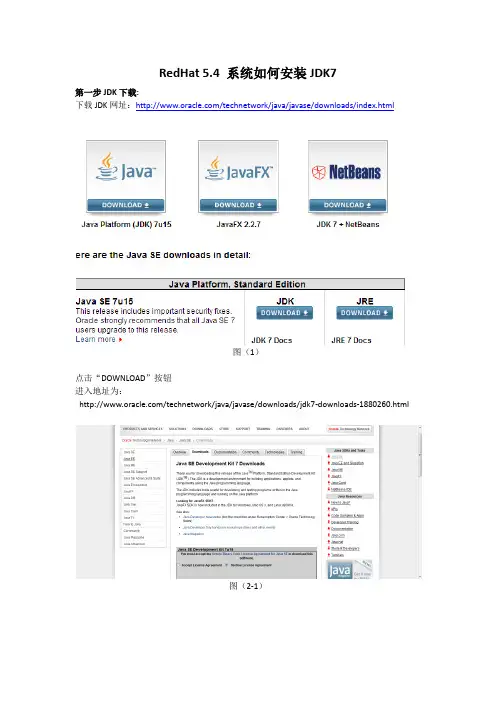
RedHat 5.4 系统如何安装JDK7第一步JDK下载:下载JDK网址:/technetwork/java/javase/downloads/index.html图(1)点击“DOWNLOAD”按钮进入地址为:/technetwork/java/javase/downloads/jdk7-downloads-1880260.html图(2-1)图(2-2)图(2-1)和图(2-2)是在同一个页面上,在图(2-2)中选择“Accept License Agreement”然后点击jdk-7u15-linux-i586.rpm第二步JDK安装JDK 的软装需要SSH(SSH Secure Shell),确保SSH 可以和RedHat系统正确连接和使用。
打开SSH 软件进入usr 文件夹下创建一个java 的文件夹图(3)再图三中我们通过mkdir 的命令创建了一个java的文件夹,下面通过SSH的文件上传功能,把我们下载的jdk-7u15-linux-i586.rpm 这个jdk安装包上传到urs/java 下面图(4)图(4)中是我们吧下载的JDK的rpm包上传然后运行rpm -ivh jdk-7u15-linux-i586.rpm 命令如下图:图(5-1)图(5-2)表示JDK的安装完成。
第三步JDK配置进入/etc文件夹(命令为:#vi /etc/profile),找到文件profile通过SSH下载并打开编辑,在文件的最后按照如下添加:export JAVA_HOME=/usr/java/jdk1.7.0_15export JRE_HOME=/usr/java/jdk1.7.0_15/jreexport PATH=$JAVA_HOME/bin:$JAVA_HOME/jre/bin:$PATHexport CLASSPATH=$CLASSPATH:.:$JAVA_HOME/lib:$JAVA_HOME/jre/lib保存后上传覆盖RedHat的原有文件在SSH的命令窗口输入命令source /etc/profile 此命令无需重新启动Linux系统否则重新启动系统后在命令窗口输入java –version显示如下图:图(6)写一个Hello.java 的测试文件放入根目录下:文件内容如下:class Hello{public static void main(String args[]){System.out.println("---test succss.");}}图(7)至此JDK 的安装完成了!至于ubuntu 中的.gz安装和此的方式基本相同,只是安装的命令不同.gz 的需要用 tar -zxvg jdk-7u5-linux-x64.tar.gz 解压缩文件解压完了后直接配置/etc/profile 文件即可。

右键菜单sudo apt-get install nautilus-open-terminal1.下载JDK目前最新的JDK版本是:Java SE Development Kit 7u5下载地址:/otn-pub/java/jdk/7u5-b06/jdk-7u5-linux-i586.tar.gz查看最新:/technetwork/java/javase/downloads/index.html2.解压安装我们把JDK安装到这个路径:/usr/lib/jvm如果没有这个目录(第一次当然没有),我们就新建一个目录12 cd /usr/libsudo mkdir jvm建立好了以后,我们来到刚才下载好的压缩包的目录,解压到我们刚才新建的文件夹里面去,并且修改好名字方便我们管理123 sudo tar zxvf ./jdk-8u40-linux-x64.tar.gz -C /usr/lib/jvmcd /usr/lib/jvmsudo mv jdk1.8.0_40/ jdk83.配置环境变量1 gedit ~/.bashrc在打开的文件的末尾添加1234 export JAVA_HOME=/usr/lib/jvm/jdk8export JRE_HOME=${JAVA_HOME}/jreexport CLASSPATH=.:${JAVA_HOME}/lib:${JRE_HOME}/libexport PATH=${JAVA_HOME}/bin:$PATH保存退出,然后输入下面的命令来使之生效1 source ~/.bashrc4.配置默认JDK(一般情况下这一步都可以省略)由于一些Linux的发行版中已经存在默认的JDK,如OpenJDK等。
所以为了使得我们刚才安装好的JDK版本能成为默认的JDK版本,我们还要进行下面的配置。
执行下面的命令:12 sudo update-alternatives --install /usr/bin/java java /usr/lib/jvm/jdk8/bin/java 300sudo update-alternatives --install /usr/bin/javac javac /usr/lib/jvm/jdk8/bin/javac 300注意:如果以上两个命令出现找不到路径问题,只要重启一下计算机在重复上面两行代码就OK 了。

一、环境描述
1. 服务器IP:19
2.168.118.197
2. 操作系统:CentOS 6.4 x64
3. Tomcat版本:7.0.56
4. JDK版本:1.7.0_71
二、安装JDK 1.7
1. 卸载OpenJDK
2. 下载JDK 1.7
浏览以下页面:
/technetwork/java/javase/downloads/jdk7-downloads-1880260.html 选择jdk-7u71-linux-x64.tar.gz下载,存放在/root/Downloads/目录中,然后将其移动到/usr/目
3. 解压缩JDK 1.7
4. 删除安装压缩包
5. 添加环境变量
6. 配置生效
java -version
如果运行结果如下所示,则表示安装成功:
三、安装Tomcat 7.0
1. 下载Tomcat
2. 安装Tomcat
3. 配置catalina.out日志轮转
如果启动Tomcat服务之后,在Tomcat目录的logs子目录中看到catalina.2009-07-01.out样式的日志,则表示配置成功
4. 安装Tomcat APR插件
5. 修改webapps目录位置
6. 打开端口
7. 测试Tomcat 7.0是否安装成功
在浏览器的地址栏中输入如下URL:http://192.168.118.197:8080
若打开页面如下所示,则表示安装成功:。