solidworks实例及练习材料2
- 格式:doc
- 大小:421.50 KB
- 文档页数:18
solidworks实例及练习材料2
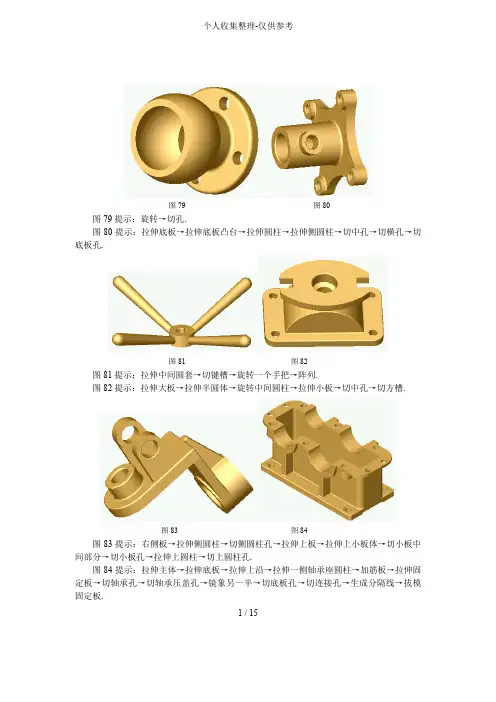
图79 图80
图79提示:旋转?切孔。
图80提示:拉伸底板?拉伸底板凸台?拉伸圆柱?拉伸侧圆柱?切中孔?切横孔?切底板孔。
图81 图82
图81提示:拉伸中间圆套?切键槽?旋转一个手把?阵列。
图82提示:拉伸大板?拉伸半圆体?旋转中间圆柱?拉伸小板?切中孔?切方槽。
图83 图84
图83提示:右侧板?拉伸侧圆柱?切侧圆柱孔?拉伸上板?拉伸上小板体?切小板中间部分?切小板孔?拉伸上圆柱?切上圆柱孔。
图84提示:拉伸主体?拉伸底板?拉伸上沿?拉伸一侧轴承座圆柱?加筋板?拉伸固定板?切轴承孔?切轴承压盖孔?镜象另一半?切底板孔?切连接孔?生成分隔线?拔模固定板。
图85 图86
图85提示:拉伸主体?圆角主体?抽壳主体?拉伸底沿?拉伸侧固定板?拉伸一侧轴承座?切一侧轴承孔?拉伸固定板?拔模固定板?加轴承压盖孔?加筋板?镜象另一半?拉伸顶部圆柱?切顶部小孔?切底板孔。
图86提示:拉伸竖圆柱体?旋转横圆套?切竖圆柱孔?拉伸左叉?切左叉外形?拉伸中间横板?拉伸右叉?切右叉外形?旋转切叉孔加筋。
图87 图88
图87提示:拉伸方块?在事侧面抽壳?旋转竖圆柱?建立基准面?旋转右圆柱套?切竖圆柱孔?切底法兰孔?切右法兰孔?圆角。
图88提示:旋转180度主体(带圆角)?拉伸一全侧耳?切除台阶?倒角?圆角?镜象?旋转中间凸台(带孔)?圆角中间凸台。
图89 图90 。 2。
图89提示:拉伸底板(带孔)?拉伸底板凸台?圆角底板?拉伸上板?切上板孔?切除上板。
图90提示:旋转主体?切孔。
图91
图91提示:按主视图画一个草图?退出草图?用转换实体引用拉伸侧板?拉伸上板外廓?拉伸上板凸台?切除上板方孔?拉伸底板?切底板孔?隐藏无用草图。
3
图92 图92提示:画椭圆草图?画截面草图?扫描?画右切除草图(带回转中心线)?旋转
切除。
图93
图93提示:按俯视图画一个草图?用转换法再画底面草图?建立顶部基准面?用转换法再画上面草图?放样实体?用覃图引用法在实体上部凸台底部草图?带拔模拉伸?隐藏无用草图。
图94
。 4。
图94提示:旋转底部圆台?拉伸筋板?旋转切除上部球面。
图95
图95提示:拉伸立方体?分别画两头半圆草图(两个草图)?画两个导导线草图(两个草图)?放样曲面(用两条引导线)?用曲面切除?隐藏曲面。
图96
图96提示:画一段螺旋线?画叶片草图?沿螺旋线扫描叶片?切除叶片?旋转风扇中间体?阵列三个叶片。
图97
图97提示:旋转主体?加一个筋板?阵列三个筋板。 5
图98
图98提示:拉伸底板?拉伸一个小方块?阵列全部方块。
图99
图99提示:拉伸板(拔模10度)?拉伸三个圆柱(草图中画三个圆,拉伸时不合并实体)?圆角圆柱?压凹(选定切除,间隙为1mm)?圆角上表面?抽壳(厚度1mm)。
图100 图100提示:拉伸六棱柱?弯曲(扭曲100度,基准面1剪裁距离20mm) 。 6。
图101
图101提示:拉伸圆柱体?倒下角?建立等距曲面(选择立柱、下倒角、底面)?用包覆切除凹坑?用包覆加文字?扫描加手把?曲面切除内腔?倒上角。
图102
图102提示:旋转圆台?建立基准面(曲面切平面)?拉伸键。
图103
图103提示:旋转主体(或拉伸主体)?画样条曲线?拉伸曲面?用曲面切除?隐藏曲面。 7
图104
图104提示:拉伸(或旋转)阶梯轴?切除平台?切除凹坑?切除中间孔。
图105 图105提示:拉伸右视图所示的弧形板?拉伸弯板(不选定合并结果)?插入特征(组合)?选择共同?选择两个实体并确定?拉伸其它凸台?节孔。
图106
。 8。
图106提示:画椭圆草图(轮廓)?画直线草图(路径)?画样条曲线(引导线)?插入凸台/基体扫描?等距曲面?画耳朵扫描路径?生成基准面?画耳朵截面草图?扫描耳朵?打开Photoworks?设置渲染背景?设置零件材料?渲染。
图107 装配子图1 图107提示:拉伸立柱主体?切附后立柱上部台阶?拉伸右横圆柱?拉伸左横柱体?旋转切除中间竖孔?切除右横孔?切除左横孔?圆角?拉伸左上耳?加筋板
图108 装配子图3 图109 装配子图4
图108提示:旋转(或拉伸)阶梯轴?切除横孔?倒角
图109提示:旋转球缺?用特征钻孔 9
图110 装配子图2
图110提示:拉伸手把主体(不含螺纹部分)?拉伸手把圆柱?切孔?拉伸螺纹部分圆柱?加螺纹装饰线(插入注解)
图111 装配体总图
一、识读图107、108、109、110所示的零件图样,完成零件实体造型(螺纹造型不做),将4个零件依次保存,并以准考证号加a1、a2、a3、a4为文件名保存.x_t格式(Parasolid 9.0以下)实体文件(60分)。
二、对图111的零件进行装配,根据三维设计模型自动生成装配图的全剖主视图(视向和阀体座零件一致,不要标注和标题栏,图线要求符合正投影规则),并以准考证号加b为文件名保存.dwg格式图形文件,并用软件功能算出压杆零件的转动角度范围是 (以图2压杆零件所示为基准位置)(20分)。
三、根据第二题所确定的压杆零件的转动角度范围,完成压杆零件的转动动画仿真,要。 10。
求出现压杆零件转动时的两个极限位置但不能出现干涉,生成主视图视向(和阀体座零件主视图视向一致)avi文件(25帧/秒 800×600像素)(20分)。
装配提示:建立装配图文件?插入现有零件主体(图107)?插入现有零件销轴(图108)?配合关系同轴?配合关系重合?插入现有零件手把(图110)?配合关系同轴?配合关系重合?插入现有零件球?配合关系同轴?配合关系重合?手把与主体用角度配合。
工程图提示:建立工程图文件?插入视图?画剖视图构造线?生成剖面视图(手把不剖)?加球局部剖视图?保存为.DWG文件。 动画提示:打开装配图?切换到动画功能?拖动时间杆到一定位置(视图方向)?双击角度配合?输入角度?再拖动时间杆到下一个适当位置?双击角度配合?输入角度?播放动画?保存动画为.AVI文件。
各种动画制作说明:
1. 装配体爆炸动画制作
制作装配爆炸视图(如图112所示)?切换到动画标签?拖动时间杆1个小距离?用动画向导生成爆炸动画?再次拖动时间杆1个小距离?用动画向导取消爆炸?播放动画。
图112爆炸视图
2. 移动零件动画(图113)
切换到动画标签?拖动时间杆1个距离?用鼠标拖动零件到B点?拖动时间杆?用鼠标拖动零件到C点?拖动时间杆?用鼠标拖动零件到D点?拖动时间杆?用鼠标拖动零件到E点??拖动时间杆?用鼠标拖动零件到F点?拖动时间杆?用鼠标拖动零件到G点?播放动画。
图113移动零件生成动画
3. 移动给定距离动画
将装配体中需要移动给定距离的零件与下动的零件设置配合?切换到动画?拖动时间杆到某一位置?双击动画界树中的距离角度并输入角度值?播放动画。 11
图114 用距离生成动画
4. 转动角度动画
将要转动的零件与固定不动的零件(或另画一个直线草图)设置角度配合?拖动时间杆?双击动画树中的角度并输入角度值?播放动画。
图115 用角度生成动画
图116 用角度生成动画
在图116中,为了使轴承一起转动可以在轴承和轴上各画一条构造直线草图,使两直线配合为平行,
。 12。
5. 旋转马达动画(模拟)
如图117所示的机构制作旋转马达动画:单击模拟工具栏中的旋转马达按钮?弹出旋转马达设置对话框?选择小齿轮轴?确定转动方向(图中选择为逆时针)?选择小齿轮?确定转动方向?择大齿轮轴?确定转动方向?选择大齿轮?确定转动方向(顺时针)?单击对话框中的确定按钮?单击计算模拟按钮?重播模拟。
为了使两个齿轮的齿对齐,可以在两个齿轮端面上各绘制一条构造半径线,定义配合重合,定义后再将其重合关系删除
图117 旋转马达动画
6. 线性马达 单击模拟工具栏中的线性马达按钮?弹出线性马达对话框?单击要移动零件上移动方向的边线?如果方向不合适可以改变方向?单击对话框中的确定按钮?单击计算模拟按钮?重拨模拟。
图118 线性马达动画
7. 线性弹簧动画
如图119所示的装配体生成线性弹簧动画:在两个支座之间绘制一条草图条直线?在直线的中点上绘制一个点?单击模拟工具栏中的线性弹簧按钮?弹出线性弹簧对话框?单击滑板的一个边?单击草图中的点?在图中出现弹簧?输入自由长度(如50)?输入弹簧常数?单击对话框中的确定按钮?单击计算模拟按钮?重播模拟。 13
图119 线性弹簧动画
8. 引力动画 如图120所示的装配体生成引力动画:单击模拟工具栏中的引力按钮?弹出引力对话框?单击滑板的一个边?确定引力方向?可以修改引力常数?单击对话框中的确定按钮?单击计算模拟按钮?重播模拟。
图120 引力动画
。 14。