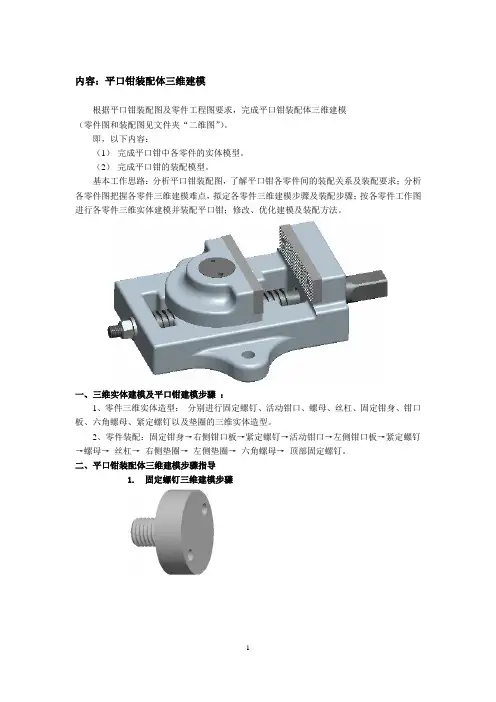
平口虎钳零件图
- 格式:docx
- 大小:22.43 KB
- 文档页数:4
内容:平口钳装配体三维建模
根据平口钳装配图及零件工程图要求,用Pro/Engineer软件完成平口钳装配体三维建模
(零件图和装配图见文件夹“二维图”)。
即,以下内容:
(1) 完成平口钳中各零件的实体模型。
(2) 完成平口钳的装配模型。
基本工作思路:分析平口钳装配图,了解平口钳各零件间的装配关系及装配要求;分析各零件图把握各零件三维建模难点,拟定各零件三维建模步骤及装配步骤;按各零件工作图进行各零件三维实体建模并装配平口钳;修改、优化建模及装配方法。
一、 三维实体建模及平口钳建模步骤:
1、零件三维实体造型:分别进行固定螺钉、活动钳口、螺母、丝杠、固定钳身、钳口板、六角螺母、紧定螺钉以及垫圈的三维实体造型。
2、零件装配:固定钳身→右侧钳口板→紧定螺钉→活动钳口→左侧钳口板→紧定螺钉→螺母→丝杠→右侧垫圈→左侧垫圈→六角螺母→顶部固定螺钉。
二、 平口钳装配体三维建模步骤指导
1.固定螺钉三维建模步骤
2.活动钳口三维建模步骤
3.螺母三维建模步骤
4.丝杠三维建模步骤
5.固定钳身三维建模步骤
6.钳口板三维建模步骤
7.六角螺母的三维建模步骤
8.紧定螺钉的三维建模步骤(图纸需查机械设计手册,上网上查)
9.垫圈1的三维建模步骤
图139垫圈工程图
图141完成的拉伸特征
11、平口钳的装配步骤
图142平口钳装配图
步骤1建立工作目录
启动Pro/ENGINEERWildfire3.0后,单击主菜单中【文件】→【设置工作目录】,系统弹出【选择工作目录】对话框。在工具栏中点击按钮,弹出新建目录对话框,在【新建目录】编辑框中输入文件夹名称“sx1”,单击按钮。在【选择工作目录】对话框中单击按钮,完成目录新建。
步骤2进入组件设计模块
单击按钮,系统弹出【新建】对话框,在【类型】栏中选取【组件】,在【子类型】栏中选取【设计】选项,在名称编辑框中输入“sx1”,同时取消【使用缺省模板】选项,系统弹出【新文件选项】对话框,在【模板】分组框中选择【mmns_asm_design】选项,单击按钮,进入组件模块。
步骤3装入固定钳身
(1)单击特征工具栏中的按钮,弹出【打开】对话框,在该对话框中选择固定钳身零件“sx1-5”,单击按钮,如图143所示。 (2)在操作面板中单击【约束类型】下拉框,选择选项,单击操作面板中按钮,完成固定钳身的定位。如图144所示。
图143调入固定钳身图144固定钳身定位结果
步骤4装入右侧钳口板
(1)单击特征工具栏中的按钮,弹出【打开】对话框,在该对话框中选择钳口板零件“sx1-6”,单击按钮。
(2)在操作面板中单击【放置】,在【约束类型】下拉框中选择(匹配)选项,选择如图145所示的两平面,两件匹配后结果如图146所示。
图145匹配约束的两平面图146匹配后的结果
(3)在操作面板中单击【新建约束】,在【约束类型】下拉框中选择(匹配)选项,选择图147所示的两平面,两件匹配束后的结果如图148所示。
图147匹配约束的两平面图148匹配后的结果
(4)在操作面板中单击【新建约束】,在【约束类型】下拉框中选择(对齐)选项,选择图149所示的两轴线。单击操作面板中按钮,钳口板完全约束后的结果,如图150所示。
图149对齐约束的两轴线图150钳口板定位结果
步骤5装入紧定螺钉1
(1)单击特征工具栏中的按钮,弹出【打开】对话框,在该对话框中选择紧定螺钉零件“sx1-8”,单击按钮。
(2)在操作面板中单击【放置】,在【约束类型】下拉框中选择(对齐)选项,选择图151所示的两轴线。两件对齐后结果如图152所示。
图151对齐约束的两轴线图152对齐后的结果
(3)在操作面板中单击【新建约束】,在【约束类型】下拉框中选择(对齐)选项,选择图153所示的两平面,并将偏移方式设置为【重合】,单击操作面板中按钮,紧定螺钉完全约束后的结果,如图154所示。
图153对齐约束的两平面图154紧定螺钉定位结果
步骤6装入紧定螺钉2
参见第5步操作
步骤7装入活动钳口
(1)单击特征工具栏中的按钮,弹出【打开】对话框,在该对话框中选择活动钳口零件“sx1-sx1按钮。
(2)在操作面板中单击【放置】,在【约束类型】下拉框中选择(匹配)选项,选择图155所示的两平面。
图155匹配约束的两平面图156匹配约束的两平面
(3)在操作面板中单击【新建约束】,在【约束类型】下拉框中选择(匹配)选项,选择图156所示的两平面。将偏移方式设置为【偏距】,偏距距离60。 (4)在操作面板中单击【新建约束】,在【约束类型】下拉框中选择(匹配)选项,选择图157所示的两基准平面。将偏移方式设置为【重合】,单击操作面板中按钮,活动钳口完全约束后的结果,如图158所示。
图157匹配约束的两基准平面图158活动钳口定位结果
步骤8装入左侧钳口板
参见步骤4,左侧钳口板完全约束后的结果如图159所示。
步骤9装入紧定螺钉3
参见步骤5,
步骤10装入紧定螺钉4
参见步骤5,紧定螺钉3、4完全约束后的结果如图160所示。
图159左侧钳口板定位结果图160紧定螺钉3、4定位结果
步骤11装入螺母
(1)单击特征工具栏中的按钮,弹出【打开】对话框,在该对话框中选择螺母零件“sx1-3”,单击按钮。
(2)在操作面板中单击【放置】,在【约束类型】下拉框中选择(对齐)选项,选择图161所示的两轴线。
图161对齐约束的两轴线图162对齐约束的两轴线
(3)在操作面板中单击【新建约束】,在【约束类型】下拉框中选择(对齐)选项,选择图162所示的两轴线。单击操作面板中按钮,螺母完全约束后的结果,如图163所示。
图163螺母定位结果图164对齐约束的两轴线
步骤12装入丝杠
(1)单击特征工具栏中的按钮,弹出【打开】对话框,在该对话框中选择丝杠零件“sx1-4”,单击按钮。
(2)在操作面板中单击【放置】,在【约束类型】下拉框中选择(对齐)选项,选择图164所示的两轴线。
(3)在操作面板中单击【新建约束】,在【约束类型】下拉框中选择(匹配)选项,选择图165所示的两平面。将偏移方式设置为【偏距】,偏距距离5。单击操作面板中按钮,丝杠完全约束后的结果,如图166所示。
图165匹配约束的两平面图166丝杠定位结果
步骤13装入右侧垫圈
(1)单击特征工具栏中的按钮,弹出【打开】对话框,在该对话框中选择垫圈零件“sx1-9”,单击按钮。
(2)在操作面板中单击【放置】,在【约束类型】下拉框中选择(对齐)选项,选择图167所示的两轴线。 (3)在操作面板中单击【新建约束】,在【约束类型】下拉框中选择(匹配)选项,选择图168所示的两平面。将偏移方式设置为【重合】。单击操作面板中按钮,右侧垫圈完全约束后的结果,如图169所示。
图167对齐约束的两轴线图168匹配约束的两平面
步骤14装入左侧垫圈
参见步骤13,左侧垫圈完全约束后的结果,如图170所示。
图169右侧垫圈定位结果图170左侧垫圈定位结果
步骤15装入六角螺母
(1)单击特征工具栏中的按钮,弹出【打开】对话框,在该对话框中选择固定螺母零件“sx1-7”,单击按钮。
(2)在操作面板中单击【放置】,在【约束类型】下拉框中选择(对齐)选项,选择图171所示的两轴线。
图171对齐约束的两轴线图172匹配约束的两平面
(3)在操作面板中单击【新建约束】,在【约束类型】下拉框中选择(匹配)选项,选择图172所示的两平面。单击操作面板中按钮,固定螺母完全约束后的结果,如图173所示。
图173固定螺母定位结果图174对齐约束的两轴线
步骤16装入顶部固定螺钉
(1)单击特征工具栏中的按钮,弹出【打开】对话框,在该对话框中选择固定螺钉零件“sx1-1”,单击按钮。
(2)在操作面板中单击【放置】,在【约束类型】下拉框中选择(对齐)选项,选择图174所示的两轴线。
(3)在操作面板中单击【新建约束】,在【约束类型】下拉框中选择(匹配)选项,选择图175所示的两平面。将偏移方式设置为【重合】。单击操作面板中按钮,顶部固定螺钉完全约束后的结果,如图176所示。
图175匹配约束的两平面图176顶部固定螺钉定位结果