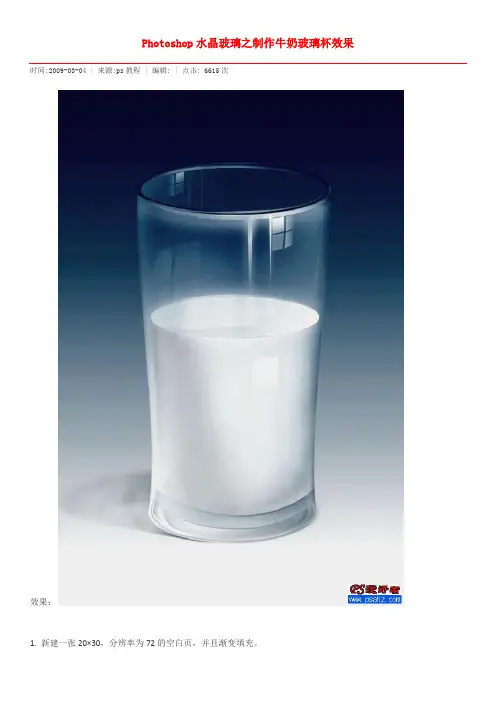
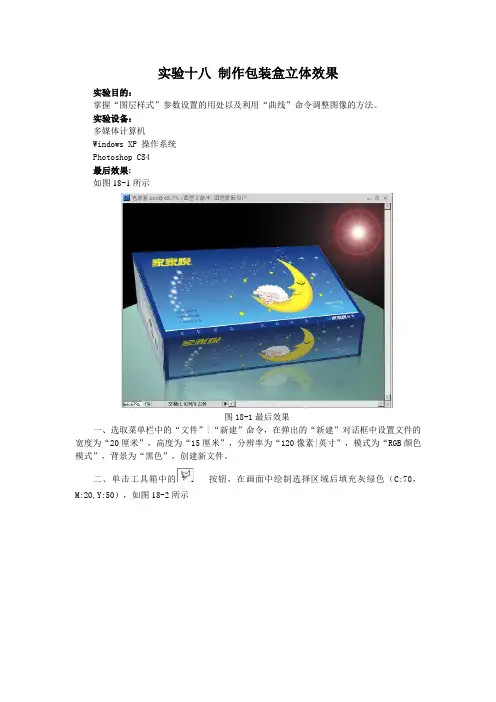
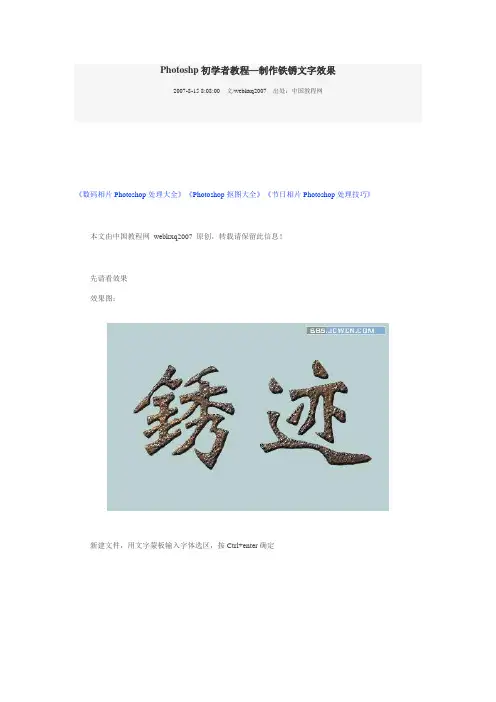
制作独特的水晶效果Photoshop教程
- 格式:docx
- 大小:37.32 KB
- 文档页数:3
制作独特的水晶效果Photoshop教程
制作独特的水晶效果 Photoshop 教程
Photoshop 是一款功能强大的图像处理软件,能够实现各种各样的效果。本教程将教您如何制作独特的水晶效果,让您的照片更加生动有趣。请按照以下步骤操作,让我们一起来制作吧!
步骤一:准备工作
首先,确保您已经安装了最新版本的 Photoshop 软件,并打开您想要应用水晶效果的照片。
步骤二:选择照片
在 Photoshop 软件中,点击文件功能菜单,选择“打开”选项,浏览并选择您要编辑的照片。点击“确定”按钮,将照片导入到 Photoshop 的工作区域。
步骤三:调整图像
在制作水晶效果之前,我们需要对图像进行一些调整,使其更适合应用效果。您可以使用调整图像效果的功能来增强对比度、亮度和色彩等。不同的照片可能有不同的需要,您可以根据自己的喜好和照片的特点进行调整。
步骤四:创建水晶效果
接下来,我们将开始创建水晶效果。首先,在 Photoshop 软件中选择“图层”功能菜单,点击“新建图层”选项,创建一个新的图层。 步骤五:选择形状工具
在“工具”栏上,选择“形状工具”,然后在顶部的选项栏上选择“多边形工具”。
步骤六:调整多边形工具选项
在选项栏上,您可以选择多边形的边数和半径大小。选择合适的数值,以获得您期望的效果。您还可以选择其他形状工具,如圆形工具或自定义形状工具,来创建更多样化的水晶效果。
步骤七:绘制水晶形状
使用多边形工具,在新建的图层上绘制水晶的形状。您可以任意绘制,创造出各种不同形状和大小的水晶。
步骤八:填充水晶形状
选中绘制的水晶形状,然后在“工具”栏上选择“填充工具”。选择您想要的颜色,并将其填充到水晶形状中。
步骤九:调整水晶效果
在新建的图层上,选择“滤镜”功能菜单,点击“渲染”选项,选择“光线效果”。调整光照的角度、强度和颜色,以使水晶更加逼真。
步骤十:添加细节和纹理
如果您想要进一步增强水晶的效果,可以在水晶形状的图层上使用笔刷工具添加细节和纹理。选择适合的笔刷,并在水晶上绘制,为其增添更多细节。 步骤十一:保存和导出
当您完成对水晶效果的制作后,点击文件功能菜单,选择“保存”选项,将您的工作保存为 PSD 文件,以便随时修改和编辑。您还可以选择“导出”选项,将水晶效果导出为常见的图像格式,如 JPEG 或 PNG。
至此,制作独特的水晶效果的 Photoshop 教程就告一段落了。通过了解和掌握这些步骤,您可以为您的照片添加独特的水晶效果,使其更加引人注目和有趣。希望本教程对您有所帮助,祝您在使用
Photoshop 创作中取得更多的成功!