
Cad里如何调整字符间的间距
- 格式:doc
- 大小:58.00 KB
- 文档页数:1
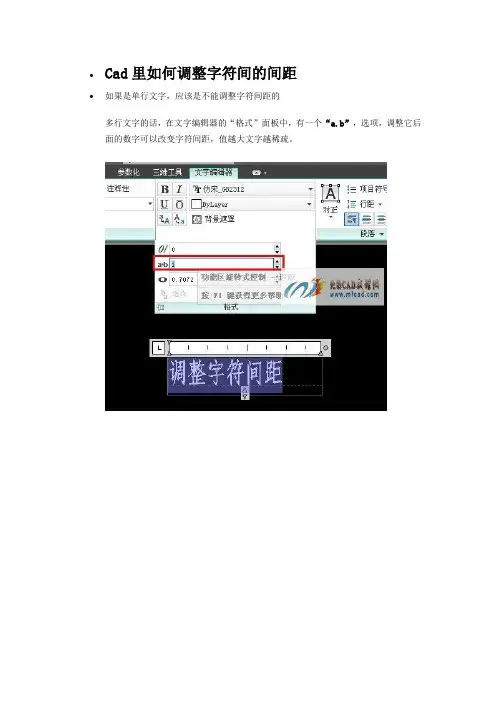

CAD中文字间距调整方法CAD(计算机辅助设计)是一种强大的软件,被广泛应用于很多不同领域的设计工作中。
在CAD中,我们经常需要调整字间距来达到更好的排版效果。
本文将介绍CAD中文字间距的调整方法,帮助用户提升设计品质。
首先,打开CAD软件并选择所需进行调整的文字。
然后,点击菜单栏上的“修改(M)”选项,选择“属性(A)”命令。
在属性命令窗口中,出现了文字的一系列属性选项。
我们关注的是其中的“字间距”选项。
在这里,我们可以通过输入具体数值或通过拖动滑块来调整文字的字间距。
在输入数值时,可以为正数或负数,以微调间距。
然后,点击“确定”按钮保存更改。
另外,如果你想要精确调整文字的字间距,可以使用“文本编辑器”工具。
首先,选择需要调整间距的文字,然后点击菜单栏上的“编辑(E)”选项,选择“文字(T)”命令。
接下来,文本编辑器窗口将会打开,显示所选文字的所有属性。
在文本编辑器窗口中,可以看到一个称为“字距调整”或“字间距”(具体名称可能因CAD版本而异)的选项。
点击此选项,可以输入所需的具体数值来调整字间距。
同样地,可以为正数或负数,以微调间距。
完成后,点击“确定”按钮保存更改。
此外,一些CAD软件提供了更高级的字间距调整功能,如“段落”或“文本样式”。
这些功能可以让用户对文字进行全面的格式设置,并实现更精确的排版。
要使用这些高级功能,只需点击菜单栏上的“格式(F)”选项,在下拉菜单中选择“段落(P)”或“文本样式(TS)”命令。
然后,根据需要进行相应设置,并在字间距(有时被称为字符间距)选项中输入所需数值。
完成设置后,点击“确定”按钮保存更改。
总结一下,CAD软件提供了多种方法来调整文字的字间距。
可以通过属性选项中的“字间距”来进行基本调整,或者通过文本编辑器的“字距调整”选项来实现精确调整。
而更高级的功能,如“段落”或“文本样式”,可以让用户进行全面的格式设置。
通过灵活运用这些功能,设计师可以精确调整文字间距,使设计作品更加出色。

CAD的文字对齐和间距调整方法CAD软件在工程设计和制图中起着重要的作用,其中文字对齐和间距调整是非常关键的步骤。
正确的文字对齐和间距调整可以提高图纸的可读性和美观度,因此在使用CAD软件时,我们需要掌握一些技巧和方法。
一、对齐方法1. 水平对齐:在CAD软件中,可以通过文本编辑工具栏或命令行输入“ALIGN”命令来进行文字的水平对齐。
选择要对齐的文字,然后选择基准点和目标点,CAD软件会自动将目标文字对齐到基准点的水平位置上。
2. 垂直对齐:和水平对齐类似,通过“ALIGN”命令可以进行文字的垂直对齐。
选择要对齐的文字,选择基准点和目标点,CAD软件会自动将目标文字对齐到基准点的垂直位置上。
3. 偏移对齐:有时候需要将文字对齐到其他对象的边缘或中心位置上。
可以使用“ALIGN”命令的“偏移对齐”选项来实现。
选择要对齐的文字,选择基准点和目标点,然后选择偏移距离,CAD软件会将目标文字对齐到基准点偏移距离的位置上。
4. 多行文字对齐:对于多行文字的对齐,我们可以使用“ALIGN”命令的“与一行文字对齐”选项。
选择要对齐的多行文字,选择基准点和目标点,CAD软件会根据基准点和目标点的水平对齐来调整多行文字的位置。
二、间距调整方法1. 行间距调整:在CAD软件中,可以通过文本编辑工具栏或命令行输入“DDEDIT”命令来打开文字编辑窗口。
选择要调整行间距的文字,然后点击编辑窗口中的“上行间距”或“下行间距”按钮,调整行间距的大小。
也可以通过输入具体数值来设置行间距。
2. 字间距调整:在文字编辑窗口中,点击“高级”按钮,然后选择“字符间距”选项。
在弹出的对话框中,输入要调整的字间距数值,点击确定,CAD软件会自动调整文字的字间距。
3. 文字缩放调整:如果需要整体调整文字的大小,可以通过选择文字,然后点击文本编辑工具栏中的“文字高度”按钮,输入目标高度数值,CAD软件会自动调整文字的大小。
也可以通过输入“SCALE”命令来进行文字的缩放调整。

标准字间距怎么设置在进行文档编辑时,合理的字间距设置可以让整篇文章看起来更加美观、易读。
下面将介绍如何在不同的编辑软件中设置标准字间距。
Microsoft Word中的字间距设置:打开Microsoft Word文档后,选中你想要设置字间距的文字。
点击“布局”选项卡,在“段落”组中找到“段落”对话框按钮并点击。
在弹出的“段落”对话框中,选择“间距”选项卡。
在“间距”选项卡中的“段落”部分,找到“行距”选项。
在下拉菜单中选择“多倍行距”,然后在右侧的下拉菜单中选择你想要的行距倍数,通常标准字间距为1.5倍或2倍。
点击“确定”按钮,完成字间距的设置。
Adobe InDesign中的字间距设置:打开Adobe InDesign软件,打开你要编辑的文档。
选中你想要设置字间距的文字框。
点击“窗口”菜单中的“字符”选项,打开“字符”面板。
在“字符”面板中,找到“段落”部分,可以设置行距和字间距。
通常情况下,行距设置为自动,而字间距可以手动设置为标准字间距。
完成设置后,保存文档即可。
Google Docs中的字间距设置:打开Google Docs文档后,选中你想要设置字间距的文字。
点击菜单栏中的“格式”选项,找到“段落间距”。
在弹出的选项中,可以手动设置行距和段落间距,通常情况下,将段落间距设置为标准字间距即可。
完成设置后,关闭选项窗口即可。
在任何一种编辑软件中,设置标准字间距都是非常简单的。
通过合理的字间距设置,可以让你的文档看起来更加整洁、易读,给人一种舒适的阅读体验。
希望以上介绍的方法可以帮助到你,让你的文档编辑工作更加高效、美观。

CAD标注尺寸文字的编辑与修改方法在CAD软件中,标注尺寸文字的编辑和修改是非常常见的操作。
这些操作不仅可以帮助我们更好地表达设计意图,还可以提高设计效率。
下面将介绍一些常用的CAD标注尺寸文字的编辑与修改方法。
1. 修改标注文字内容:在CAD中,我们可以很方便地修改标注文字的内容。
首先,选中要修改的标注文字,可以使用选择工具进行选择,然后使用编辑工具或者鼠标右键点击选择“编辑”命令。
这时,我们可以在弹出的对话框中修改文字内容,包括文字的字体、字号、颜色等属性。
修改完成后,点击确认即可完成标注文字内容的修改。
2. 调整标注文字的位置:有时候我们需要调整标注文字的位置,使其更清晰地表达设计尺寸。
CAD软件提供了多种方法来实现标注文字位置的调整。
一种常见的方法是使用文字对齐工具。
选中要调整位置的标注文字,然后选择对齐工具,在工具栏中选择合适的对齐方式,比如左对齐、右对齐、居中对齐等。
点击对齐命令后,标注文字将按照选择的对齐方式进行调整。
3. 修改标注文字的样式:为了使标注文字更加清晰易读,我们可以通过修改标注文字的样式来实现。
在CAD软件中,我们可以选择不同的字体、字号和颜色等属性来修改标注文字的样式。
选中要修改样式的标注文字,然后通过编辑工具或者鼠标右键点击选择“样式”命令,在弹出的对话框中进行样式的修改。
可以根据需要选择合适的字体、字号和颜色等属性,修改完成后点击确认即可。
4. 标注文字的线性尺寸编辑:在CAD中,我们可以对线性尺寸标注文字进行编辑和修改。
首先,选中要编辑的线性尺寸标注文字,使用编辑工具或者鼠标右键点击选择“编辑”命令。
然后,我们可以在弹出的对话框中修改线性尺寸标注文字的位置、文字内容、样式等。
修改完成后点击确认即可完成线性尺寸标注文字的编辑。
5. 删除标注文字:在CAD中,如果我们需要删除标注文字,可以使用删除命令。
选中要删除的标注文字,然后使用编辑工具或者鼠标右键点击选择“删除”命令。