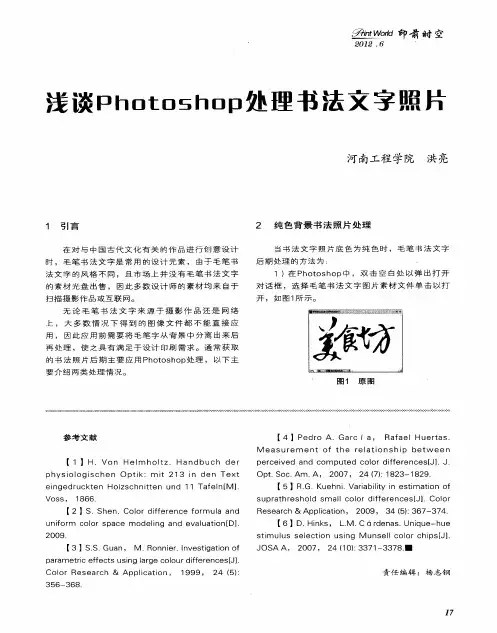
photoshop制作书法字
- 格式:doc
- 大小:1.13 MB
- 文档页数:9
主题: photoshop制作书法字
我非常喜欢书法字,但我不会写~5555~废话不多说了,像不像大家说了算
第一步如图一这步非常重要请大家注意!!!
第二步新建,用方正黄草这个字体打上几个字(注意:一定字体一定要选400点以上,否则做不出效果来),再选图层——格式化——文字,再CTRL+J复制一层图层如图二
第三步选图层副本——滤镜——素描——铬黄如图三
第四步选滤镜——素描——图章如图四
第五步选图层——滤镜——素描——铬黄如图五
第六步选滤镜——素描——影印如图六
第七步选图层副本——混合模式线性加深如图七
第八步选图层副本——不透明度如图八
第九步 SHIFT+CTRL+ALT+E盖印可见图层如图九
继续,继续,做最后的工作,选盖印图层——再选通道——复制绿通道——CTRL+I反相——载入选区,回图层面板——CTRL+C复制如图十
再选文件——新建——CTRL+V粘贴,再调一下色阶,完成如图十-
注意同一图层,同一字,同一数据,处理起来也不相同的,如下图所以,多弄几个相同的字来试试有不同的效果哦
把第三步改成影印效果也不同哦如下图。