
路由器高级配置和实验PPT课件
- 格式:ppt
- 大小:416.00 KB
- 文档页数:54

所有内容版权所有 © 1992–2007 Cisco Systems, Inc. 保留所有权利。本文档为 Cisco 公开信息。 第 1 页(共 3 页)
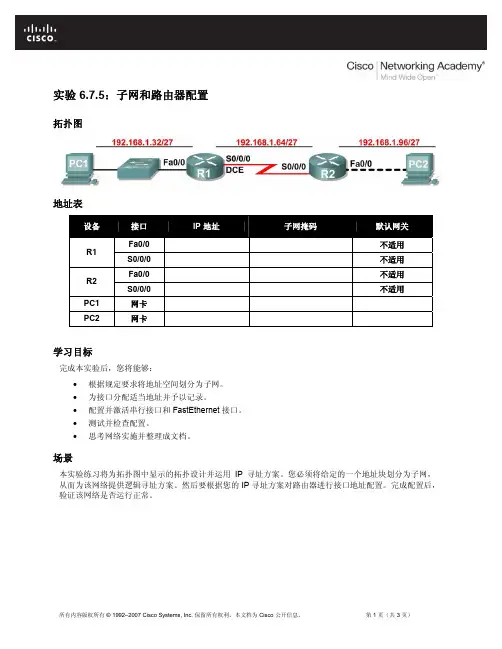
实验 6.7.5:子网和路由器配置 拓扑图 地址表 设备 接口 IP 地址 子网掩码 默认网关 Fa0/0 不适用 R1 S0/0/0 不适用 Fa0/0 不适用 R2 S0/0/0 不适用 PC1 网卡 PC2 网卡 学习目标 完成本实验后,您将能够: • 根据规定要求将地址空间划分为子网。 • 为接口分配适当地址并予以记录。 • 配置并激活串行接口和 FastEthernet 接口。 • 测试并检查配置。 • 思考网络实施并整理成文档。 场景 本实验练习将为拓扑图中显示的拓扑设计并运用 IP 寻址方案。您必须将给定的一个地址块划分为子网,从而为该网络提供逻辑寻址方案。然后要根据您的 IP 寻址方案对路由器进行接口地址配置。完成配置后,验证该网络是否运行正常。 CCNA Exploration 网络基础知识:网络寻址 - IPV4 实验 6.7.5:子网和路由器配置
所有内容版权所有 © 1992–2007 Cisco Systems, Inc. 保留所有权利。本文档为 Cisco 公开信息。 第 2 页(共 3 页)
任务 1:将地址空间划分为子网。 步骤 1:分析网络要求。 您的网络设计中应使用给定的地址空间 192.168.1.0/24。该网络包括以下网段: • 连接到路由器 R1 的 LAN 需要足以支持 15 台主机的 IP 地址。 • 连接到路由器 R2 的 LAN 需要足以支持 30 台主机的 IP 地址。 • 路由器 R1 和路由器 R2 之间的链路每一端都需要一个 IP 地址。 该方案应具有相同规模的子网,而且使用的子网规模应最小,这样才能适应适当数量的主机。 步骤 2:制定网络设计时应考虑以下问题。 此网络需要多少个子网?____________________ 以点分十进制格式表示,此网络的子网掩码是什么?_______________ 以斜杠格式表示,该网络的子网掩码是什么?________________ 每个子网有多少台可用主机?_________________ 步骤 3:为拓扑图分配子网地址。 1. 将第二个子网分配给连接到 R1 的网络。 2. 将第三个子网分配给 R1 和 R2 之间的链路。 3. 将第四个子网分配给连接到 R2 的网络。 任务 2:确定接口地址。 步骤 1:为设备接口分配适当地址。 1. 将第二个子网中的第一个有效主机地址分配给 R1 上的 LAN 接口。 2. 将第二个子网中的最后一个有效主机地址分配给 PC1。 3. 将第三个子网中的第一个有效主机地址分配给 R1 上的 WAN 接口。 4. 将第三个子网中的最后一个有效主机地址分配给 R2 上的 WAN 接口。 5. 将第四个子网中的第一个有效主机地址分配给 R2 的 LAN 接口。 6. 将第四个子网中的最后一个有效主机地址分配给 PC2。 步骤 2:将要使用的地址记录在拓扑图下提供的表格中。 CCNA Exploration 网络基础知识:网络寻址 - IPV4 实验 6.7.5:子网和路由器配置

实 验 报 告
课程名称 计算机网络基础 实验项目 静态路由和动态路由配置
专业班级 0906603 姓名 学号 27
指导教师 陈伟宏 成绩 日期 2011.11.5
一、实验目的
掌握通过静态路由方式和动态路由方式实现网络的连通性。
二、实验设备和环境
Windows操作系统,Packet Tracer 5.0仿真器(二台路由器、二台交换机、多台PC机、多条直连线和串口线)。
三、实验内容
1、画出实验拓扑图;
2、配置主机IP,测试主机之间是否ping通;
3、配置路由器的端口和静态路由,测试主机之间是否ping通。
4、修改通信主机的IP,配置路由器的端口和动态路由,测试主机之间是否ping通。
四、实现功能
通过静态路由或动态路由的方式,实现网络的互连互通,从而实现信息的共享和传递。
五、实验过程
(一)实验拓扑:
(二)实验步骤
1、在路由器Router0上配置接口的IP地址和串口上的时钟频率:
Router0(config)# interface fastethernet 0/0
//进入fastethernet 0/0的配置模式
Router0(config-if)# ip address 172.16.1.1 255.255.255.0
//配置路由器接口fastethernet 0/0的ip地址
Router0(config-if)# no shutdown
//开启路由器fastethernet 0/0接口
Router0(config)# interface serial 0/1/0
//进入接口serial 0/1/0配置模式
Router0(config-if)# ip address 172.16.2.1 255.255.255.0

在家庭或小型办公室网络中,通常是直接采用无线路由器来实现集中连接和共享上网两项任务的,因为无线路由器同时兼备无线AP的集结中连接功能。本文要介绍的是TP-LINK的一款无线路由器TL-WR541G在家庭无线网络的具体配置方法。
TL-WR541G无线路由器的高级配置
在完成了配置向导后回到路由器的配置主界面,如下图所示。
TL-WR541G无线路由器配置主界面
下面所要进行的是一些对后面无线网络客户端配置影响较大的配置选项,如IP地址分配方式、无线网络安全认证方式、网络安全配置和管理员口令配置等。这些都关系到后面的无线客户端的相关配置,也关系到无线网络的安全。下面分别予以介绍。
1) 在左边导航栏中有一个“无线设置”选项,在其中就包括这款无线路由器的所有无线AP功能配置。下面仅介绍几个必须的配置选项配置方法。单击它展开其中各选项,选择“基本设置”选项,界面如下图所示。
“基本设置”选项配置界面
在最上面的第一个小窗口中的配置已在前面图6所示对话框中配置好了,可不用理它。第二个小窗口的两个复选项需全选。“开启无线功能”复选项其实也在上一配置中第6步所示对话框中配置了;选择“允许SSID广播”复选项,是为了确保无线网络中的所有客户端都可搜索到无线网络。
2) 在最下面一个小窗口中列出的全部是有关无线网络安全方面的配置选项。
需特别注意:在“安全认证类型”下拉列表中有三个选项:自动选择、开放系统和共享密钥。为了安全起见选择“共享密钥”选项,然后在“密钥格式选择”下拉列表中选择一种密钥格式,有“ASCⅡ码”和“16进制”两种选择,“ASCⅡ码”格式就是我们通常所用的字符串,而“16进制”就是则0和1组成的数字串。在此选择“ASCⅡ码”选项。然后在下面的对应密钥项中的“密钥类型”下拉列表中选择密钥位数。如果选择64位,则只需输入5个ASCⅡ码字符;如果选择128位,则要输入10个ASCⅡ码字符,最好采用这一强度。

交换机、路由器综合实验(三)
一、实验目的:
掌握较复杂网络的交换机和路由器的配置问题。
二、实验环境:Cisco路由器 3台;Catalyst 3550交换机 1台;PC机 3台。
图1
说明:三层交换机将内网分割为三个子网 192.168.0.0、192.168.1.0、192.168.2.0;路由器R1负责内网与外网的连接,并实现NAT功能;R1、R2、R3之间通过路由协议识别各个网络,由于内网采用了私有IP地址进行编址,它对外网应该是不可见的,所以启用路由协议
时不要启用内部网络。
三、实验工具:Boson Netsim模拟器
四、实验内容:
(1) 按图1所示连接网络;
(2) 配置路由器R1:
路由器的名字为R1;
F0口的IP地址:192.168.0.1/24,设置F0口为NAT输入端;
S0口的IP地址:200.1.1.1/24,设置S0口为NAT输出端; 配置NAT池,地址范围为 200.1.1.10~200.1.1.20,将内网中格式为 192.168.*.* 的IP
地址转换为NAT池中的IP地址;
配置静态路由,将目的网络为 192.168.1.0 或 192.168.2.0 的数据报发往 192.168.0.2;
配置OSPF路由协议,区域号为10,在它的外网地址上启用协议。
(3) 配置路由器R2:
路由器的名字为R2;
S0口的IP地址:222.2.2.1/24;
S1口的IP地址:200.1.1.2/24;
配置OSPF路由协议,区域号为10,在它的所有直连网络上启用协议。
(4) 配置路由器R3:
路由器的名字为R3;
F0口的IP地址:18.1.1.1/8;
S0口的IP地址:222.2.2.2/24;
配置OSPF路由协议,区域号为10,在它的所有直连网络上启用协议。
(5) 配置三层交换机:
把F0/1口设置为三层路由口,IP地址为 192.168.0.2/24;