普票系统打印格式调整操作指南
- 格式:doc
- 大小:544.00 KB
- 文档页数:7
普票系统打印格式调整操作
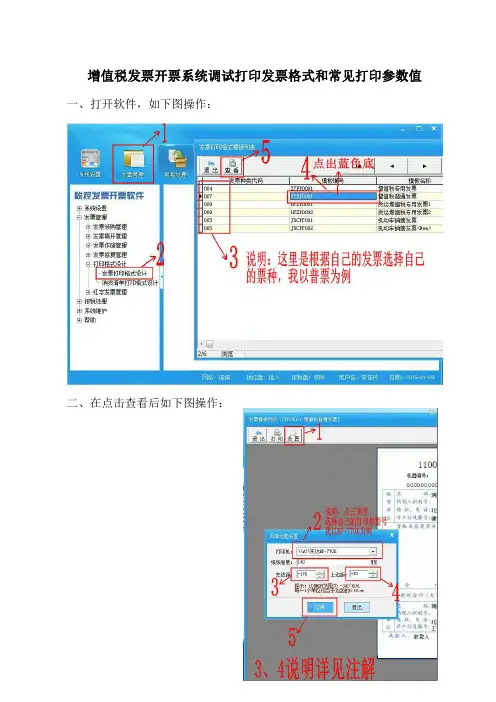
安装系统后,打印格式与发票票面不一致,纳税人可以按以下步骤调整打印机格式,调整过程使用空白纸张进行打印格式测试,避免浪费发票。
请先在计算机中正确安装打印机驱动程序并能打印。
如下图,点“开始” “打印机和传真”打开打印机窗口
“打印机和传真”窗口如下:
右击空白处选择“服务器属性”,如下图:
在打印服务器属性窗口:
第1步:勾选“创建新格式”
第2步:宽度为24.00cm,高度为20.00cm,如下图的值第3步:在表格名输入一个名称,如“普票”
第4步:点击“保存新格式”
如图创建了一个新格式“普票”,点击“关闭”
进入“普通发票管理”系统,选“商品销售发票打印格式调整”
进入到调整格式界面:
选“文件”->页面设置,方向选“纵向”,纸张大小选之前创建的新格式,如“普票”
切换到“页边距”选项卡,如下图,通过设置“上”,“下”的值调整好“fdg”左上角位置(即在发票上的位置),需要在打印机中放入纸张试几次才能调整好发票内容左上角在发票中的位置。
设好发票内容左上角在发票中的位置之后,其它就很容易调
整,如运用拉拉表格线,设置单元格格式等等就可以了。