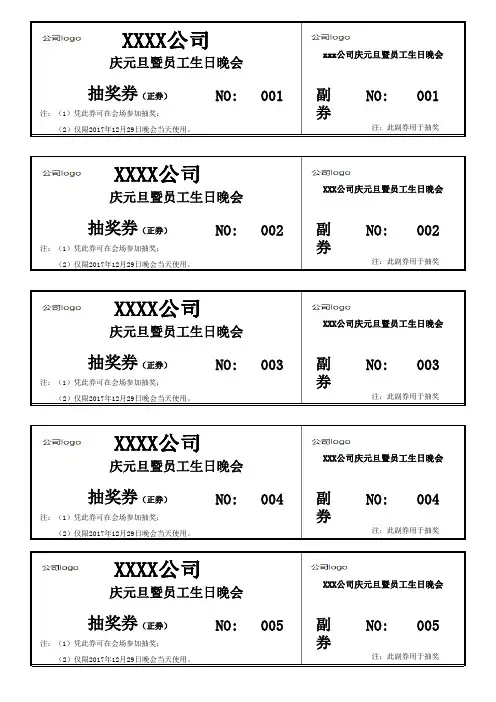
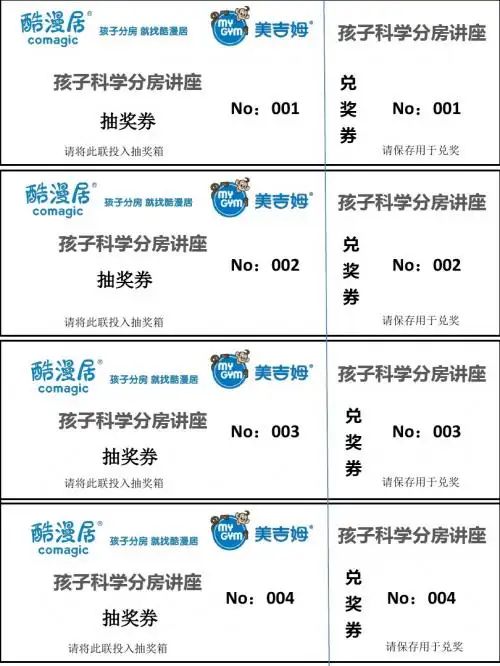
抽奖券模板,excel
- 格式:docx
- 大小:24.21 KB
- 文档页数:3
竭诚为您提供优质文档/双击可除
抽奖券模板,excel
篇一:抽奖券模板
篇二:最高效的抽奖券制作方法
最高效的抽奖券制作方法
菜单栏——文件——新建——右侧出现《新建工作簿》窗格——本机上的模板——出现《模板》对话框——电子方案表格——选―抽奖器‖——确定——编辑界面出现与《microsoftexcel–book1》平行的《microsoftexcel–RepoRt91》操作程序:
工作表有:《抽奖》、《设置》、《抽奖结果》、《候选名单》等四个标签。
使用说明及注意事项:
1、本抽奖程序可以根据用户设置对一组候选名单进行抽奖。
2、在《候选名单》工作表中录入所有候选名单,每人一行格,不留空行。
3、在《设置》工作表里面:
①设置―奖项设置‖名额(最多可设置―特等奖‖~―五等奖‖共6个级别的奖项),单项级别最多可设置5000名获奖者,获奖总数不能超过《候选名单》里的候选人数。
②―抽奖顺序‖默认或根据需要另选它项。
③―抽奖方法‖
分:每次抽取一组中的全部获奖者、或每次抽取若干名同一组获奖者。
④设置完毕后点―设置完成‖按钮,程序自动转入《抽奖》工作表。
4、在《抽奖》工作表里面:
①点―开始抽奖‖按钮——程序自动按《设置》里的―抽奖顺序‖在右上角―本次获奖名单‖项下快速变换未被选中的所有候选名单——点―停止‖按钮(原为―开始抽奖‖按钮)即可在―本次获奖名单‖里显示出《设置》里―奖项设置‖的同级获奖名单——点―继续抽奖‖按钮(原为―停止‖按钮),又继续进入下一个奖项的抽奖……;
②抽奖一旦开始,请完成整个抽奖过程,不要中途退出程序;
③各个奖项抽奖完成后,―继续抽奖‖按钮变成―抽奖结束‖按钮。
5、在《抽奖结果》工作表里面,可以看出各个奖项的获奖名单。