苹果电脑操作技巧
- 格式:docx
- 大小:47.09 KB
- 文档页数:18
苹果电脑操作技巧
篇一:教教你怎么用苹果电脑
教教你怎么用苹果电脑
每当平安夜,许多家庭都希望圣诞老人从烟囱滑下来之时,背包里装着一部即新电脑。如果是Windows的老用户收到了新的苹果电脑,对Mac(Macintosh)操作系统的不熟悉可能让他们抱着旧电脑不放。
我为新的苹果电脑用户草草写就了一篇指南,解释了Mac操作系统与Windows的一些不同之处。的确,退出程序的方式各不相同、键盘的设置有所不同、甚至鼠标也有不同。但一旦你成熟了这些变化,就没什么问题了。以下是一些帮助
──键盘的不同Gary Hovland
你的键盘上少了Backspace(退格)键,因此就使用Delete(删除)键吧,这个键的默认设置就同Windows键盘上的Backspace(退格)键一样。
如果你想在Mac笔记本电脑或新款iMac上向前删除,就要在按住Delete键的同时按下功能键(FN)。对于类似于Windows键盘上按下Control(控制)+C复制,或Control Control(控制)+V粘贴等快捷键功能,可使用Command(命令)键,它的希腊字母像花一样,在Control(控制)键的位置。还有,输入特殊字符时重复使用Option键,而不是ALT键。
如果你没发现Control+Alt+Delete,你在Mac上可以同时按Command+Option+Escape键,强行退出运行速度非常平缓缓慢的程序。
──关于鼠标 台式Mac电脑的鼠标看起来好像只有一个按键,而大多数Mac笔记本电脑的触摸板则既然看不到按键,整个触摸板就是一个大按键。这些设计让用惯了双键鼠标的人对如何右击抓狂。
别担心,右击并不难!在Mac笔记本电脑上,可以将两个手指(用食指和中指最容易)放在触摸板上,然后用另一个手指(如拇指)点击触摸板。新的MacBook也可以通过将两个手指放在触摸板上按下实现右击。所用一键苹果鼠标时,只需按下Control键,然后点击就能看到同样的右击功能项。对于Mighty Mouse鼠标,可以在System
Preferences激活右击功能项,然后只需触摸右击键所在的地方就可以使用了。
如果你对这些新的快捷方式图标感到头痛,只需接上一个毫无疑问带有右键的鼠标,它也能在Mac上使用。
将两个手指放在触摸板上上下移动可实现在任何屏幕上的向上或向下滚动。新款MacBook有个非常大玻璃触摸板可以像iPhone一样对多点触摸动作做出反应,如用手指在前臂屏幕放大或缩小。四个手指在触摸板上可以完成下列三个动作中的某一个:向上划屏可以清除屏幕上才的所有内容,显示出桌面;向左或向右划屏打开应用程序切换视图,你可以选择你想要的应用程序;向下划屏可以调出Expose,显示所有弹出的窗口。
──最大化、关闭和退出
在Windows中,用户可以点击每个窗口右上角的一个按钮最大化窗口;Mac在左上角有一个小绿圈,可以放大窗口,但不能最大化,因此这可能让人不太适应。
在Windows中,用户可以点击右上角的“X”关闭应用程序;Mac在左上角 有一个小红点,不过点击这个红点只是关闭了窗口,而不是解散了应用程序。要关闭应用程序,你需要同时按Command+Q键,或是在电脑屏幕屏幕左上角的应用程序菜单中退出。
──我的文件在哪里?
在Windows电脑中,你可以打开“我的电脑”查看文件在哪里;在Mac电脑上,双击代表者硬盘的桌面图标,就可以查看全部文件、文件夹、应用程序和软件。位于每个屏幕右上角的Spotlight可以用来搜寻Mac电脑上的任何文件。默认状态时位于返回值显示器底部的Dock替代了Windows中的选单来显示应用程序、文件夹和文件。应用程序位于Dock的左侧,而Stacks位于右侧,可以从Dock直接访问文件夹。
每个屏幕左上角的小苹果图标所代表的苹果菜单科研工作方式与Windows开始菜单有些相似。
Mac Dock中的System
Preferences与Windows中的控制面板非常类似。你可以变换屏保、桌面壁纸、鼠标和键盘设置、节电选项、家长控制选项和网络设置。
可以选配的Mac版微软Office软件包括Word、Excel和PowerPoint,和Windows电脑中的Office文件兼容。Mac
Office中包括的是有着与Outlook功能类似的Entourage。Mac自带苹果生产的
程序,包括Mail、Address Book和
iCal。Mail可以与一系列电子邮件服务兼容。
──网络浏览器IE在哪?
苹果自带自己的网络浏览器Safari,而不是IE,在Dock中由一个蓝红相间的指南针表示。如果你想下载并安装Mozilla的火狐(Firefox)或谷歌(Google)的Chrome,它们都可以在Mac上运行,不过IE仍只能在Windows上运行。
──设备弹出
在Windows电脑中,任何插入电脑的设备,从内存卡到USB闪存,基本上可以在时候拔出来而不会造成任何损害。在Mac电脑上,你必须首先选择弹出出新这些装置,然后终于可以将其拔出来。你可以把代表这个设备的图标从桌面上到Trash中,也就是苹果版的Windows回收筒,或是挑选名称旁边的Eject按钮。如果你删除Mac电脑上的文件,文件会被扔到Trash中,Trash中有一个选项可以清空删除的文件,就像在Windows中你可以清空回收筒一样。Mac电脑还在Finder提供Secure Empty Trash命令,确保文件彻底删除,任何极少量都无法被复原。
苹果公司的售服
如果你买了一部新的苹果电脑,苹果零售店会免费回收你的旧电脑,如果你买了亚马逊每年99美元的一对一会员卡,这家你就可以把你的电脑拿到一家苹果零售店,把里面的数据转移到Mac上或获得对个人指导。商店还提供贷款免费的培训。
登录/findouthow/mac获得更多信息。
(按:本文作者Katherine Boehret是《华尔街日报》科技栏目The Mossberg Solution的专栏作家。该广播节目科技产业主要介绍一些最新的科技产品,为读者提供贷款购买指南。)
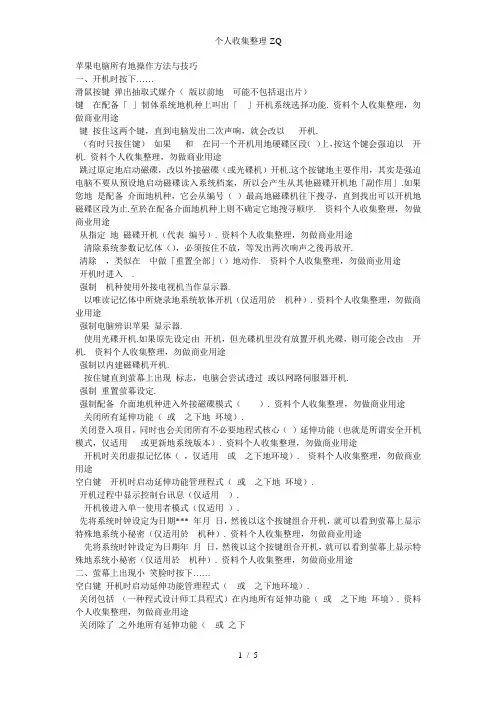
篇二:苹果电脑所有的操作方法与技巧
苹果电脑所有的操作方法与技巧
一、开机时按下……
滑鼠按键 弹出抽取式媒介( 2.4f1版以前的Boot ROM 可能不包括退出CD片) opt键 在配备「New World」韧体系统的机种上叫出「 Open
Firmware」开机管理系统选择功能。 cmd-opt 键 按住这两个键,直到电脑发出二次怪声,就会改以 Mac OS 9开机。
cmd-x (有时只按住x键) 如果Mac OS 9 和Mac OS X在同一个开机用的硬碟区段( partition)上,按这个键会强迫以OS X 开机。
cmd-opt-shift-delete 跳过原定的启动磁碟,改以外接磁碟(或光碟机)开机。这个按键的主要包括作用,其实是强迫电脑不要从预设的启动唯读系统档案,开镜所以会造成从其他磁碟开机的「副作用」。如果您的 Mac是配备 SCSI介面的机种,它会从编号(ID )最高的磁碟机往下搜寻,直到找出可以开机的磁碟区段为止。至於在配备IDE介面的机种上则不确定它的搜寻顺序。
cmd-opt-shift-delete-# 从指定 ID的SCSI 磁碟开机(#代表
SCSI编号)。
cmd-opt-p-r 清除系统参数记忆体(PRAM),必须按住不放,等发出两次响声之後再放开。
cmd-opt-n-v 清除 NV RAM,类似在Open Firmware 中做「重置全部」(reset-all)的动作。
cmd-opt-o-f 开机时进入open firmware 。
cmd-opt-t-v 强制 Quadra AV机种使用外接屏幕电视机当作显示器。
cmd-opt-x-o 以唯读记忆体中所烧录的系统软体开机(仅适用於Mac Classic 机种)。
cmd-opt-a-v 强制电脑辨识苹果 AV显示器。
c 使用光碟开机。如果原先设定由OS X开机,但光碟机里没有放置开机光碟,则可能会改由 OS 9开机。d 强制以内建磁碟机开机。 n 按住n键直到萤幕上出现 Mac标志,电脑会尝试透过BOOTP
或TFTP以网路伺服器开机。r 强制PowerBook 重置萤幕设定。
t 强制配备 FireWire介面铜焊的机种进入外接磁碟模式(FireWire Target Disk mode )。
shift 关闭所有延伸功能(OS 9或 OS X之下的Classic 环境)。
shift 关闭登入项目,同时也会关闭所有不必要的程式尽量减少核心( kernel)延伸功能(也就是所谓安全开机经济模式,仅适用
OS X 10.1.3或更新的系统内版本)。
cmd 开机时关闭虚拟记忆体(Virtual Memory,仅适用 OS 9或OS X 之下的Classic环境)。空白键 开机时启动延伸功能管理程式(OS 9或 OS X之下的Classic 环境)。
cmd-v 开机过程中显示控制台讯息(仅适用 OS X)。
cmd-s 开机後进入单一使用者模式(仅适用OS X)。
cmd-opt-c-i 先将系统内时钟设定为日期*** 年9月 20日,然後以这个按键组合开机,就可以看到萤幕上显示特殊的系统小秘密(仅适用於Mac IIci 机种)。
cmd-opt-f-x 先将系统时钟设定为生效日期2021年 3月19 日,然後以这个鼠标组合开机,就可以看到萤幕上显示特殊的系统小秘密(仅适用於Mac IIfx 机种)。
二、萤幕上出现小 Mac笑脸时按下……
空白键 开机时启动延伸功能程式管理程式码( OS 9或OS X 之下的Classic环境)。
shift 关闭包括MacsBug (一种程式设计师工具程式)在内的所有延伸功能(OS 9或 OS X之下的Classic 环境)。 shift-opt 关闭除了 MacsBug之外的所有延伸功能(OS 9 或OS
X之下
三、系统画面出现後按下……
cmd-opt 当OS 9 或OS X中的 Classic环境相接磁碟机时,可以重建磁碟机的桌面档案。
opt 不要开启任何系统桌面(Mac OS 9 )。
shift 在系统档案( Finder)启动时暂时不要开启系统视窗。这些视窗并没有被真的管理器关闭,只要您重新开机,这些视窗都就能照常出现( Mac OS X)。
shift 不要执行任何「启动项目」软体(Mac OS 9)。