
安装Java虚拟机
- 格式:docx
- 大小:43.93 KB
- 文档页数:1


1 Java虚拟机
1.ClassLoader(类加载器)
2.Java虚拟机与程序的生命周期:
1)在如下几种情况下,java虚拟机将结束生命周期
—执行了System.exit()方法。
—程序正常执行结束。
—程序在执行过程中遇到了异常或错误而异常终止。
—由于操作系统出现异常而导致java虚拟机进程结束。
3.类的加载,连接于初始化:
—加载:查找并加载类的二进制数据。
—连接:
验证:确保被加载类的正确性。
准备:为类的静态变量分配内存,并将其初始化为默认值。
解析:把类中的符号应用转变成直接引用。
—初始化:为类的静态变量赋予正确的初始值。
4.java程序对类的使用方式可分为两种: 2 —主动使用
1)创建类的实例。
2)访问某个类或接口的静态变量,或者对该静态变量赋值。
3)调用类的静态方法。
4)反射(如:Class.forName("com.zl.Test"))。
5)初始化一个类的子类。
6)Java虚拟机启动时被标为启动类的类(Java Test)。
—被动使用
****除了以上6种情况,其他使用java类的方式都被看做是
对类的被动使用,都不会导致类的初始化****
5.所有的java虚拟机实现必须在每个类或接口被java程序“首次主动 使用”时才初始化他们。
6.类的加载:类的加载是指将类的.class文件中的二进制数据读入内 存中,将其放在运行时数据区的方法去内,然后在堆区创建一个 java.long.Class对象,用来封装类在方法区内的数据结构。
7.加载.class文件的方式:
—从本地系统中直接加载。
—通过网络下载.class文件。
—从zip,jar等归档文件中加载.class文件。
—从专有数据库中提取.class文件。
—将java源文件动态编译为.class文件。
8.加载类图: 3

软件名称: VMware Workstation(虚拟机) V6.0.2 Build 5982
现在虚拟机的版本已经更新到了7版本(含有注册机和汉化,本人用着非常好用)如果有想要的可以给我发邮件或者百度留言。邮箱:31046***********4 汉化版
软件语言: 简体中文
软件类别: 系统其它 / 汉化补丁
应用平台: Win2003/XP/2000/9X/Vista/Win7
≡≡≡≡≡≡≡≡≡≡≡≡≡『软件简介』≡≡≡≡≡≡≡≡≡≡≡≡≡
VMWare 是一个“虚拟 PC”软件。它使你可以在一台机器上同时运行二个或更多 Windows、DOS、LINUX 系统。与“多启动”系统相比,VMWare
采 用了完全不同的概念。多启动系统在一个时刻只能运行一个系统,在系统 切换时需要重新启动机器。VMWare 是真正“同时”运行,多个操作系统 在主系统的平台上,就象标准 Windows 应用程序那样切换。而且每个操 作系统你都可以进行虚拟的分区、配置而不影响真实硬盘的数据,你甚至 可以通过网卡将几台虚拟机用网卡连接为一个局域网,极其方便。
≡≡≡≡≡≡≡≡≡≡≡≡≡≡≡≡≡≡≡≡≡『软件特性』≡≡≡≡≡≡≡≡≡≡≡≡≡≡≡≡≡≡≡≡≡
1、现不需要分区或重开机就能在同一台计算机上使用两种以上的操作系统。
2、完全隔离了另外的操作系统, 并且保护不同类型的操作系统的操作环境 以及所有安装在操作系统上面的应用软件和资料。
3、还可在不同的操作系统之间能相互操作,包括网络、周边、文件共享以及复制、粘贴的多种功能。
4、还有复原(Undo)功能。
5、还能够随时设定修改操作系统的操作环境,如:内存、磁盘空间、周边的设备等等。
6、最大的好处就是能同时运行多个操作系统,还可以互相连接,其它还有很多你们大家慢慢验究吧......
≡≡≡≡≡≡≡≡≡≡≡≡≡≡≡≡≡≡≡≡『汉化说明』≡≡≡≡≡≡≡≡≡≡≡≡≡≡≡≡≡≡≡≡≡
详细介绍(文中图片如有不清楚,单击图片即可查看大图)
UGNX8.5正式版安装教程:
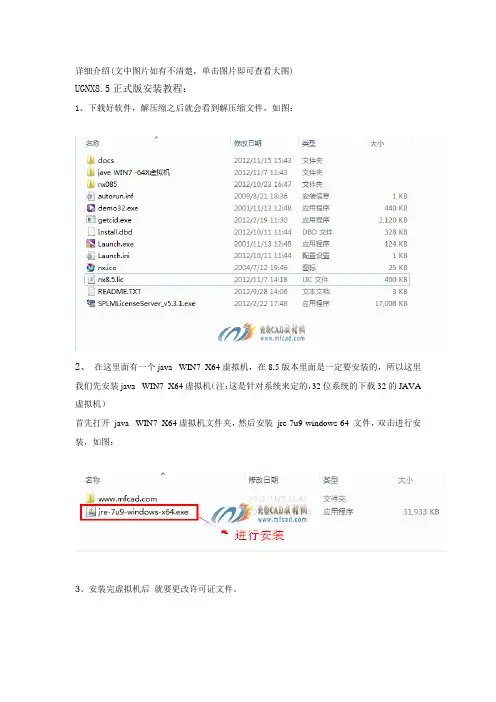
1、下载好软件,解压缩之后就会看到解压缩文件,如图:
2、 在这里面有一个java_ WIN7_X64虚拟机,在8.5版本里面是一定要安装的,所以这里我们先安装java_ WIN7_X64虚拟机(注:这是针对系统来定的,32位系统的下载32的JAVA虚拟机)
首先打开 java_ WIN7_X64虚拟机文件夹,然后安装 jre-7u9-windows-64 文件,双击进行安装,如图:
3、安装完虚拟机后 就要更改许可证文件。
首先以记事本的格式打开许可证文件 uggd.lic,打开文件之后要用自己的电脑计算机的名称修改,下面红色方框中的“”,如图:
下面教大家如何找到自己的计算机名:在 计算机 上单击鼠标右键,然后选择---属性,在弹出的对话框中,选择高级系统设置,在打开的系统属性对话框中选择计算机名选项卡,红色方框内的即为计算机全名,如图:
然后将计算机名复制、替换到上步骤中的“”中,替换效果后如图:
替换完成后选择文件、保存,然后关闭记事本。
4、开始安装
首先打开安装程序,双击打开“Launch“
打开后的对话框,如图:
首先我们安装的是许可证文件,然后我们再安装主程序。
单击许可证文件即Install License Server 选项,出现安装准备对话框,如图:
InstallAnywhere安装准备完成后出现的对话框,选择简体中文,然后点击确定,如图:
点击确定后,进行准备安装
选择下一步进行安装,如图:
这里我们可以更改许可证文件安装的位置,我们一般将其安装在非系统盘(C盘以外的盘),这里我们将其安装在D盘,选择红色方框内的“选择”选项,如图:
更改安装位置,然后选择下一步,如图:
下面接着就是要指定许可证文件了,点击“选择”命令,如图:
选择我们刚才放置到D盘修改好的许可证文件路径,然后选择下一步,如图:
文章分类:Java编程 第一步:下载jdk和tomcat:JDK下载 Tomcat下载
最新的jdk为1.6.10,tomcat为6.0,建议jdk1.4以上,tomcat4.0以上
第二步:安装和配置你的jdk和tomcat:执行jdk和tomcat的安装程序,然后设置按照路径进行安装即可。
1.安装jdk以后,需要配置一下环境变量,在我的电脑->属性->高级->环境变量->系统变量中添加以下环境变量(假定你的jdk安装在C:\Program Files\Java):
JAVA_HOME=C:\Program Files\Java\jdk1.6.0_10
classpath=.;%JAVA_HOME%\lib\dt.jar;%JAVA_HOME%\lib\tools.jar;(.;一定不能少,因为它代表当前路径)
path=%JAVA_HOME%\bin
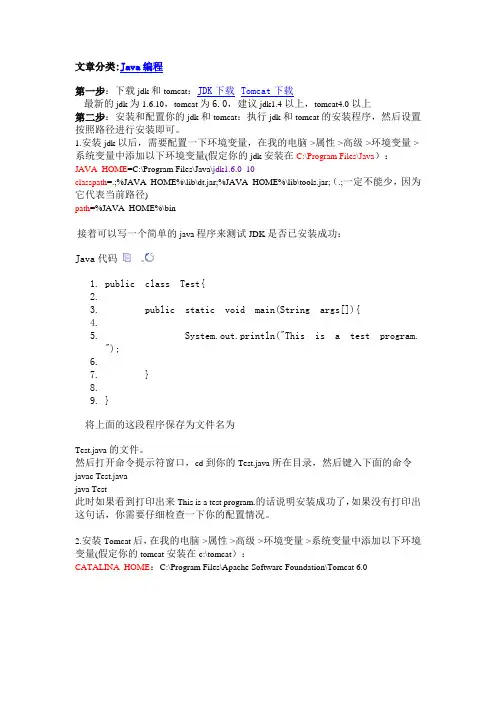
接着可以写一个简单的java程序来测试JDK是否已安装成功:
Java代码
1. public class Test{
2.
3. public static void main(String args[]){
4.
5. System.out.println("This is a test program.");
6.
7. }
8.
9. }
将上面的这段程序保存为文件名为
Test.java的文件。
然后打开命令提示符窗口,cd到你的Test.java所在目录,然后键入下面的命令
javac Test.java
java Test
此时如果看到打印出来This is a test program.的话说明安装成功了,如果没有打印出这句话,你需要仔细检查一下你的配置情况。
2.安装Tomcat后,在我的电脑->属性->高级->环境变量->系统变量中添加以下环境变量(假定你的tomcat安装在c:\tomcat):