路由器升级技巧
- 格式:docx
- 大小:37.64 KB
- 文档页数:3
路由器升级技巧
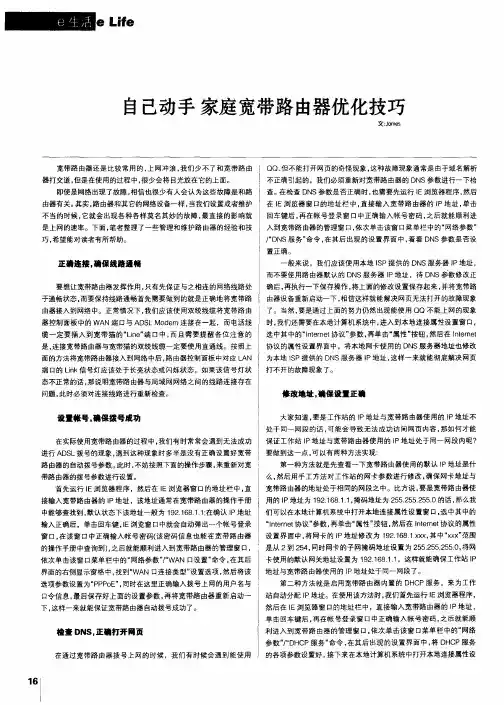
随着网络技术的飞速发展,路由器成为了人们日常生活中必不可少的网络设备之一。为了保持网络的稳定性和提升网络速度,定期对路由器进行升级是非常重要的。本文将为您介绍一些路由器升级的技巧,帮助您更好地进行升级操作。
一、为什么需要路由器升级
随着时间的推移,路由器厂商会不断对其固件进行更新,以提供更好的性能、稳定性和安全性。升级路由器的固件版本可以修复已知的漏洞和安全问题,改善网络连接质量,增加新功能,提高设备的性能。
二、准备工作
在进行路由器升级之前,有几个准备工作需要完成:
1. 确定路由器型号和当前固件版本:在路由器的管理界面或路由器的产品手册中可以找到相关信息。
2. 下载最新的固件版本:访问路由器官方网站,找到适用于您的路由器型号的最新固件版本,并将其下载到本地计算机中。
3. 备份当前设置:在升级之前,建议备份当前路由器的设置,以防升级过程中出现意外情况导致设置丢失。
三、路由器升级步骤
下面是一般路由器升级的步骤示例: 1. 连接路由器:使用网线将计算机与路由器连接。
2. 打开管理界面:在浏览器中输入路由器的管理地址(通常是192.168.1.1或192.168.0.1),并按回车键。
3. 登录路由器:输入用户名和密码登录路由器的管理界面(如果您之前没有修改过,默认的用户名和密码通常是admin/admin)。
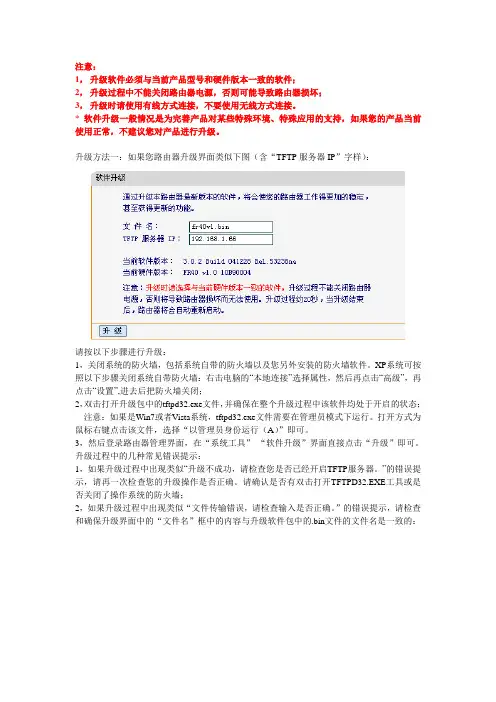
4. 导航到“升级固件”选项:在管理界面中,找到升级选项,通常以“系统设置”或“路由器设置”为名称。然后点击“升级固件”。
5. 选择固件文件:点击“浏览”按钮,在弹出的文件浏览器中选择之前下载的固件文件。
6. 开始升级:点击“开始升级”或类似选项,路由器将开始升级过程。在升级过程中,不要关闭路由器的电源或断开电源线。
7. 等待升级完成:升级过程通常需要几分钟时间,请耐心等待。在升级过程中,不要断开电源或进行任何操作。
8. 完成升级:升级完成后,路由器将自动重新启动。等待路由器重新启动后,可以重新登录管理界面。
9. 恢复设置:如果您之前备份了设置,可以在重新登录管理界面后,选择还原备份的设置,以恢复之前的设置。
四、注意事项和常见问题解决方法
1. 确保选择正确的固件版本:在下载固件时,务必选择适用于您的路由器型号的固件版本,以免导致不兼容或其他问题。 2. 不要在升级过程中断电:在升级过程中,不要关闭路由器的电源或断开电源线,否则可能导致设备损坏或固件损坏。
3. 升级失败怎么办:如果升级失败,可以尝试重新进行升级操作。如果多次尝试升级都失败,建议联系路由器厂商的技术支持寻求帮助。
4. 注意安全性:升级路由器固件是为了增强网络的安全性,因此在升级之后,建议修改默认的登录用户名和密码,并确保开启防火墙和无线网络加密等功能。
五、结语
路由器升级是维护网络稳定性和安全性的重要操作,通过本文介绍的技巧,您可以更好地完成路由器的升级。记住,在进行升级操作之前,请备份当前设置,并确保选择适用于您路由器型号的最新固件版本。升级过程中,请耐心等待,并遵循注意事项以及常见问题解决方法。祝您顺利完成路由器升级,享受更稳定和高速的网络体验!