
怎么改照片大小kb方法
- 格式:docx
- 大小:11.41 KB
- 文档页数:1

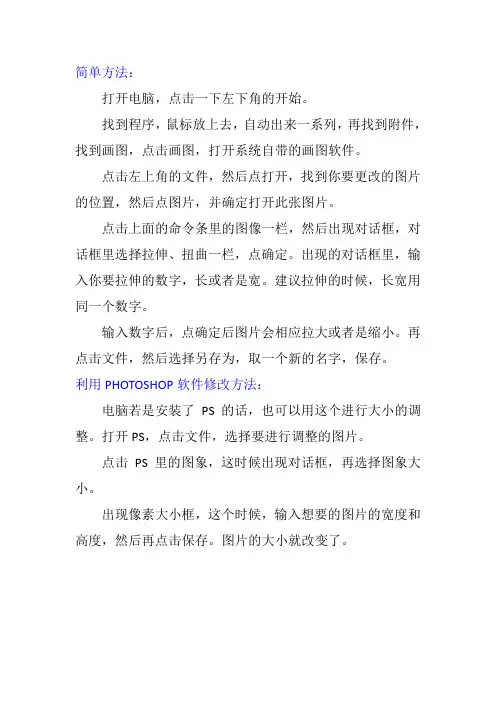
简单方法:
打开电脑,点击一下左下角的开始。
找到程序,鼠标放上去,自动出来一系列,再找到附件,找到画图,点击画图,打开系统自带的画图软件。
点击左上角的文件,然后点打开,找到你要更改的图片的位置,然后点图片,并确定打开此张图片。
点击上面的命令条里的图像一栏,然后出现对话框,对话框里选择拉伸、扭曲一栏,点确定。
出现的对话框里,输入你要拉伸的数字,长或者是宽。
建议拉伸的时候,长宽用同一个数字。
输入数字后,点确定后图片会相应拉大或者是缩小。
再点击文件,然后选择另存为,取一个新的名字,保存。
利用PHOTOSHOP软件修改方法:
电脑若是安装了PS的话,也可以用这个进行大小的调整。
打开PS,点击文件,选择要进行调整的图片。
点击PS里的图象,这时候出现对话框,再选择图象大小。
出现像素大小框,这个时候,输入想要的图片的宽度和高度,然后再点击保存。
图片的大小就改变了。

修改照片的尺寸和分辨率在日常生活中,我们经常需要对照片进行编辑和调整,以适应不同的用途和需求。
修改照片的尺寸和分辨率是其中一个常见的需求。
而Adobe Photoshop软件提供了丰富的工具和功能,便于我们快速、准确地完成这一任务。
在开始之前,请确保你已经安装并打开了Adobe Photoshop软件。
首先,打开你要编辑的照片。
选择“文件”菜单中的“打开”选项,然后浏览你的计算机,找到目标照片,并点击“打开”。
接下来,我们将修改照片的尺寸。
点击菜单栏中的“图像”,然后选择“图像大小”。
一个弹出窗口将出现在屏幕上,显示照片的当前尺寸。
在这个窗口中,你可以看到照片的宽度和高度以像素为单位。
为了修改照片的尺寸,你可以直接输入你需要的数值,或者按比例改变尺寸。
如果你希望按比例改变照片的尺寸,你只需要确保“保持宽高比”复选框处于选中状态,并输入你希望的宽度或高度。
Adobe Photoshop将会自动调整照片的另一边以保持比例。
如果你需要直接输入具体数值来调整照片的尺寸,你可以取消“保持宽高比”复选框,并输入你需要的宽度和高度。
在调整完尺寸后,点击“确认”按钮,你的照片的尺寸将会被修改。
接下来,让我们改变照片的分辨率。
分辨率通常用于打印和显示图片时的质量指标。
点击菜单栏中的“图像”,然后选择“图像大小”。
在图像大小对话框中,你可以看到一个名为“分辨率”的选项。
默认情况下,分辨率设置为72像素/英寸,适合在线使用。
如果你需要提高照片的分辨率,以便更清晰地打印,你可以直接输入你需要的分辨率值。
然而,请注意,提高分辨率不会增加照片的细节和清晰度,而只会增加文件的大小。
因此,确保你选择合适的分辨率,以平衡图像质量和文件大小。
调整完分辨率后,点击“确认”按钮,你的照片的分辨率将会被修改。
最后,记得保存你的照片。
点击菜单栏中的“文件”,选择“另存为”。
选择一个保存路径和文件名,并选择合适的文件格式,如JPEG或PNG。
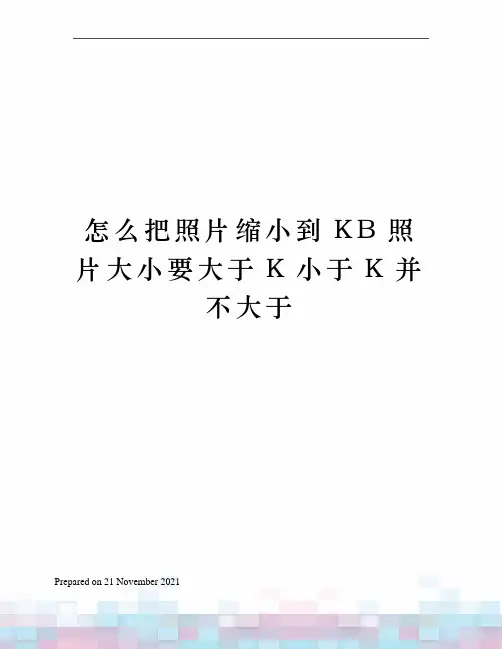
怎么把照片缩小到K B照片大小要大于K小于K并不大于Prepared on 21 November 2021怎么把照片缩小到20KB照片大小要大于10K小于20K,并不大于200×280像素,不小于80×110像素怎么把照片缩小到20KB照片大小要大于10K小于20K,并不大于200×280像素,不小于80×110像素1.Photoshop打开该照片。
2.存储为web格式3.右侧点照片大小。
4.格式选择Jpeg.5.宽度和高度适当调整。
6.注意观察左下角显示的图片大小,满意为止。
希望有所帮助!哥们是报职称外语的吧,这个用photoshop可以,用文件选项里的打开,打开一张照片,在图像选项里有图像大小选项,调整一供触垛吠艹杜讹森番缉下各个选项,可以达到要求,但是很不清晰,没办法凑合凑合吧!修改最适合的像素,压缩诚最适合的就好、怎么把照片缩小到20KB照片大小要大于10K小于20K,并不大于200×280像素,不小于80×11...:用可牛软件,里面有个尺寸的,你把尺寸改到你需要的大小就可以了,然后保存怎么把照片缩小到20KB照片大小要大于10K小于20K,并不大于200×280像素,不小于80×11...:可用美图秀秀或photoshop等软件修改,打开软件,打开照片,编辑,修改尺寸,确定,保存即可,尺...照片大小要大于10K小于20K并不大于200×280像素不小于80×110像素:用于报名的证件照片,简单的方法任意软件打开照片缩小,用QQ聊天截图方式截取1:1.4的图片就200*...怎么把照片缩小到20KB照片大小要大于10K小于20K,并不大于200×280像素,不小于80×11...:已经作了简单修整照片设置成宽和高比例为1:1.4,照片大小要大于10K小于20K,并不大于200×280像素,不小于...:像素:190×266高宽比:1:1.4文档:9.0kb照片的宽和高比例为1:1.4左右,照片文件大小要大于10K 小于20K,并不大于200×280像素,不...:文件大小200×280像素另存为JPG品质选5~7,就能满足要求照片大小要大于10K小于20K,并不大于200×280像素,不小于80×110像素.:分辨率200*280大小18.2K这样可以了吧为了突出头像,周围裁掉了一部分。
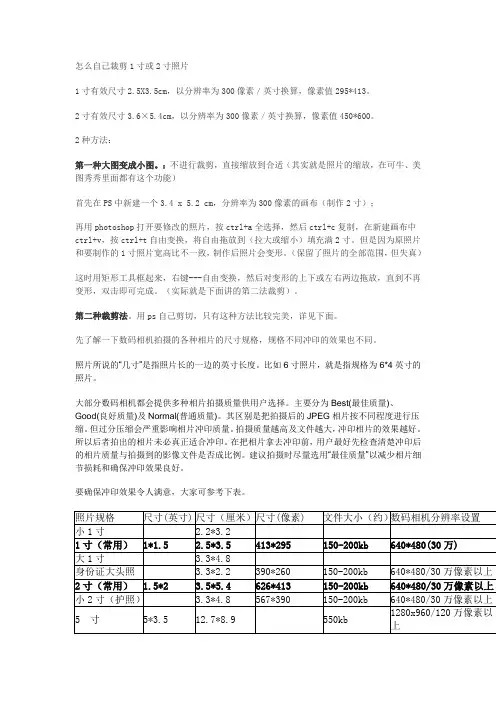
怎么自己裁剪1寸或2寸照片1寸有效尺寸2.5X3.5cm,以分辨率为300像素/英寸换算,像素值295*413。
2寸有效尺寸3.6×5.4cm,以分辨率为300像素/英寸换算,像素值450*600。
2种方法:第一种大图变成小图。
:不进行裁剪,直接缩放到合适(其实就是照片的缩放,在可牛、美图秀秀里面都有这个功能)首先在PS中新建一个3.4 x 5.2 cm,分辨率为300像素的画布(制作2寸);再用photoshop打开要修改的照片,按ctrl+a全选择,然后ctrl+c复制,在新建画布中ctrl+v,按ctrl+t自由变换,将自由拖放到(拉大或缩小)填充满2寸。
但是因为原照片和要制作的1寸照片宽高比不一致,制作后照片会变形。
(保留了照片的全部范围,但失真)这时用矩形工具框起来,右键---自由变换,然后对变形的上下或左右两边拖放,直到不再变形,双击即可完成。
(实际就是下面讲的第二法裁剪)。
第二种裁剪法。
用ps自己剪切,只有这种方法比较完美,详见下面。
先了解一下数码相机拍摄的各种相片的尺寸规格,规格不同冲印的效果也不同。
照片所说的“几寸”是指照片长的一边的英寸长度。
比如6寸照片,就是指规格为6*4英寸的照片。
大部分数码相机都会提供多种相片拍摄质量供用户选择。
主要分为Best(最佳质量)、Good(良好质量)及Normal(普通质量)。
其区别是把拍摄后的JPEG相片按不同程度进行压缩。
但过分压缩会严重影响相片冲印质量。
拍摄质量越高及文件越大,冲印相片的效果越好。
所以后者拍出的相片未必真正适合冲印。
在把相片拿去冲印前,用户最好先检查清楚冲印后的相片质量与拍摄到的影像文件是否成比例。
建议拍摄时尽量选用“最佳质量”以减少相片细节损耗和确保冲印效果良好。
要确保冲印效果令人满意,大家可参考下表。
使用ps制作时分辨率最好设为300像素/英寸,至少不能小于150像素/英寸,否则影响冲印效果。
在普通电脑显示器上PS图像时,如果图片分辨率大于72像素/英寸,显示器上的图像会比照片实际尺寸大很多,这很正常,不必刻意缩小图片。