二次开发接口文档
- 格式:doc
- 大小:576.50 KB
- 文档页数:20
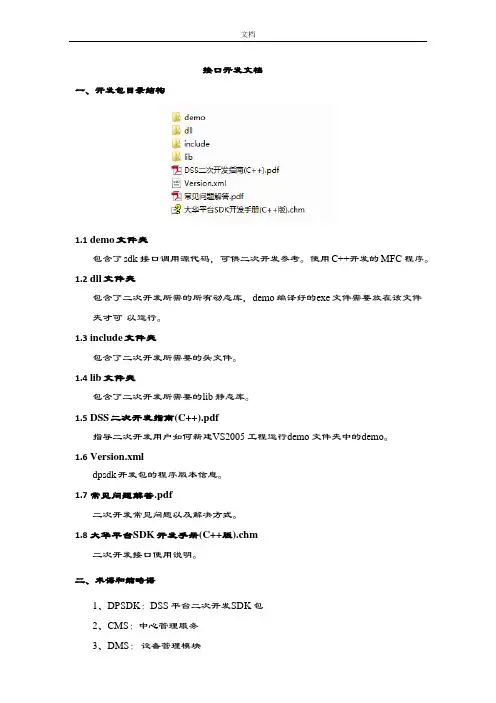
二次开发接口文档接口开发文档一、开发包目录结构1.1demo 文件夹包含了sdk 接口调用源代码,可供二次开发参考。
使用C++开发的MFC 程序。
1.2dll 文件夹包含了二次开发所需的所有动态库,demo 编译好的exe 文件需要放在该文件夹内才可以运行。
1.3include 文件夹包含了二次开发所需要的头文件。
1.4lib 文件夹包含了二次开发所需要的lib 静态库。
1.5DSS 二次开发指南(C++).pdf指导二次开发用户如何新建VS2005 工程运行demo 文件夹中的demo。
1.6Version.xmldpsdk 开发包的程序版本信息。
1.7常见问题解答.pdf二次开发常见问题以及解决方式。
1.8大华平台SDK 开发手册(C++版).chm二次开发接口使用说明。
二、术语和缩略语1、DPSDK:DSS 平台二次开发SDK 包2、CMS:中心管理服务3、DMS:设备管理模块4、demo:程序示例(功能类似DSS 平台客户端)5、web 管理员端:在浏览器中输入DSS 平台的ip 即可打开管理员端6、CameraID:通道id,形如:10000010$1$0$07、DeviceID:设备id三、Demo 操作方法3.1 运行demo把“demo/bin/”目录下面的3 个文件,如下图所示拷贝到“dll”文件夹下面,运行Test_DPSDK_Core.exe。
3.2 登陆平台登陆界面如图 1 所示,其中: IP:DSS 平台ip 地址;端口:9000;图 1 登陆界面用户名:web 管理员端配置的用户;密码:web管理员端配置的用户对应的密码。
点击“登录”按钮,登陆平台。
登陆成功的界面如图2 所示:1235图2 主界面上图选中的 5个模块分别是:1、组织树;2、实时视频;3、本地录像;4、云台操作;5、执行结果。
3.3 主界面功能介绍3.3.1、组织树操作步骤:点击“加载所有组织结构”按钮加载组织结构是其他操作的前提,是为了获取 DSS平台上所有的设备信息。
3.3.2、实时视频模块操作步骤:1)确保已经成功加载组织结构。
2)输入CamID(通道ID)。
3)点击“打开视频”按钮,即可打开视频。
如果打开视频失败会在“模块5”的位置提示错误码。
注释1:CamID(通道ID)的获取方式有1)展开模块1 组织树,寻找到对应的编码器通道,即可看到该通道对应的通道ID;2)登陆web 管理员端,选择基本配置-设备管理-编码器界面,看到“编码”列给出的是“设备ID”。
使用设备ID 组成通道ID 即:设备ID$1$0$0。
$1代表编码器,$0 代表单元序号,默认为0,$0 代表通道号。
具体信息参考“常见问题解答”。
3.3.3、本地录像模块操作步骤:1)确保已经成功加载组织结构。
2)确保已经成功打开实时视频。
3)点击“开始录像”按钮即可开始本地录像。
在打开实时视频以后可以录像,并保存到本地磁盘。
3.3.4、云台控制模块操作步骤:1)确保已经成功加载组织结构。
2)确保已经成功打开实时视频。
打开实时视频以后,针对球机设备可以操作八方向、调节球机镜头、设置预置点等。
3.3.5、执行结果模块将所有操作的结果输出。
并输出对应的操作失败错误码。
3.4 回放界面功能介绍3.4.1 录像查询操作步骤:1)确保已经成功加载组织结构。
2)输入 CameraID(通道ID)。
3)选择查询的开始和结束时间。
4)选择录像来源。
5)选择录像类型。
点击“查询录像”按钮查询录像。
3.4.2 录像回放操作步骤:1)确保已经成功加载组织结构。
2)确保已经查询到录像文件。
3)选中录像文件,点击“按文件回放”按钮。
3.4.2 录像下载操作步骤:1)确保已经成功加载组织结构。
2)确保已经查询到录像文件。
3)选中录像文件,点击“按文件下载”按钮。
3.5 报警功能3.5.1 查询报警操作步骤:1)确保已经成功加载组织结构。
2)输入 CamID(通道 ID)。
3)选择报警类型,点击“查询”按钮。
需要注意的是查询视频类报警(即:视频丢失/ 移动侦测/ 视频遮挡)时 CamID 为1000001$1$0$0,查询其他报警(除上述3 种报警类型)的时候CamID 为1000001$3$0$0。
因为视频类报警是由“视频通道”产生,其他报警是由“报警输入通道”产生。
3.5.2 报警布控操作步骤:1)确保已经成功加载组织结构。
2)输入设备 ID。
3)输入通道号,(视频类报警使用“视频通道号”,其他报警使用“报警通道号”)。
4)选择报警类型,点击“布控” 按钮即可。
注释:视频类报警类型包含1)视频丢失 2)移动侦测 3)视频遮挡。
3.6 语音对讲3.6.1 打开语音对讲操作步骤:1)确保已经成功加载组织结构。
2)输入 CamID(通道ID),选择对讲参数, 3)点击“开始语音对讲”按钮。
如果参数错误会弹窗提示正确参数信息。
3.6.2 关闭语音对讲操作步骤:1)确保已经成功打开语音对讲。
2)点击“根据序列号停止语音对讲”或者“根据通道号停止语音对讲”按钮。
3.7 电视墙目前Demo不能新建电视墙任务,只能获取平台配置好的电视墙信息。
电视墙的任务需要在平台客户端添加。
3.7.1 电视墙操作操作步骤:1)确保已经成功加载组织树。
2)点击“获取电视墙总数”按钮。
3)点击“获取电视墙信息”按钮。
4)选择电视墙ID。
5)点击“获取电视墙布局”按钮。
即可显示电视墙对应的屏幕分割信息。
上图显示ID 为3 的电视墙的名字是tt 状态是1(代表启用)。
电视墙有4 块屏幕,屏id、屏名称、屏坐标、是否绑定解码器(1_1000943 代表绑定解码器,解码器id 为1000943)。
3.7.2 屏幕分割和开窗操作操作步骤:1)确保已经成功获取到电视墙屏幕信息。
2)选择一个屏幕。
3)执行分割和开窗操作。
所有的融合屏<NVD 除外>都只做开窗。
非融合和融合的NVD 都只做分割。
开窗操作(left,上)代表窗口左上角坐标,width 和Height 代表宽和高的比例,范围是0-100。
例如:(left,上)为(0,0);(width,Height)为(50,50)。
3.7.3 设置视频源操作操作步骤:1)确保已经成功获取到电视墙屏幕信息。
2)输入编码器通道ID。
3)输入窗口号(分割和开窗操作的窗口号从0开始)。
4)点击“设置”按钮。
5)点击“关闭”按钮清除窗口视频源。
6)点击“清屏”按钮清除所有屏幕上的窗口和视频源。
四、常见问题1 概述本文档列出了使用大华 SDK 进行二次开发时出现的常见问题以及对应的解决方法。
方便第三方开发者快速定位问题,提高二次开发效率。
2 问题列表2.1 WebDemo 问题汇总2.1.1 在IE 浏览器中打开webDemo 视频窗口显示因为没有注册ocx。
在ocx 文件夹中双击reg.bat 只有提示注册成功才可以。
2.2 OCX 控件问题汇总2.2.1 OCX 无法注册1、OCX控件时微软推出已久的技术,其注册方法及出错原因可在微软官方文档上查询,或者可以自行在网上查找解决方法。
OCX 注册问题本不属于DPSDK 支持范畴。
2、不过我们还是提供一些建议,以便您快速排除问题:(1)用“管理员权限”打开“开始”-“附件”-“命令提示符”,输入“regsvr32 ocx 的全路径”即可。
(2)我们提供的OCX 控件是32 位程序,请确保系统有32 位兼容库,具体判断方法为C:\Windows\SysWOW64 这个文件夹下是否有“regsvr32.exe”这个文件,若没有,请重新安装系统。
若有,请按(1)中的方式打开命令提示符,输入“c:\windows\SysWOW64\regsvr32ocx 全路径”即可,如“c:\windows\SysWOW64\regsvr32Z:\DPSDK_OCX\ocx\DPSDK_OCX.ocx ”如以上 2 点仍然没有能够成功注册,请在网上,根据自己的系统信息自行搜索解决方案。
3、在注册dll 或者ocx 的时候,经常会遇到这么一个问题:模块已加载,但对dllregisterServer的调用失败,错误代码为0x8004*****解决方法:在批处理的第一行加入:cd /d %~dp0 然后在批处理上右键选择使用管理员权限运行4、Windows7 出现:应用程序无法启动,因为应用程序的并行配置不正确有关详细信息,请参阅应用程序事件日志,或使用命令行sxstrace.exe 工具。
”解决方法:出现这个问题是因为安装windows7 后,或使用ghost 版本安装后, windows7没有安装Visual C++ 库,而有些软件需要Visual C++ 库所以到微软官方网站下载:Microsoft Visual C++ 2005 SP1 Redistributable Package (x86) 下载:/downloads/details.aspx?familyid=200B2FD9-AE1A-4A14-984D-389C36F85647&displaylang=zh-cn 安装2.2.2 64 位系统下OCX 无法使用目前OCX 控件只有32 位的程序,所以在64 位系统下,需要下载32 位的IE,用32 位的IE加载OCX 控件即可。
2.2.3 Ocx 注册成功但是在页面加载失败运行IE,工具->Internet 选项->安全,确保Internet 和本地Intranet 和可信站点的自定义级别中的ActiveX 选项都不是禁止状态,将禁止状态改为提示状态。
2.2.4 Ocx 开发包demo 程序运行不起来DPSDK_OCX.ocx 未注册,可以采用一下两种方法注册:运行->CMD,regsvr32 DPSDK_OCX.ocx 绝对路径运行ocx 开发包文件夹里面的reg.bat 批处理,注意:DPSDK_OCX.ocx 必须要和reg.bat 放在同一个路径。
如果仍旧注册失败需要安装 vs 发布包,vcredist_x86.exe,可以从微软官网上直接下载2.2.5 如何获通道ID(CameraID)在浏览器输入DSS 平台的ip 打开web 管理员端,用管理员身份登录平台,找到“基本设置”-“设备管理”-“编码器”页面的“编码”列是所有的设备ID。
而CameraID 的格式为:"设备ID$1$0$通道号",如设备ID 为“1000000”,且设备下有 3 个视频通道,那么这 3 个CameraID 为"1000000$1$0$0"、"1000000$1$0$1"、"1000000$1$0$2"。