
Abaqus操作方法
- 格式:ppt
- 大小:28.23 MB
- 文档页数:4
Abaqus操作技巧总结打开abaqus,然后点击file——set work directory,然后选择指定文件夹,开始建模,建模完成后及时保存,在进行运算以前对已经完成的工作保存,然后点击job,修改inp文件的名称进行运算。
切记切记!!!!!!1、如何显示梁截面(如何显示三维梁模型)显示梁截面:view->assembly display option->render beam profiles,自己调节系数。
2、建立几何模型草绘sketch的时候,发现画布尺寸太小了1)这个在create part的时候就有approximate size,你可以定义合适的(比你的定性尺寸大一倍);2)如果你已经在sketch了,可以在edit菜单--sketch option ——general--grid更改3、如何更改草图精度可以在edit菜单--sketch option ——dimensions--display——decimal更改如果想调整草图网格的疏密,可以在edit菜单--sketch option ——general——grid spacing中可以修改。
4、想输出几何模型part步,file,outport--part5、想导入几何模型?part步,file,import--part6、如何定义局部坐标系Tool-Create Datum-CSYS--建立坐标系方式--选择直角坐标系or柱坐标系or球坐标7、如何在局部坐标系定义载荷laod--Edit load--CSYS-Edit(在BC中同理)选用你定义的局部坐标系8、怎么知道模型单元数目(一共有多少个单元)在mesh步,mesh verify可以查到单元类型,数目以及单元质量一目了然,可以在下面的命令行中查看单元数。
Query---element 也可以查询的。
9、想隐藏一些part以便更清楚的看见其他part,edge等view-Assembly Display Options——instance,打勾10、想打印或者保存图片File——print——file——TIFF——OK11、如何更改CAE界面默认颜色view->Grahphic options->viewport Background->Solid->choose the wite colour!然后在file->save options.12、如何施加静水压力hydrostaticload --> Pressure, 把默认的uniform 改为hydrostatic。

总结Abaqus操作技巧总结(个人)Abaqus操作技巧总结打开abaqus,然后点击file——set work directory,然后选择指定文件夹,开始建模,建模完成后及时保存,在进行运算以前对已经完成的工作保存,然后点击job,修改inp文件的名称进行运算。
切记切记1、如何显示梁截面(如何显示三维梁模型)显示梁截面:view->assembly display option->render beam profiles,自己调节系数。
2、建立几何模型草绘sketch的时候,发现画布尺寸太小了1)这个在create part的时候就有approximate size,你可以定义合适的(比你的定性尺寸大一倍);2)如果你已经在sketch了,可以在edit菜单--sketch option ——general --grid更改3、如何更改草图精度可以在edit菜单--sketch option ——dimensions--display——decimal更改如果想调整草图网格的疏密,可以在edit菜单--sketch option ——general——grid spacing中可以修改。
4、想输出几何模型part步,file,outport--part5、想导入几何模型?part步,file,import--part6、如何定义局部坐标系Tool-Create Datum-CSYS--建立坐标系方式--选择直角坐标系or柱坐标系or球坐标7、如何在局部坐标系定义载荷laod--Edit load--CSYS-Edit(在BC中同理)选用你定义的局部坐标系8、怎么知道模型单元数目(一共有多少个单元)在mesh步,mesh verify可以查到单元类型,数目以及单元质量一目了然,可以在下面的命令行中查看单元数。
Query---element 也可以查询的。
9、想隐藏一些part以便更清楚的看见其他part,edge等view-Assembly Display Options——instance,打勾10、想打印或者保存图片File——print——file——TIFF——OK11、如何更改CAE界面默认颜色view->Grahphic options->viewport Background->Solid->choose the wite colour!然后在file->save options.12、如何施加静水压力hydrostaticload --> Pressure, 把默认的uniform 改为hydrostatic。
ABAQUS界面操作之——重力坝1、创建3D立体部件Module/Part:以坝踵为坐标原点(0,0),生成四个部件。
(1)创建部件part1坝体:Name:part1(在最高水位处也要建点坐标点,方便后面建立分割面时容易找取。
)创建部件part2基岩:Name:part2、part3、part4(2)创建完毕后可点击,分割命令将坝体部件沿最高水深进行分割,以便于后期水荷载的施加,点选取最高水位处的点。
2、创建材料和界面属性(1)创建材料Module/Property:建立两种材料,Concrete和Rock,Concrete的密度为2400,Rock 的密度为2600.点击定义材料属性,弹出Edit Material对话框,Name:dam_body,点击General——Density——输入材料密度;点击Mechanical——Elasticity——Elastic——输入弹性模量和泊松比Name:dam_base,同上操作(2)创建截面属性点击,弹出Create Section对话框,输入截面Name,点击Continue,在Material 下拉选项框中选择已经定义好的材料属性。
(3)给部件赋予截面属性点击,给部件赋予截面属性。
3、划分网格(Mesh)先分别对各个部件进行网格剖分再进行组装。
Module/Mesh:(1)设置部件边界上的种子:点击,在弹出的Local Seeds对话框中选择网格数:10(或者其他合适的网格尺寸),点击OK确认。
(2)设置网格控制参数:点击,在弹出的Mesh Controls对话框中,将Element Type 设置为Hex,Techniques设为Structured,点击OK。
(3)设置单元类型:点击,在弹出的Element Type对话框中,将Geometric Order 设为Liner,其余参数保持默认值,看到对话框中提示当前单元类型为,点击OK。

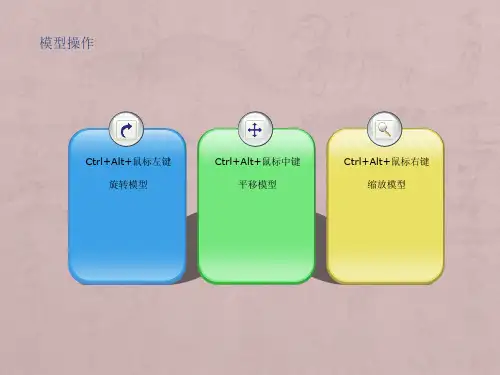
Abaqus基本操作中文教程目录1 Abaqus 软件基本操作 ....................常用的快捷键 ..........................单位的一致性 ..........................分析流程九步走 .......................几何建模(Part) .....................属性设置(Property) ...................建立装配体(Assembly) ...................定义分析步(Step) ...................相互作用(In teracti on................ )载荷边界(Load) .....................划分网格(Mesh) ..................作业(Job) ......................可视化(Visualization ).................1 Abaqus软件基本操作常用的快捷键「旋转模型一Ctrl+Alt+ 鼠标左键于平移模型一Ctrl+Alt+鼠标中键" 缩放模型一Ctrl+Alt+ 鼠标右键单位的一致性CAE软件其实是数值计算软件,没有单位的概念,常用的国际单位制如下表1所示,建议采用SI (mm)进行建模。
国际单位制 SI (m) SI (mm) 「长度m mm力 N N 质量 kg t 时间 ss应力 2Pa (N/m )2MPa (N/mm)质量密度 kg/m 33t/mm 加速度m/s 2mm/s例如,模型的材料为钢材,采用国际单位制SI (m )时,弹性模量为m,重力加速度m/s 2,密度为7850 kg/m 3,应力Pa;采用国际单位制SI (mm ) 时,弹性模量为 口金 重力加速度 9800 mm/s 2,密度为7850e-12??T/mm 5, 应力MPa分析流程九步走几何建模(Part 属性设置(Property ) 建立装配体(Assembly ) T 定义分析步(Step ) T 相互作用 (Interaction )宀载荷边界(Load )T 划分网格(Mesh )T 作业(Job )T 可视化(Visualization)' 以上给出的是软件 !常规的建模和分析的流程,用户可以根据自己 ;的建模习惯进行调整。
abaqus uel使用方法【原创实用版2篇】目录(篇1)1.abaqus uel简介2.使用方法3.总结正文(篇1)一、abaqus uel简介Abaqus是美国知名的有限元分析软件,其中包含了许多类型的单元,如刚性单元、热单元、水力学单元等。
而UEL(Unitary Earth Load)单元是一种用于模拟地面荷载的单元,常用于建筑结构分析中。
二、使用方法1.打开Abaqus软件,并创建一个新的分析项目。
2.在“Element”下拉菜单中选择“Solid Element”,然后在弹出的窗口中选择“UEL”。
3.在“Geometry”下拉菜单中选择“New Node”,并按照提示在模型中添加节点。
4.在“Element”下拉菜单中选择“Create Element”,并在弹出的窗口中选择“UEL”。
然后,在“Node”下拉菜单中选择“Node 1”,并按照提示完成操作。
5.在“Load”下拉菜单中选择“Unitary Earth Load”,并在弹出的窗口中选择“UEL”。
然后,在“Element”下拉菜单中选择“Element 1”,并按照提示完成操作。
6.在“Solution”下拉菜单中选择“Solution Step”,并在弹出的窗口中设置分析步长和时间。
7.在“Boundary”下拉菜单中选择“Fixed”,并在弹出的窗口中选择需要固定的边界。
然后,在“Element”下拉菜单中选择“Element 1”,并按照提示完成操作。
8.在“Solution”下拉菜单中选择“Solve”,并按照提示完成求解。
9.在“Graphics”下拉菜单中选择“Plot Ctrls”,并在弹出的窗口中选择需要绘制的图形。
然后,在“Element”下拉菜单中选择“Element 1”,并按照提示完成操作。
三、总结UEL单元是一种常用的有限元分析单元,可用于模拟地面荷载。
目录(篇2)1.abaqus uel使用概述2.abaqus uel的安装与启动3.abaqus uel的基本操作4.abaqus uel的高级操作正文(篇2)abaqus uel是一款常用的有限元分析软件,它可以帮助用户对各种工程结构进行仿真分析。
Abaqus操作技巧总结打开abaqus,然后点击file——set work directory,然后选择指定文件夹,开始建模,建模完成后及时保存,在进行运算以前对已经完成的工作保存,然后点击job,修改inp文件的名称进行运算。
切记切记!!!!!!1、如何显示梁截面(如何显示三维梁模型)显示梁截面:view->assembly display option->render beam profiles,自己调节系数。
2、建立几何模型草绘sketch的时候,发现画布尺寸太小了1)这个在create part的时候就有approximate size,您可以定义合适的(比您的定性尺寸大一倍);2)如果您已经在sketch了,可以在edit菜单--sketch option ——general --grid更改3、如何更改草图精度可以在edit菜单--sketch option ——dimensions--display——decimal更改如果想调整草图网格的疏密,可以在edit菜单--sketch option ——general——grid spacing中可以修改。
4、想输出几何模型part步,--part5、想导入几何模型?part步,--part6、如何定义局部坐标系Tool-Create Datum-CSYS--建立坐标系方式--选择直角坐标系or柱坐标系or球坐标7、如何在局部坐标系定义载荷laod--Edit load--CSYS-Edit(在BC中同理)选用您定义的局部坐标系8、怎么知道模型单元数目(一共有多少个单元)在mesh步,mesh verify可以查到单元类型,数目以及单元质量一目了然,可以在下面的命令行中查瞧单元数。
Query---element 也可以查询的。
9、想隐藏一些part以便更清楚的瞧见其她part,edge等view-Assembly Display Options——instance,打勾10、想打印或者保存图片File——print——file——TIFF——OK11、如何更改CAE界面默认颜色view->Grahphic options->viewport Background->Solid->choose the wite colour!然后在file->save options、12、如何施加静水压力hydrostaticload --> Pressure, 把默认的uniform 改为hydrostatic。
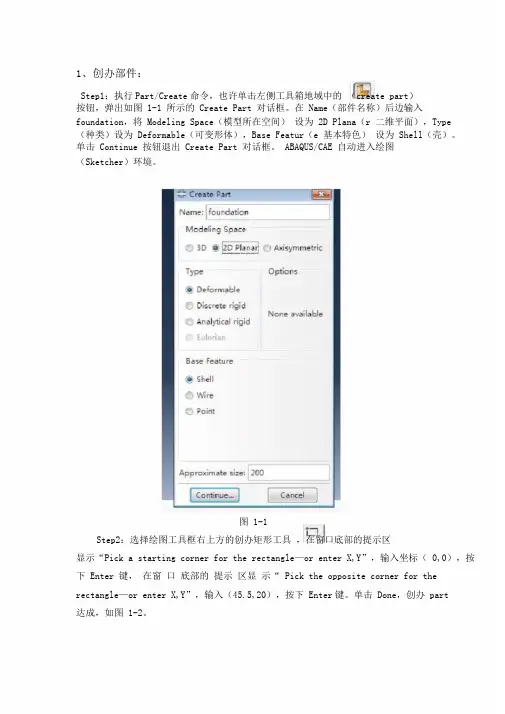
1、创办部件:Step1:执行Part/Create命令,也许单击左侧工具箱地域中的(create part)按钮,弹出如图 1-1 所示的 Create Part 对话框。
在 Name(部件名称)后边输入foundation,将 Modeling Space(模型所在空间)设为 2D Plana(r 二维平面),Type (种类)设为 Deformable(可变形体),Base Featur(e 基本特色)设为 Shell(壳)。
单击 Continue 按钮退出 Create Part 对话框。
ABAQUS/CAE 自动进入绘图(Sketcher)环境。
图 1-1Step2:选择绘图工具框右上方的创办矩形工具,在窗口底部的提示区显示“Pick a starting corner for the rectangle—or enter X,Y”,输入坐标( 0,0),按下 Enter 键,在窗口底部的提示区显示“ Pick the opposite corner for the rectangle—or enter X,Y”,输入(45.5,20),按下 Enter键。
单击 Done,创办 part达成,如图 1-2。
图 1-2Step3:单击左侧工具箱地域中的,弹出如图 1-3 的窗口。
应用或功能将 groundwork(基础)在 foundation 的地址绘制出来,点击 Done,返回图1-4 所示窗口图 1-3图 1-4Step4:执行 Tools-Set-Create弹出如图 1-5 的 Create Set对话框,在 Name后面输入 all,点击 Continue,将整个 foundation 模块选中如图 1-6 所示,点击 Done,达成会集 all的创办。
以同样的操作,将图1-4中的小矩形地域创办 Name为remove的会集。
图 1-5图 1-6以同样的方式分别创办名称为: groundwork,retaining,backfill 的 part,依次如图 1-7,1-8,1-9所示。
abaqus multiprocessing mode用法ABAQUS是一款广泛使用的有限元分析(FEA)软件,它支持多进程模式,以充分利用多核处理器和分布式计算资源,加速大规模模拟。
以下是使用ABAQUS多进程模式的一些基本步骤和注意事项:启动ABAQUS: 打开ABAQUS软件,并确保您已经安装了适用于您的操作系统的多进程支持。
创建或打开模型: 您可以创建新的有限元模型或打开现有的模型。
设置作业选项:在主界面上,选择“作业”菜单。
在“作业”对话框中,您需要指定作业的名称、输出要求、内存分配和其他相关选项。
转到“运行”选项卡,您会看到“多进程”部分。
在这里,您可以指定要使用的处理器核心数量。
运行模拟: 一旦您设置了所有选项,点击“运行”按钮开始模拟。
ABAQUS将使用您指定的核心数量进行计算。
监视进度: ABAQUS允许您监视模拟的进度,包括当前使用的处理器和内存信息。
结果分析: 模拟完成后,您可以查看和分析结果。
注意事项:确保您的系统具有足够的内存以支持多进程计算。
如果内存不足,模拟可能会失败或运行缓慢。
根据您的硬件配置和模拟规模,选择合适的核心数量。
使用过多的核心可能会导致系统资源竞争,反而降低性能。
在某些情况下,使用多进程模式可能会导致计算的不确定性增加。
这是由于并行计算中的数据同步问题。
对于某些应用,这可能不是问题,但对于其他应用,可能需要额外的考虑。
系统要求: 为了充分利用多进程功能,您的计算机应具有支持并行处理的硬件和操作系统。
这通常意味着需要多核处理器和适当的操作系统(如Windows或Linux)。
软件更新: ABAQUS的后续版本可能会改进多进程功能和性能。
定期检查软件更新以确保您获得最新的功能和性能改进。
技术支持: 如果您在设置和使用多进程模式时遇到问题,ABAQUS的技术支持团队可以提供帮助。
总之,通过正确配置和使用ABAQUS的多进程模式,您可以加速大规模有限元分析的执行时间,从而更有效地利用计算资源。
如何开启:在:\SIMULIA\License中点击,出现下图点击start server ,下部会显示开启成功,之后才可以打开abaqus cae。
(点击后先出现下面的黑框,等待一会后出现软件界面,使用软件时黑框必须开启,不能关闭)软件操作流程:部件(平面草图——立体设计)——属性(重要)——装配——分析步——载荷——网格(重要)——作业——可视化(后期)打开后如上图点击进行模型总体设计,仅仅对进行修改,保证为个位数(如200修改为2),确定后出现草图界面,这部分与cad无异,一般是画个矩形即可,画完后点击下方的完成,之后弹出编辑基本拉伸只改变深度,之后确定。
随即出现一实体模型。
点击出现,点击实体上的表面,然后点击完成,再在选取的表面上选择一条边(一般是竖直的)再点击完成,又出现草图界面(这是在选取的面上进行再设计),设计完成后在实体的表面上会出现新的图形。
点击(注意次图标右下角的小黑角,这说明此类图标可以展开,左键点击后按住不放)选择(拆分几何元素:拉伸扫掠边)。
拾取表面的图案后完成,下方选择沿某条边扫掠,然后选取实体上与选取表面垂直的一条边,点击完成。
部件设计到此结束。
进入属性设计点击,选择力学-弹性,只改变杨氏模量和泊松比(杨氏模量124000,泊松比0.34,注意这两个数值固定)这是铜的材料设计再点击,选择力学-超弹性,选择,选择系数,之后修改(C10=0.008 C01=0.002 D1=2注意这三个数值固定)这是ex的材料设计。
点击,创建蒙皮,点击实体上所画图形的内部,点击完成。
点击,点击继续,选择上面设计的ex材料。
再次点击选择壳后继续出现壳的厚度数值进行填写(一般为0.001)材料选择上面的铜,之后确定。
点击,之后点击实体上图案内部,点击完成确定。
再次点击,选择图案外的实体,出现界面选择ex所在的界面(实体均匀的)注意再次点击,这时将实体反转(有图案的表面的对立面),会发现还有一块白色区域,点击,仍选择ex所在的界面(实体均匀的)。
Abaqus基本操作一、操作:1、鼠标操作(tools–>options–>)移动物体的两种方式:其一,是Ctrl+Alt+鼠标中键,其二是工具栏中的Pan view按钮。
旋转物体的两种方式:其一,是Ctrl+Alt+鼠标左键,其二是工具栏中的Rotate view按钮。
多选物体:需要按住Shift键进行多选减选物体:需要按住Ctrl键进行减选2、单位制二、建模1、部件类型模型空间:三维、二维、轴对称part的类型:可变性,离散刚体(discrete rigid,刚体不参与有限元计算,离散刚体可以模拟任何形状的物体),解析刚体analytical rigid,外形可解析,仅用于建立壳和曲线,当模拟简单的刚体时使用),欧拉网格(一般用于流体分析,介质在网格中移动,而不是网格本身的变形)二维的壳体仍为实体,三维的壳体才是真正的壳体2、草图工具2.1创建部件(part)大约尺寸(approximate size):最大尺寸的两倍(单位与统一单位一致)参考线转化,投影,偏移裁剪,修复,平移(旋转,缩放,镜像)添加约束,添加dimension(标注),编辑dimension(参考:不对模型计算起作用)标注半径时,点两次圆周上的点草图保存,打开(也可以在file–>import–>sketch)草图选项一般不修改2.2、拉伸、旋转、扫掠等拉伸(extrusion):平面草图做完后,两次中键显示深度扭曲(twist):100(dist/Rev 距离/周)旋转(revolution):同上扫掠(sweep):同上twist,draft(拖拽,拔模(以一个角度放大或缩小))放样(loft):类似扫掠,可以在多个截面之间创建过渡面。
使用时可能出现不理想表面,慎用!从壳体创建(放样,使用partition face来创建截面)实体:同上2.3、创建部件的基本原则合理的简化简单部件直接通过abaqus建模,复杂的部件通过建模软件建好后导入2.4、添加部件特征对从三维软件中导入的结构进行微小的修改Cut:与前面创建实体中的拉伸、旋转等类似。
Abaqus仿真分析操作说明1.单位一致性(未列出参照国际单位)长度:米(m)力:牛(N)质量:千克(kg)时间:秒(s)强度(压力):帕(Pa)能量:焦耳(J)密度:千克/立方米(kg/m3)加速度:米/平方秒(m/s2)2.模型(part)的建立首先用三维绘图软件(CAD、PROE、SOLIDEDGE、SOLIDWORKS等)将模型画好。
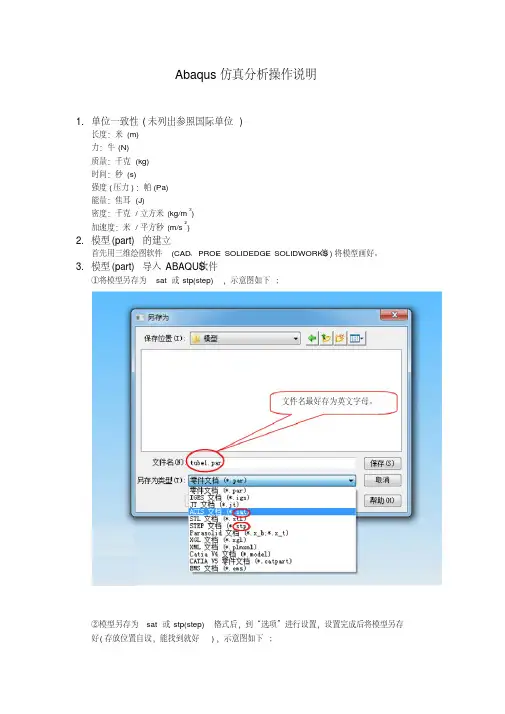
3.模型(part)导入ABAQUS软件①将模型另存为sat或stp(step),示意图如下;文件名最好存为英文字母。
②模型另存为sat或stp(step)格式后,到“选项”进行设置,设置完成后将模型另存好(存放位置自设,能找到就好),示意图如下;③打开已经安装好的ABAQUS 软件,选中左上角“文件→导入→部件”,示意图如下;4. 模型(part)的参数设置和定义导出模型单位由mm 改为m 。
选中后隐藏的部件不能导入ABAQUS 软件。
版本设为ABAQUS 软件版本。
双击所有参数均为默认,确定就好。
到上面这一步骤,模型导入已经完成,接下来就是一些参数的设置和分析对象的定义。
具体的分析步骤按照下图所示一步一步完成即可。
(1)“属性”步完成材料的定义。
具体参数设置见下图:(1)(2)(3)(4)(5)(7)(6)1.双击“创建材料”2.自定义名称4.在“通用”下双击“密度”进行参数设置5.输入材料密度,单位kg/m3。
6.在“力学”下双击“弹性”进行参数设置。
7.输入材料杨氏模量(Pa)和泊松比(无单位),单击“确定”完成参数设置。
8.双击“创建截面”,“类别”和“类型”默认。
9.单击“继续”。
10.参数默认,单击“确定”。
11.双击“指定截面”。
(2)“装配”步完成分析对象的选定。
具体操作见下图:12.单击模型指定截面。
13.单击“完成”,完成截面指定。
14.模型变绿,指定截面成功;同时“属性”步参数定义结束。
1.切换到下一步(装配)。
3.选中要分析的部件,单击“确定”,完成“装配”步。
Abaqus操作步骤
1. 双击Abaqus图标,打开软件
2. 点击圈中的部分
3. 选择图中鼠标所在位置的下拉菜单中的第一项“部件”
4. 点击左侧工具条中右上角部件管理器,弹出如下对话框
5. 点击对话框中的创建按钮,弹出另一个对话框,选择“三维”、“可变形”、“线”、“平面”。
最下方的尺寸单位为毫米(mm),具体尺寸可以视实际情况改变。
6. 点击“继续”,然后弹出如下窗口,点击图中圈出“创建线”,然后画出自己的结构。
7. 然后选择下拉菜单的“属性”,点击“创建”,按下图顺序编辑材料的各种参数,点击“确定”。
8. 然后选择下拉菜单中的“装配”选项卡,按下图顺序操作
9. 然后选择下拉菜单中的“分析步”选项卡,按下图顺序操作。
10. 然后选择下拉菜单的“载荷”选项卡,按下图顺序操作。
11. 选择下拉菜单的“网格”选项卡,按照下图进行操作。
12. 选择下拉菜单的“作业”选项卡,按下图顺序进行操作。
第二章 ABAQUS基础一个完整的ABAQUS分析过程,通常由三个明确的步骤组成:前处理、模拟计算和后处理。
这三个步骤的联系及生成的相关文件如下:前处理(在前处理阶段需定义物理问题的模型并生成一个ABAQUS输入文件。
通常的做法是使用ABAQUS/CAE或其它前处理模块,在图形环境下生成模型。
而一个简单问题也可直接用文件编辑器来生成ABAQUS输入文件。
模拟计算(ABAQUS/Standard)模拟计算阶段用ABAQUS/Standard求解模型所定义的数值问题,它在正常情况下是作为后台进程处理的。
一个应力分析算例的输出包括位移和应力,它们存储在二进制文件中以便进行后处理。
完成一个求解过程所需的时间可以从几秒钟到几天不等,这取决于所分析问题的复杂程度和计算机的运算能力。
后处理(ABAQUS/CAE)一旦完成了模拟计算得到位移、应力或其它基本变量,就可以对计算结果进行分析评估,即后处理。
通常,后处理是使用ABAQUS/CAE或其它后处理软件中的可视化模块在图形环境下交互式地进行,读入核心二进制输出数据库文件后,可视化模块有多种方法显示结果,包括彩色等值线图,变形形状图和x-y平面曲线图等。
2.1 ABAQUS分析模型的组成ABAQUS模型通常由若干不同的部件组成,它们共同描述了所分析的物理问题和所得到的结果。
一个分析模型至少要具有如下的信息:几何形状、单元特性、材料数据、荷载和边界条件、分析类型和输出要求。
几何形状有限单元和节点定义了ABAQUS要模拟的物理结构的基本几何形状。
每一个单元都代表了结构的离散部分,许多单元依次相连就组成了结构,单元之间通过公共节点彼此相互连结,模型的几何形状由节点坐标和节点所属单元的联结所确定。
模型中所有的单元和节点的集成称为网格。
通常,网格只是实际结构几何形状的近似表达。
网格中单元类型、形状、位置和单元的数量都会影响模拟计算的结果。
网格的密度越高(在网格中单元数量越大),计算结果就越精确。