
ps实例制作PPT课件
- 格式:ppt
- 大小:1.54 MB
- 文档页数:38


二、制作课件封面
实现效果:
实现步骤:
1.新建一个大小为800×600像素的“课件封面设计.psd”图像文件,背景设置为白色,色彩模式选择RGB颜色,并用渐变工具制作背景,如图4-137所示。
2.单击“新建图层”按钮,新建“图层1”,使用直线工具绘制一条粗细为4px的黄色直线,如图4-138所示。
3.用椭圆选框工具和渐变工具在直线上绘制三个由黄到淡黄渐变的椭圆作为按钮底色,如图4-139所示。
图4-137 新建文档 图4-138绘制线条
图4-139 绘制按钮 4.选择“按钮1”图层,新建一个空白图层,使用自定形状工具在其上绘制一个“八分音符”,使用同样的方法绘制“三角符号”和“X符号”,如图4-140
所示。
5.为三个按钮添加高光。选择“八分音符”图层,新建一个图层为“高光1”,使用栯圆选框工具和渐变工具绘制高光;使用同样的方法绘制其他两个按钮的高光,如图4-141所示。
6.新建组。单击“图层”面板下的“创建新组”按钮,创建一个“按钮”组,把“高光3”到“按钮1”的所有图层移到“按钮”组内,如图4-142所示。
7.在“按钮”组上新建一个图层并命名为“图板1”,使用圆角矩形工具
在“图板1”上绘制一个半径为11px的圆角矩形,使用竖排文字工具在圆角矩形的左边输入文字,设置合适的颜色和字体。使用同样的方法绘制另外两个圆角矩形,并输入文字,如图4-143所示。
图4-142新建组荣
图4-143绘制图板及输入文字 图4-140绘制形状
图4-141 绘制高光 8.打开图像素材,执行全选并复制图像。使用矩形选框工具在“图板
1”上划定一个选区,执行“编辑>选择性粘贴>贴入”命令,并用“自由变换”命
令调整大小。使用同样的方法为图板2、图板3贴入图像。如图4-144所示。
9.把“图板1”、“语言要点”和“图层1”合并为“语言要点”,把”图板2”、“词汇”和“图层2”合并为“词汇”, 把”图板3”、“写作”和“图层3”合并为“写作”。复制“语言要点”、“词汇”、“写作”图层,得到其副本图层,使用“变形”的“透视”和“自由变换”功能把三幅图变形,如图4-145所示。

1 Photoshop CS3行业应用案例2
——书籍封面设计
本章主要包括以下内容。
案例简介
案例制作过程
背景知识简介
12.2 案例制作步骤
12.2.1 创建版面
1.创建新文档
图12-1 【新建】对话框中的设置
2 2.创建设计版面
图12-2 设置标尺单位
图12-3 创建参考线
12.2.2 制作前封面主体图案
1.前封面主体画面的制作
图12-4 添加素材图片
3
图12-5 调整中间调的色彩
图12-6 调整阴影区域的色彩
图12-7 调整高光区域的色彩
图12-8 使用【色彩平衡】命令后的素材图片效果
4
图12-9 打开飞鸟素材图片
图12-10绘制边缘高光区域并填充该区域
图12-11 获得飞鸟
5
图12-12 将飞鸟拖放到当前文件中
图12-13 分别调整2个素材的大小
图12-14 绘制一个椭圆选框
6
图12-15 反转选区并删除选区中内容
图12-16 设置【宽度】值
图12-17 使用【边界】命令后的选区
图12-18 填充选区
7
图12-19 设置【斜面和浮雕】样式的参数
图12-20 图像的效果
图12-21 【外发光】图层样式的参数设置
8
图12-22 为飞鸟添加发光效果
2.添加装饰羽毛
图12-23 复制羽毛
图12-24 对羽毛进行自由变换
9
图12-25 【外发光】图层样式的参数设置
图12-26 复制羽毛并调整图层的【不透明度】值
10
图12-27 再复制一个羽毛
12.2.3 制作封面背景
1.制作背景效果
图12-28 绘制一个椭圆选区
11
图12-29 变换选区
图12-30 选区反相
图12-31 填充选区
12
图12-32 【渐变编辑器】对话框
图12-33 创建渐变效果
13 2.添加封面装饰
图12-34 创建矢量路径
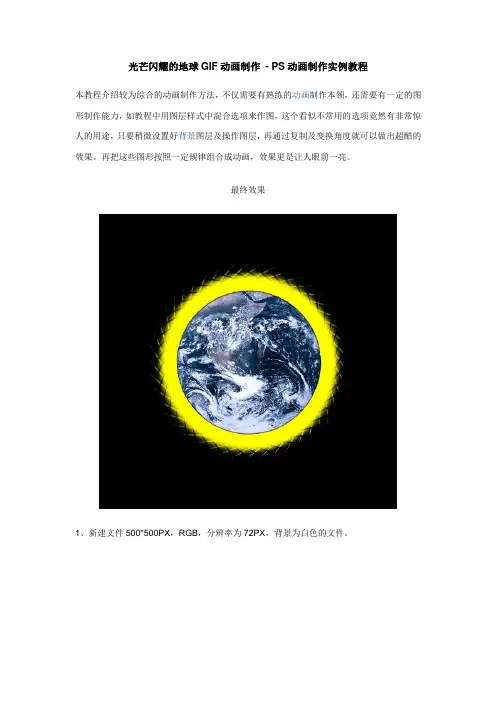
光芒闪耀的地球GIF动画制作 - PS动画制作实例教程
本教程介绍较为综合的动画制作方法,不仅需要有熟练的动画制作本领,还需要有一定的图形制作能力,如教程中用图层样式中混合选项来作图,这个看似不常用的选项竟然有非常惊人的用途,只要稍微设置好背景图层及操作图层,再通过复制及变换角度就可以做出超酷的效果。再把这些图形按照一定规律组合成动画,效果更是让人眼前一亮。
最终效果
1、新建文件500*500PX,RGB,分辨率为72PX,背景为白色的文件。
2、在背景图层填充黑色。在画布横纵向分别拉参考线到画布中间位置。
3、新建图层1,工具箱中的矩形选框工具,画一长方形,并填充RGB黄。取消选区。并自由变换。如下图,按回车确定变形。
4、再次自由变换, 把图层1的中心点转移到参考线的中心交点上。如下图。并设置变换属性:角度为8度,按回车确定变形。
5、按复合键shift+ctrl+alt+T,复制并变换图层1,如下图。合并除背景图层外的所有图层,命名图层1。
6、新建图层2,把图层1载入选区,选择—反向,填充任意颜色,取消选区。对“图层2”执行:图层—图层样式—混合选项—高级混合,把填充改为:0%,挖空选择为“深”,如下图。
7、复制“图层2”,生成“图层2副本”,对“图层2副本”执行菜单:编辑—变换—水平翻转,得到下图所示的效果,非常神奇吧。
8、复制“图层2副本”生成“图层2副本2”,Ctrl+T,设置属性:角度为-1度,参数及效果如下图。
9、复制“图层2副本2”,Ctrl+T,设置属性:角度为-1度。按此方法。复制到“图层2副本7”(根据自己图像而定)。效果如下图。
10、拖入中间图像,可以找一幅自己喜欢的素材图,放到中间的圆形空间里面,生成图层3。
11、跳转到Imageready,设置动画。CS3及以上版本选择菜单:窗口 > 动画。
a、第1帧,打开所以图层的眼睛。
b、第2帧,关上图层2副本7的眼睛。
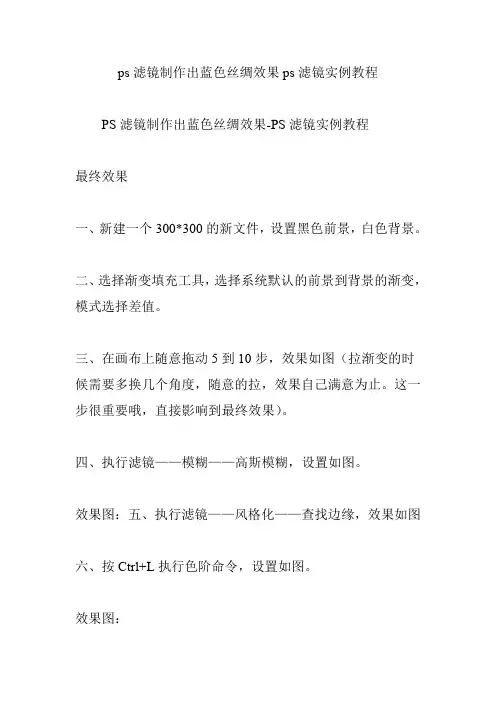
ps滤镜制作出蓝色丝绸效果ps滤镜实例教程
PS滤镜制作出蓝色丝绸效果-PS滤镜实例教程
最终效果
一、新建一个300*300的新文件,设置黑色前景,白色背景。
二、选择渐变填充工具,选择系统默认的前景到背景的渐变,模式选择差值。
三、在画布上随意拖动5到10步,效果如图(拉渐变的时候需要多换几个角度,随意的拉,效果自己满意为止。这一步很重要哦,直接影响到最终效果)。
四、执行滤镜——模糊——高斯模糊,设置如图。
效果图:五、执行滤镜——风格化——查找边缘,效果如图
六、按Ctrl+L执行色阶命令,设置如图。
效果图:
七、按Ctrl+u执行色相/饱和度,勾选着色,设置如图(这一步可以随意调整,你喜欢什么颜色就调成什么颜色)。