
第二章 扫描仪的使用与维护
- 格式:ppt
- 大小:80.00 KB
- 文档页数:15
《化工设备使用与维护》 第四章 塔设备的使用与维护
1 / 19
第四章塔设备的使用与维护
第一节 塔设备的工作过程及类型
第二节 塔设备的结构
第三节 塔的使用与维护
补充知识:
吸收分离操作:
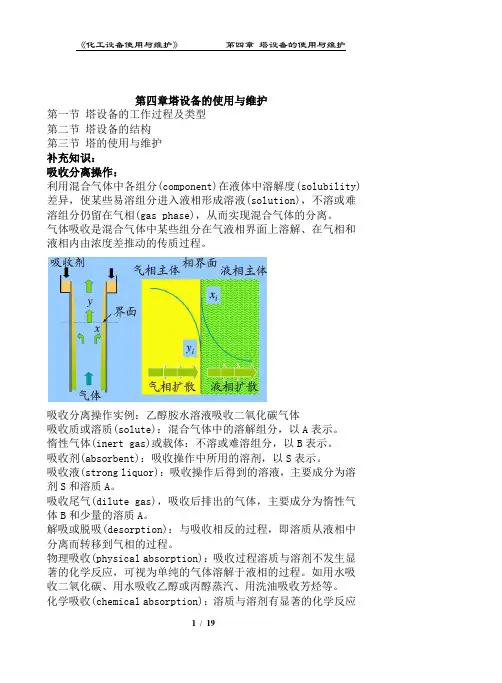
利用混合气体中各组分(component)在液体中溶解度(solubility)差异,使某些易溶组分进入液相形成溶液(solution),不溶或难溶组分仍留在气相(gas phase),从而实现混合气体的分离。
气体吸收是混合气体中某些组分在气液相界面上溶解、在气相和液相内由浓度差推动的传质过程。
吸收分离操作实例:乙醇胺水溶液吸收二氧化碳气体
吸收质或溶质(solute):混合气体中的溶解组分,以A表示。
惰性气体(inert gas)或载体:不溶或难溶组分,以B表示。
吸收剂(absorbent):吸收操作中所用的溶剂,以S表示。
吸收液(strong liquor):吸收操作后得到的溶液,主要成分为溶剂S和溶质A。
吸收尾气(dilute gas),吸收后排出的气体,主要成分为惰性气体B和少量的溶质A。
解吸或脱吸(desorption):与吸收相反的过程,即溶质从液相中分离而转移到气相的过程。
物理吸收(physical absorption):吸收过程溶质与溶剂不发生显著的化学反应,可视为单纯的气体溶解于液相的过程。如用水吸收二氧化碳、用水吸收乙醇或丙醇蒸汽、用洗油吸收芳烃等。
化学吸收(chemical absorption):溶质与溶剂有显著的化学反应《化工设备使用与维护》 第四章 塔设备的使用与维护
2 / 19
发生。如用氢氧化钠或碳酸钠溶液吸收二氧化碳、用稀硫酸吸收氨等过程。化学反应能大大提高单位体积液体所能吸收的气体量并加快吸收速率。但溶液解吸再生较难。
单组分吸收:混合气体中只有单一组分被液相吸收,其余组分因溶解度甚小其吸收量可忽略不计。

扫描仪使用方法
扫描仪是一种常见的办公设备,它可以将纸质文件转换成数字化的电子文件,方便存储和传输。正确使用扫描仪可以提高工作效率,下面我们来详细介绍一下扫描仪的使用方法。
1. 准备工作。
在使用扫描仪之前,首先要确保设备连接正常并处于工作状态。检查电源线、数据线是否连接牢固,确认墨盒或者碳粉是否充足。另外,也要清洁扫描仪的扫描玻璃和进纸器,确保扫描效果清晰。
2. 软件设置。
打开电脑上的扫描仪相关软件,根据需要选择扫描的格式、分辨率、颜色模式等参数。一般来说,对于文字文档可以选择较低的分辨率和灰度模式,而对于图片或照片则需要选择较高的分辨率和彩色模式。
3. 文件准备。
将需要扫描的纸质文件整理好,确保没有折痕或者污渍,放置在扫描仪的进纸器中。如果是书籍或者杂志等无法平整放置的文件,可以选择平板式扫描仪,将文件盖上扫描仪进行扫描。
4. 扫描操作。
在软件设置完成后,点击扫描按钮开始扫描。在扫描过程中要保持文件稳定,避免晃动或者移动。扫描完成后,可以预览扫描效果,确认是否清晰完整。
5. 文件保存。 扫描完成后,可以选择保存文件的格式和路径。一般来说,PDF格式是比较常用的电子文件格式,可以在不同设备上方便阅读和打印。另外,也可以选择JPEG、TIFF等格式进行保存。
6. 文档管理。
保存完成后,对于扫描的文件可以进行适当的命名和分类,方便后续的查找和管理。可以建立文件夹进行整理,也可以添加标签或者备注,以便更快速地找到需要的文件。
7. 扫描仪的维护。
在使用扫描仪的过程中,要定期对设备进行清洁和维护,保持扫描仪的正常工作状态。定期清理进纸器、扫描玻璃和感光元件,避免灰尘和污渍影响扫描效果。
总结。
通过以上的介绍,相信大家对于扫描仪的使用方法有了更清晰的了解。正确的使用和维护扫描仪可以延长设备的使用寿命,提高工作效率,希望大家在日常办公中能够更加熟练地操作扫描仪,为工作带来便利。

扫描仪维修手册
第一章:介绍
扫描仪是一种常用的办公设备,用于将纸质文件转换为电子文件。然而,由于长时间使用或错误操作,扫描仪可能会出现一些故障。本手册旨在帮助用户了解扫描仪的常见问题,并提供相应的维修方法。
第二章:常见故障及解决方法
1. 扫描仪无法供电
当扫描仪无法供电时,首先检查电源插头是否插紧,电源线是否连接正常。如插头插紧但仍无法供电,可尝试更换电源线或将扫描仪连接到其他电源插座,以确认是否为电源问题。如果问题仍未解决,建议联系专业维修人员进行检修。
2. 扫描仪扫描效果差
若扫描结果出现模糊、颜色失真或线条不清晰等情况,可能是扫描仪镜头脏污造成的。建议使用专业的镜头清洁纸进行清洁,注意避免使用刻度或酒精等有腐蚀性的物质。
3. 扫描仪卡纸
扫描仪卡纸是很常见的问题,原因可能是纸张堆积不整齐或者使用了损坏的纸张。解决方法是将扫描仪上的纸张整理好,确保纸张摆放平整,使用质量可靠的纸张。
4. 扫描速度过慢 如果扫描速度较慢,首先检查扫描仪设置是否正确。有些扫描仪具有不同的扫描模式,选择适合的模式可以提高扫描速度。同时,也可以尝试清理扫描仪内部的灰尘和杂物,以提高扫描效率。如果问题持续存在,可能需要更新或升级扫描仪的驱动程序。
第三章:维护保养
1. 清洁扫描仪外壳
定期清洁扫描仪外壳可以保持其外观整洁,并防止灰尘进入内部影响扫描效果。使用干净柔软的布擦拭外壳即可,避免使用带酒精或酸碱性溶液的清洁剂。
2. 定期清理扫描仪内部
扫描仪内部的灰尘和杂物会影响其正常运行,因此定期清理扫描仪内部非常重要。可以使用专业的气体清洁罐或者吹气筒进行清理,注意不要直接用手触摸内部零部件,避免造成损坏。
第四章:注意事项
1. 避免过度使用
长时间连续使用扫描仪可能会导致其过热,从而影响扫描效果或损坏设备。建议在大量扫描任务中适时休息,以免给设备造成不必要的负担。
2. 避免扫描液体或湿纸 扫描仪是电子设备,不能与液体直接接触。扫描湿纸可能会导致设备损坏并对用户安全造成威胁。因此,务必保持扫描区域干燥清洁,避免液体的溅入。

扫描仪操作规程范文
第一章操作准备
第1条扫描仪的功能和用途
扫描仪是一种用于将纸质文档转换为数字格式的设备,主要用于电子档案的创建和储存。其功能包括图像扫描、文本扫描、文件扫描等。扫描仪广泛应用于办公、教育、医疗等各行业领域。
第2条操作人员要求
使用扫描仪的操作人员应具备以下条件:
1.具备一定的计算机基础知识,了解常见的操作系统及相关软件;
2.熟悉扫描仪的基本操作和功能,能够根据需要进行设置;
3.具备一定的耐心和细心,能够仔细检查扫描结果的质量;
4.具备一定的故障排除经验,能够应对常见问题的解决。
第二章操作步骤及注意事项
第3条扫描仪的摆放要求
1.扫描仪应放置在平整、稳定的台面上,保证设备的平衡和稳固;
2.扫描仪正面应朝向使用者,方便操作;
3.保证扫描仪周围的环境干净,避免灰尘、纸屑等杂物进入设备。
第4条扫描仪的连接和设置
1.将扫描仪与电脑进行连接,确保连接稳定; 2.打开计算机,安装并运行相关的扫描软件;
3.根据需要进行设置,如分辨率、格式、存储路径等。
第5条文档准备
1.确保扫描文档的纸质完好,无折痕、污渍等;
2.文档应摆放整齐,纸张不能有翻卷、推搭等情况;
3.检查文档的大小和类型是否符合扫描仪的要求。
第6条文档扫描操作
1.将文档放置在扫描仪的扫描面板上,对齐边缘;
2.点击扫描软件中的扫描按钮,开始扫描操作;
3.在扫描过程中,保持文档的稳定,避免晃动或移动;
4.扫描完成后,将文档从扫描面板上取下。
第7条扫描结果的检查和保存
1.检查扫描结果的质量,如图像清晰度、文件大小等;
3.将扫描结果保存到合适的文件夹中,命名和分类清晰。
第三章故障排除与维护
第8条常见故障排除
1.如遇到扫描结果模糊、颜色失真等情况,可检查扫描仪的镜头是否干净,进行清洁; 2.如遇到扫描仪无法识别文档、出现纸卡等情况,可检查文档的摆放是否正确,清理文档进给通道。
第9条定期维护